Word图片看不到怎么办

 时间:2026-02-15 20:58:06

1、打开一篇无法显示图片的Word文档。
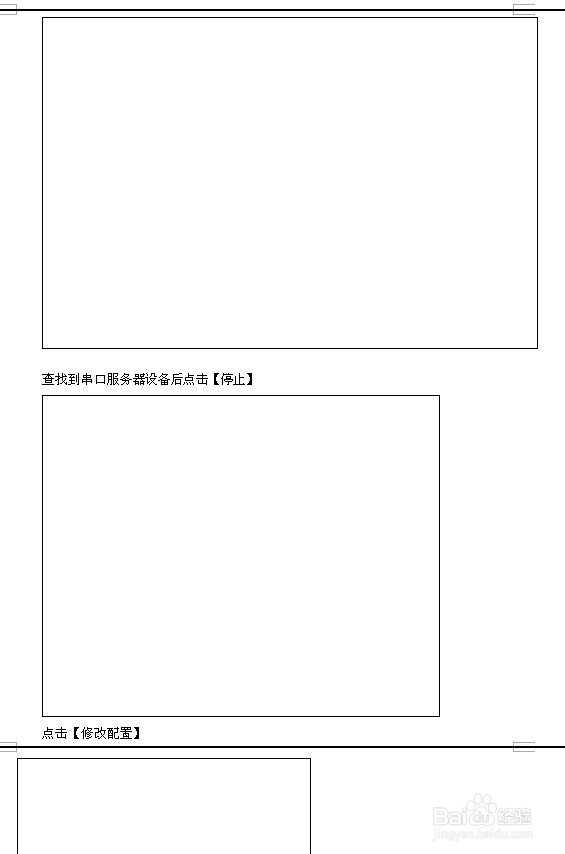
Word图片看不到怎么办

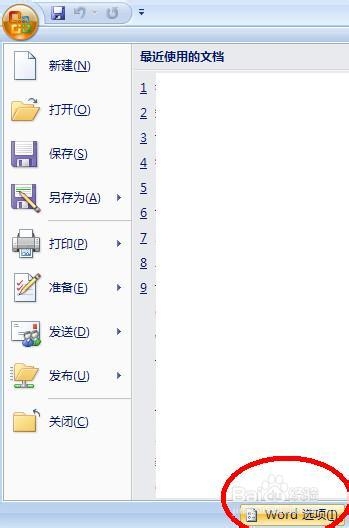
2、在Word软件界面的左上角菜单按钮上点击弹出菜单,在最下方点击按钮【Word选项】。
Word图片看不到怎么办

3、弹出【Word选项】设置界面,这里可以对Word的显示、校对、保存等很多默认选项进行修改设置。

Word图片看不到怎么办

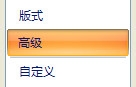
4、在选项列表中选择【高级】。

Word图片看不到怎么办

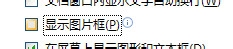
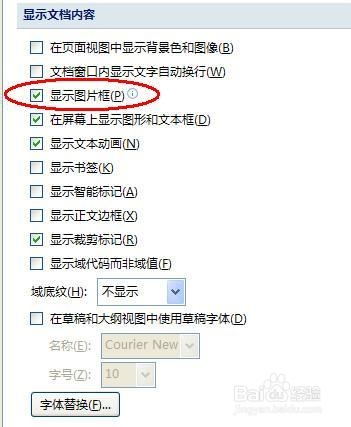
5、将右侧的设置内容拉到下方,找到【显示文档内容】的设置项。里面【显示图片框】的这一项为勾选状态,就是这项内容造成了文档的图片无法显示。
Word图片看不到怎么办

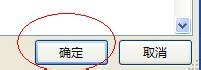
6、取消【显示图片框】的勾选。点击【确定】。

Word图片看不到怎么办

Word图片看不到怎么办

7、Word文档中的图片就可以正常显示了。

Word图片看不到怎么办

8、这个【显示图片框】设置项经常不能保存,即使本次取消了,可能过一段时间又不能显示图片了,还需要重新进行上面的设置步骤,估计新版的Word软件(2007版以后的版本)会解决这个问题。

  • 教你怎样在word中生成编号 类似于excel的填充
  • 如何高效的选择word中的图片并且删除图片
  • 怎样把Word文档中的图片保存为图片文件
  • word图片怎样放大?
  • 在wps文字中给左箭头标注填充横条纹的方法
  • 热门搜索
    在网上怎么买东西 如何双面打印 哪里的苹果最好吃 哪里旅游好玩 瑞丽在哪里 如何设置局域网 樱花抽油烟机怎么样 舟山旅游地图 cad格式刷怎么用 粤a是哪里的车牌