在PS里面RGB颜色模式如何设置?

 时间:2026-04-21 19:17:04

1、打开电脑桌面的PS软件,点击进入,如下图所示。

在PS里面RGB颜色模式如何设置?

2、在界面找到文件下拉框,点击打开,如下图所示。

在PS里面RGB颜色模式如何设置?

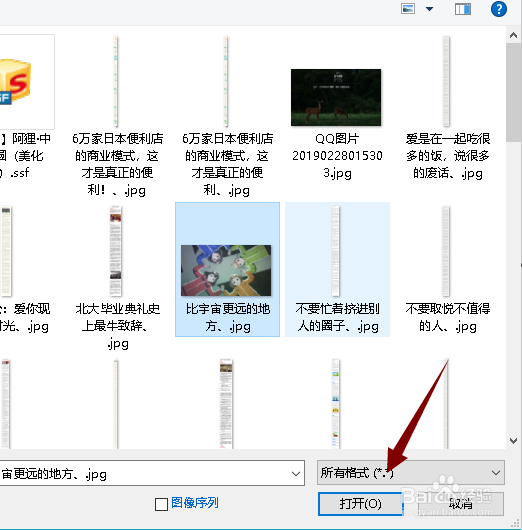
3、浏览文件夹,打开选择的文件,如下图所示。

在PS里面RGB颜色模式如何设置?

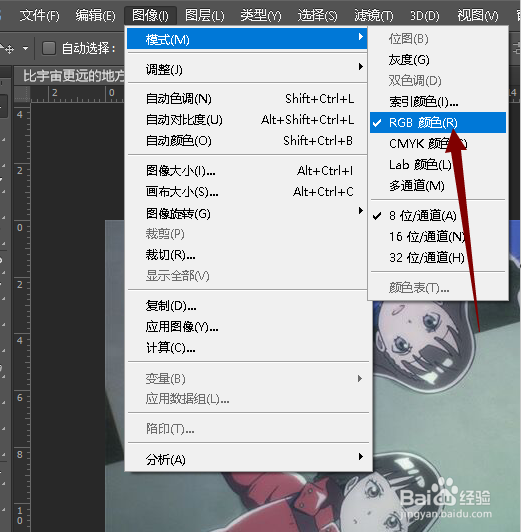
4、然后选择PS界面上方菜单栏的图像下拉框的模式,如下图所示。

在PS里面RGB颜色模式如何设置?

5、最后点击RGB颜色,修改完成后就是RGB颜色模式了,如下图所示。

在PS里面RGB颜色模式如何设置?

6、具体步骤总结如下:

1、打开电脑桌面的PS软件,点击进入,如下图所示。

2、在界面找到文件下拉框,点击打开,如下图所示。

3、浏览文件夹,打开选择的文件,如下图所示。
4、然后选择PS界面上方菜单栏的图像下拉框的模式,如下图所示。

5、最后点击RGB颜色,修改完成后就是RGB颜色模式了,如下图所示。
  • ps画笔工具画不出颜色
  • ps怎么调出中心点
  • ps画笔大小如何调整
  • ps复制快捷键
  • ps蒙版工具怎么用
  • 热门搜索
    如何与人沟通 如何学化妆 如何求婚 玻尿酸隆鼻怎么样 我要旅游 651错误代码怎么解决 行尸走肉在哪里可以看 如何写小说 img文件怎么打开 如何拒绝面试邀请