Excel怎么删除含指定文字的行

 时间:2026-02-18 09:54:02

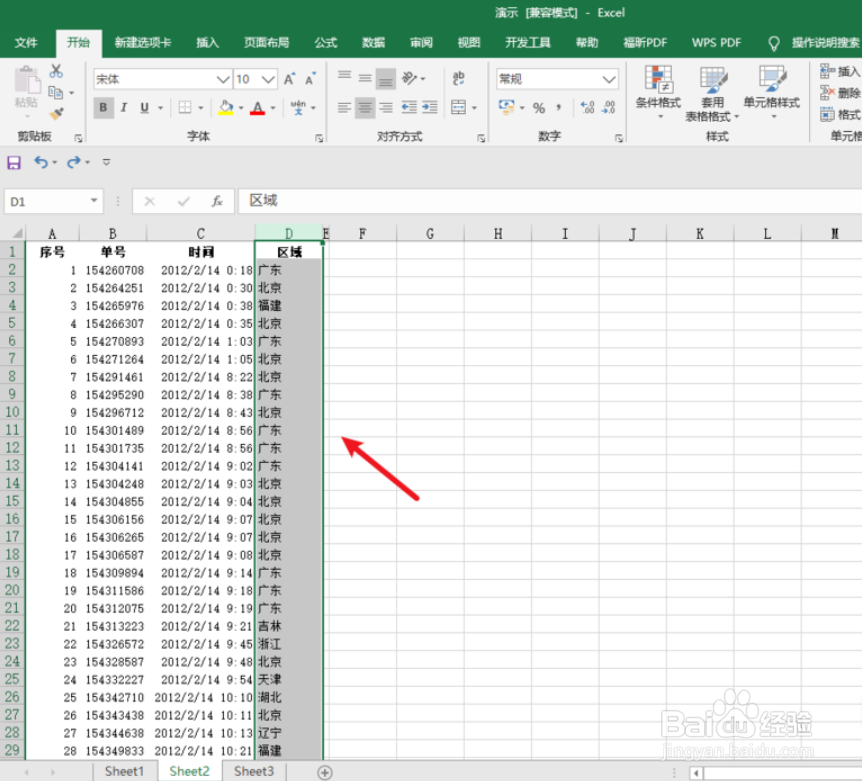
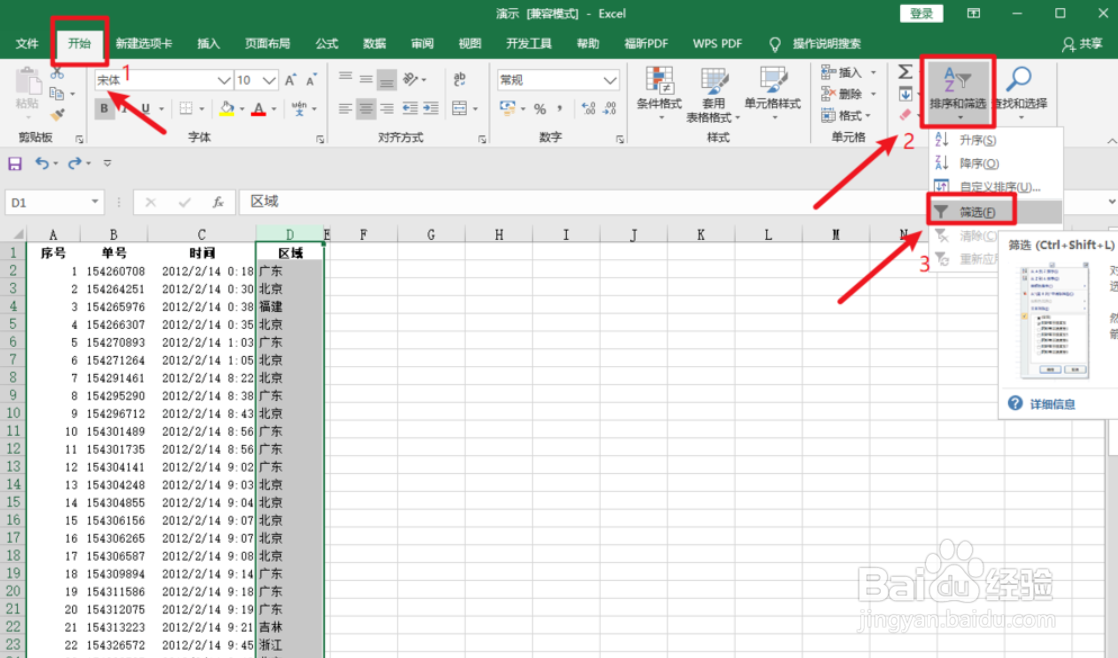
1、打开excel,鼠标选定目标区域。

Excel怎么删除含指定文字的行

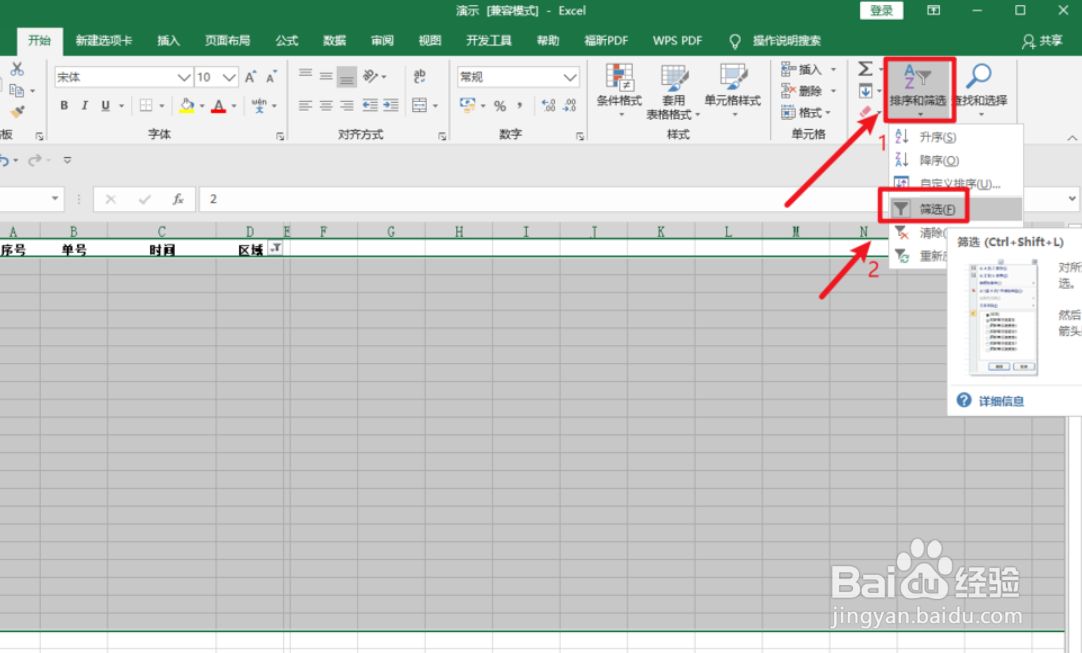
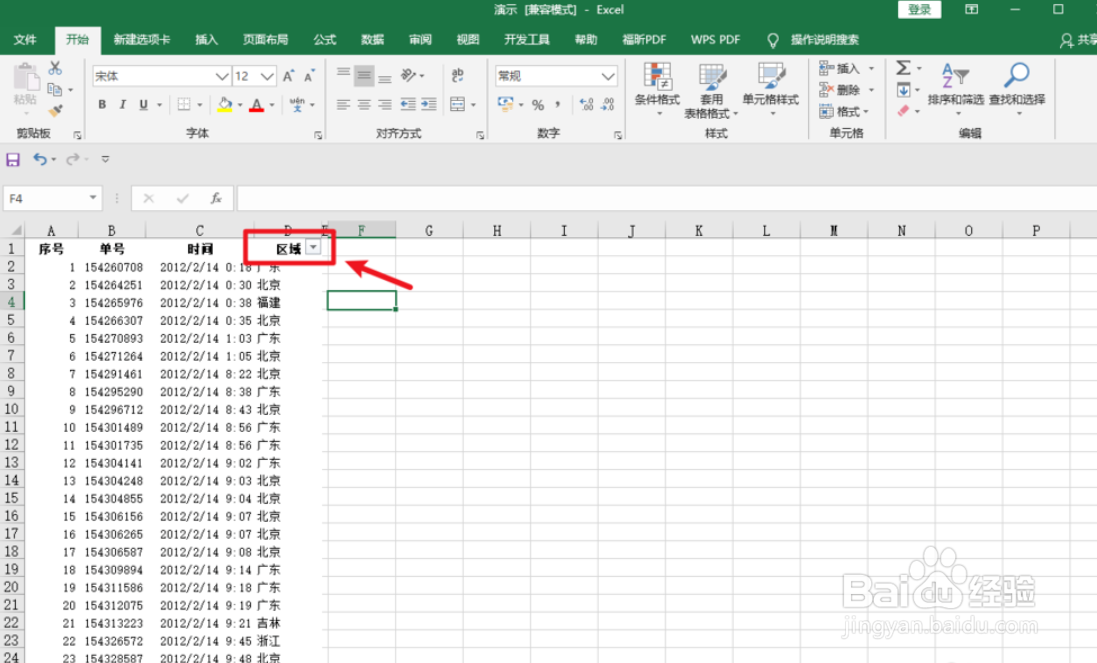
2、点击“开始”选项卡,选择“排序和筛选”,点击“筛选”,这可见筛选下拉框。
Excel怎么删除含指定文字的行

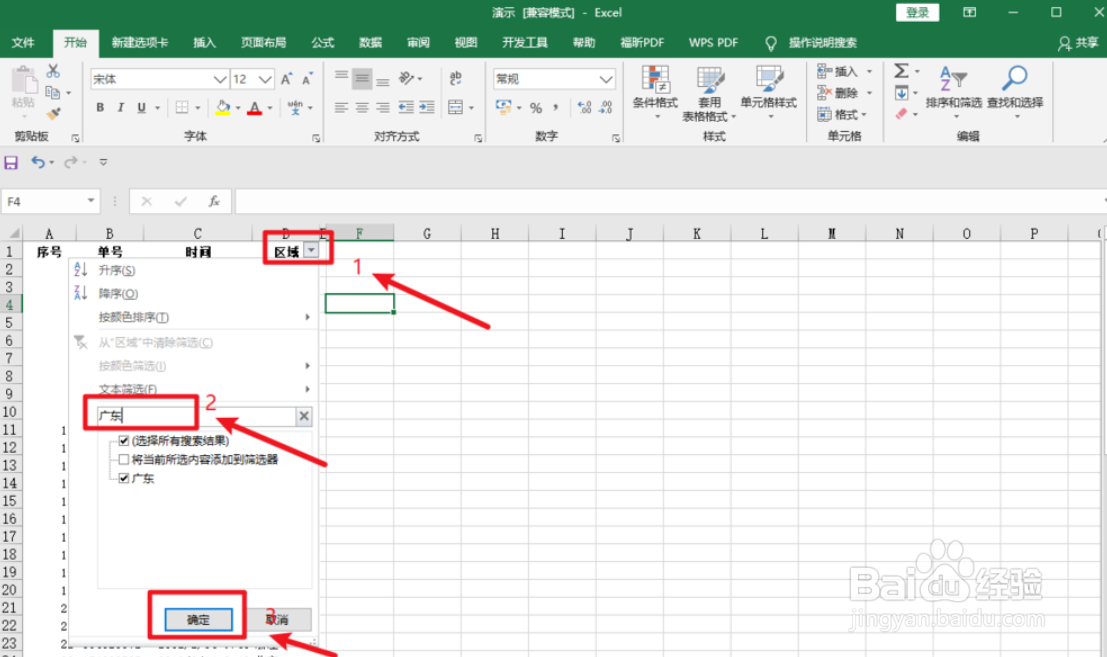
3、点击在筛选下拉框中按钮,在文本筛选中输入需要删除的文字行,如“广东”,点击“确定”。
Excel怎么删除含指定文字的行

Excel怎么删除含指定文字的行

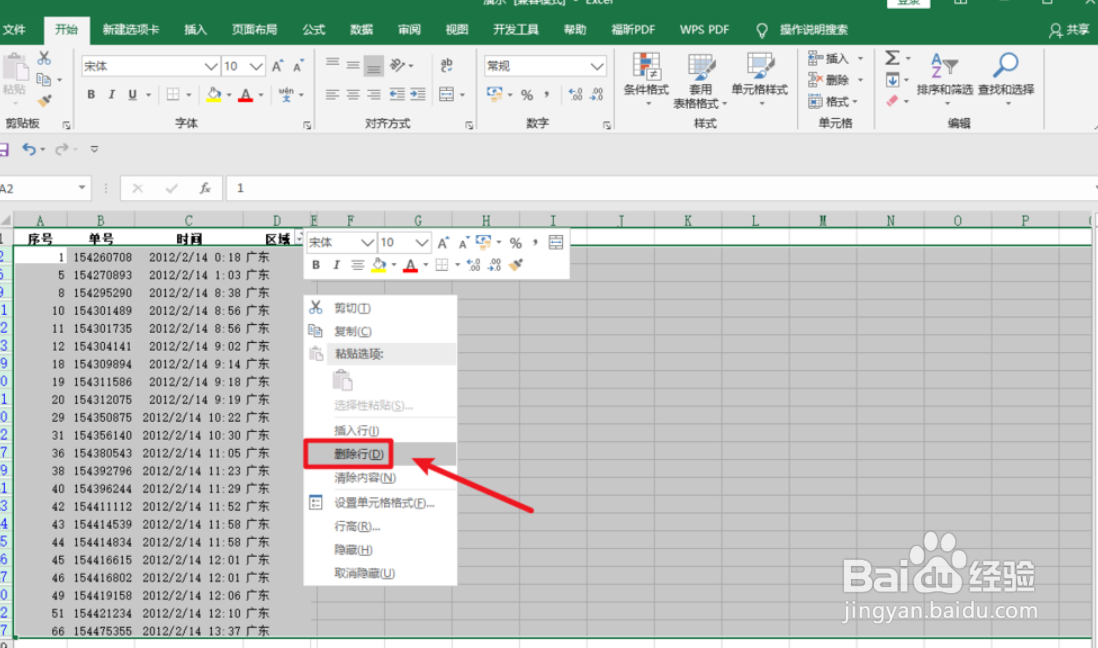
4、选中指定文字行,右击鼠标选择“删除行”。

Excel怎么删除含指定文字的行

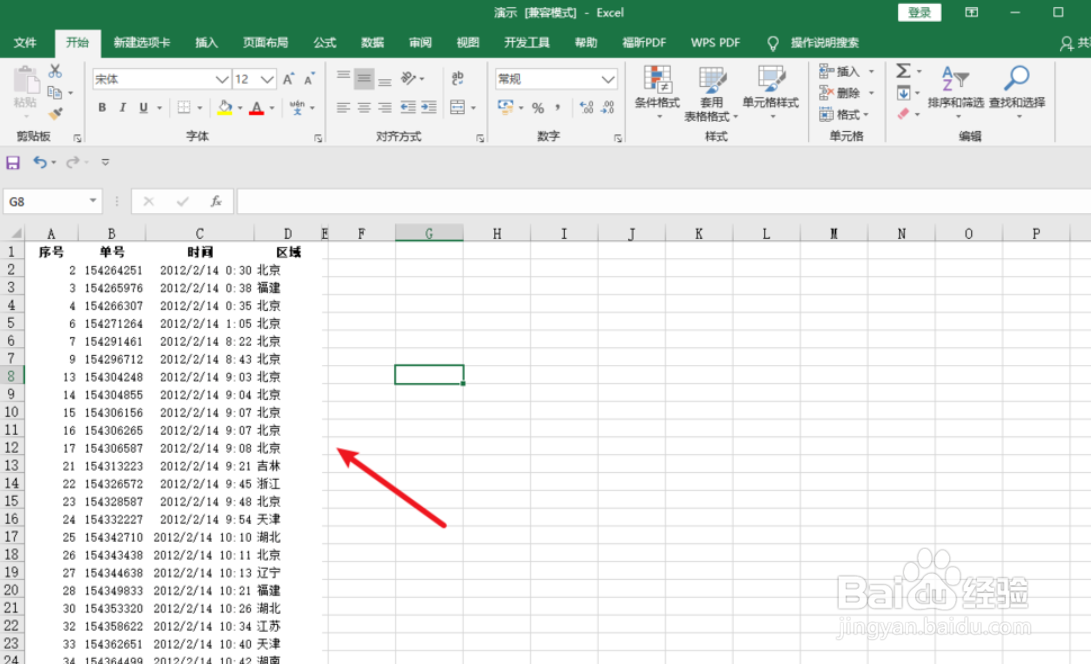
5、然后再点击“排序和筛选”,点击“筛选”即可。

Excel怎么删除含指定文字的行

Excel怎么删除含指定文字的行

1、【1】打开excel,鼠标选定目标区域。

【2】点击“开始”选项卡,选择“排序和筛选”,点击“筛选”,这可见筛选下拉框。

【3】点击在筛选下拉框中按钮,在文本筛选中输入需要删除的文字行,如“广东”,点击“确定”。
【4】选中指定文字行,右击鼠标选择“删除行”。

【5】然后再点击“排序和筛选”,点击“筛选”即可

  • Excel怎么进行数字筛选
  • 快速填充的快捷键
  • 定位空值怎样快速填充
  • excel全选快捷键
  • 如何将超级表格转为普通表格?
  • 热门搜索
    房地产知识 什么样的分手不能复合 我运动我健康我快乐 运动会致辞 20万买什么车 人参功效与作用 料酒什么牌子好 苦茶的功效与作用 地瓜叶的功效与作用 生牡蛎的功效与作用