1、打开WPS表格,选中可编辑的区域。

2、点击进入“审阅”选项卡

3、在审阅选项卡内,锁定单元格,在点击保护工作表。

4、在保护单元格内,选择“选定未锁定的单元格”
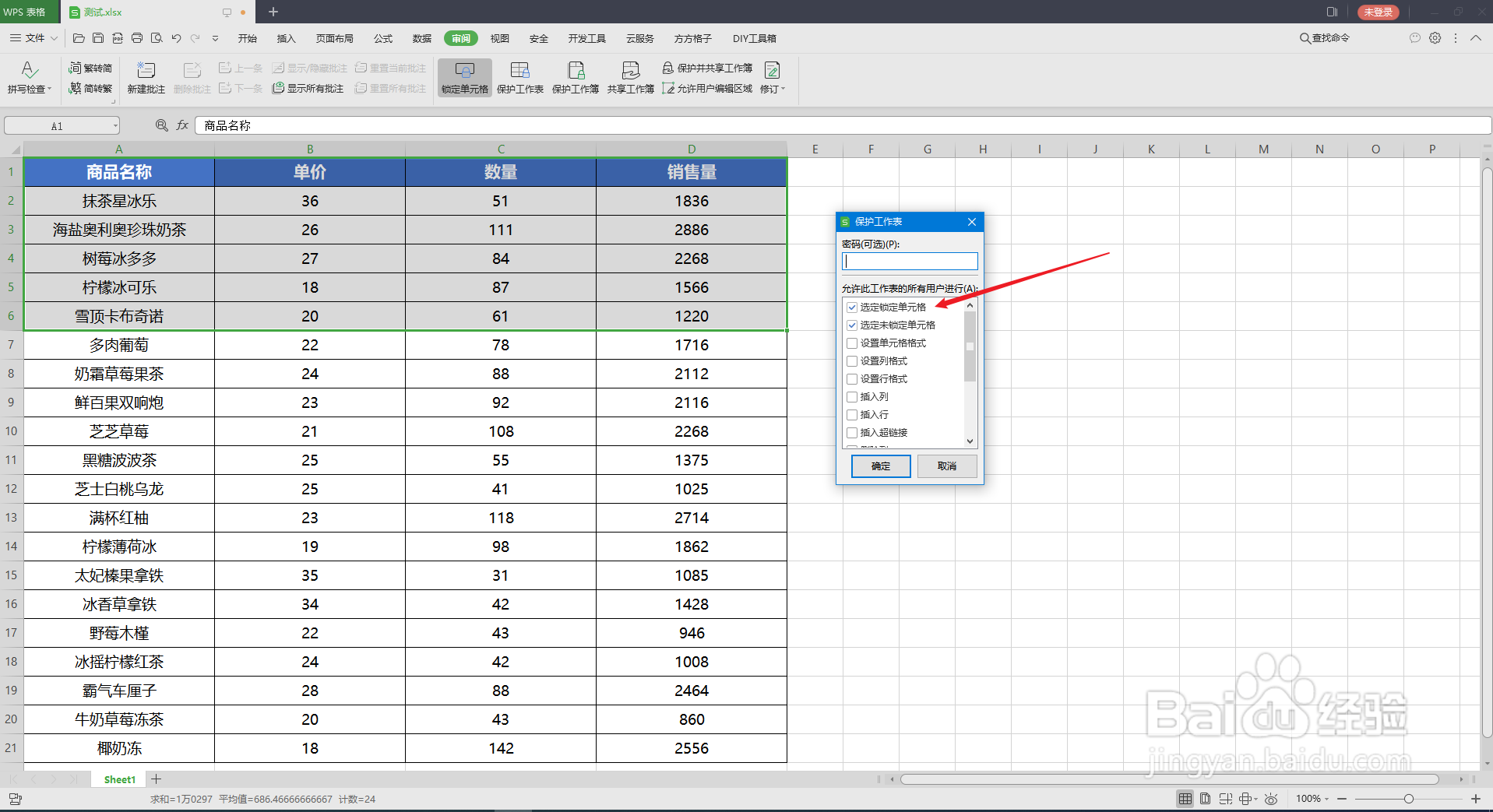
5、输入密码,注意需要输入两次之后点击确定。

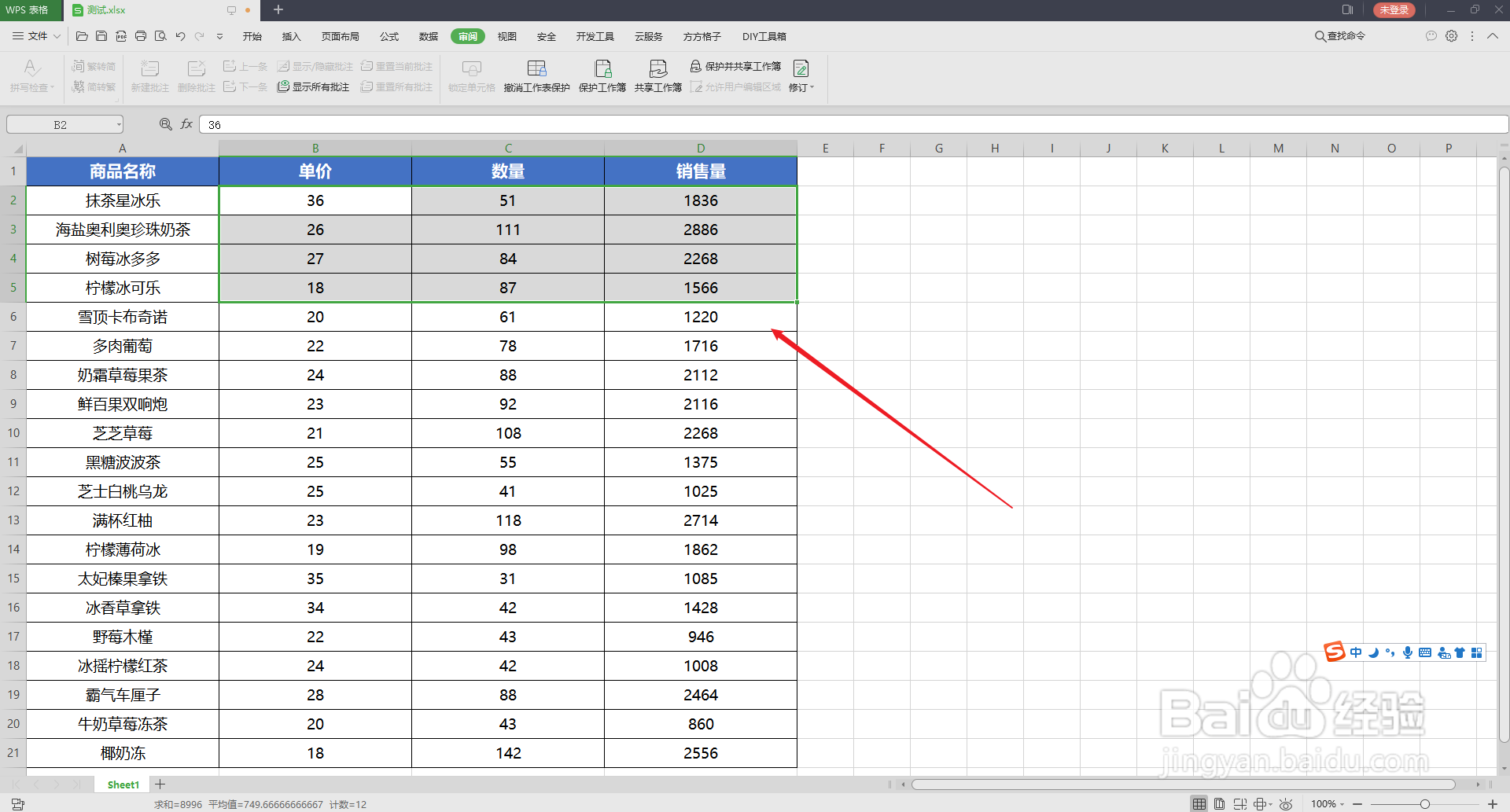
6、此时会发现为选中区域已经无法选定,可编辑区域输入密码可正常编辑。
时间:2026-04-21 23:09:42
1、打开WPS表格,选中可编辑的区域。
2、点击进入“审阅”选项卡
3、在审阅选项卡内,锁定单元格,在点击保护工作表。
4、在保护单元格内,选择“选定未锁定的单元格”
5、输入密码,注意需要输入两次之后点击确定。
6、此时会发现为选中区域已经无法选定,可编辑区域输入密码可正常编辑。
