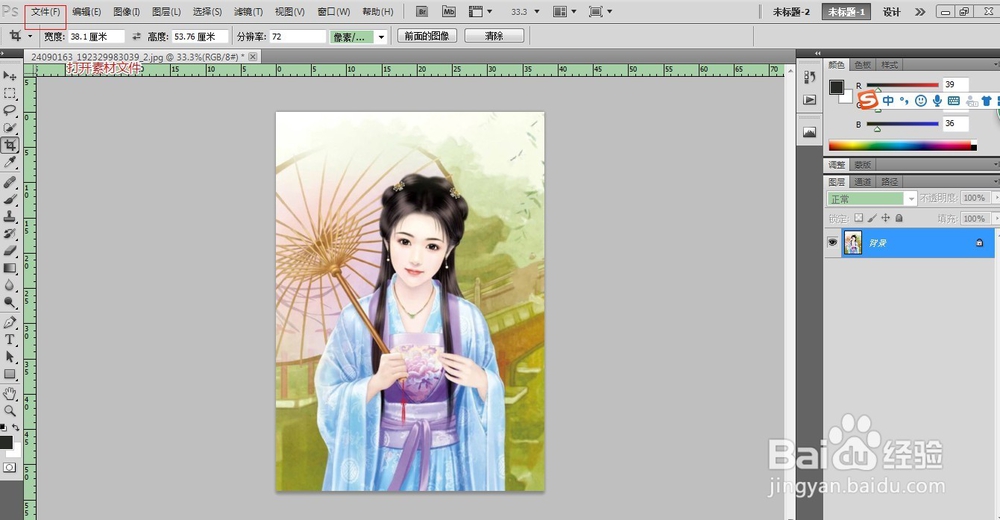
1、打开PS素材文件。
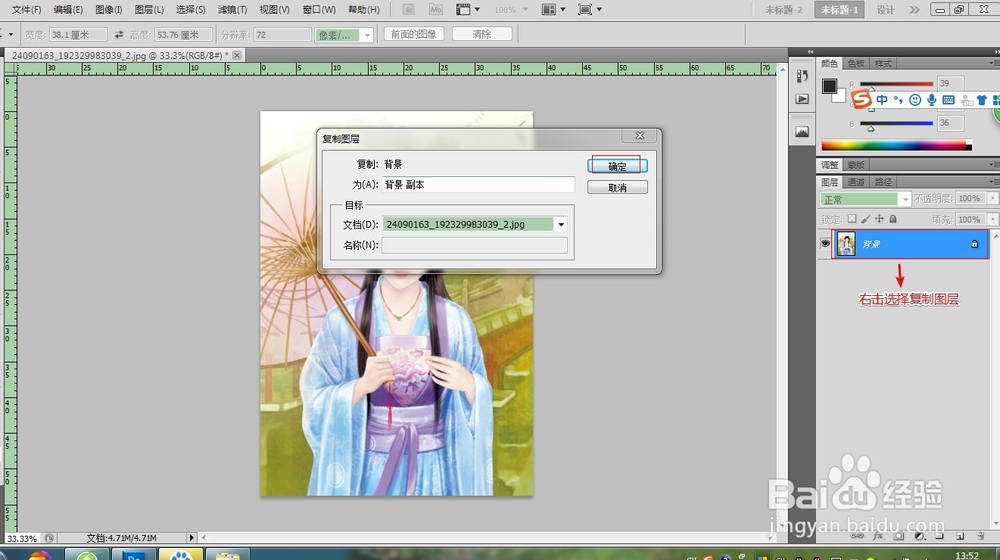
2、右击选择复制图层,并点击确定。
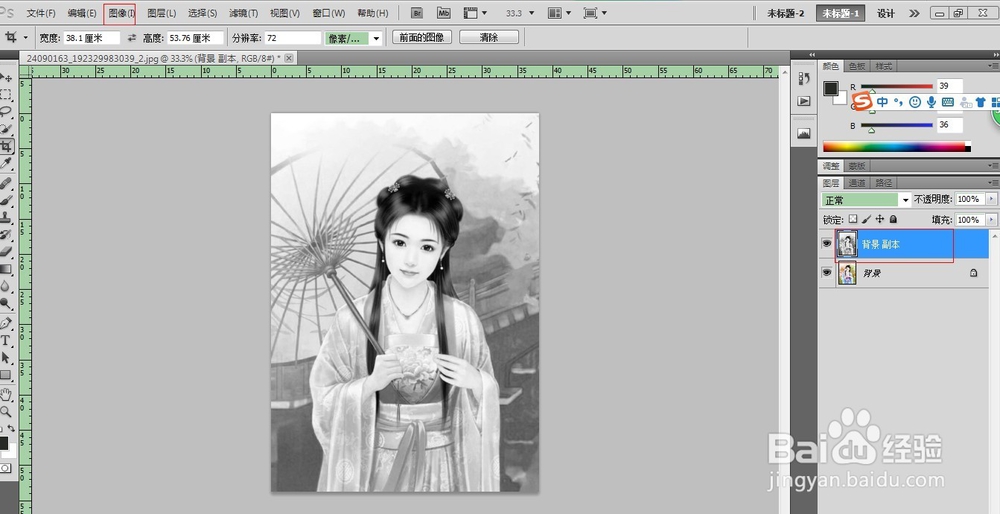
3、对于图层副本,选择菜单栏中的图像-调整- 去色命令(Ctrl+U),去除图片中的彩色。
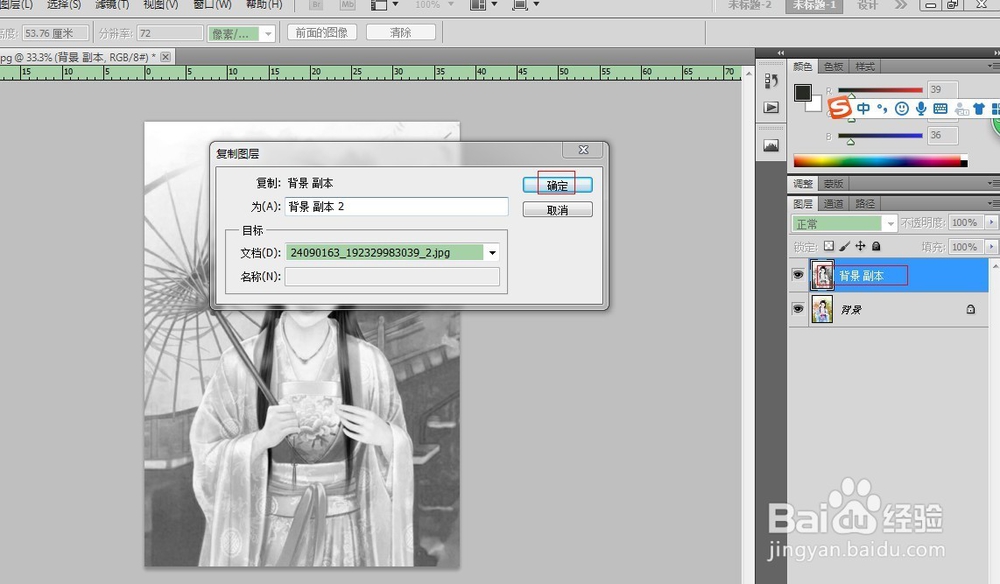
4、再复制图层副本, 点击确定出现图层副本2.
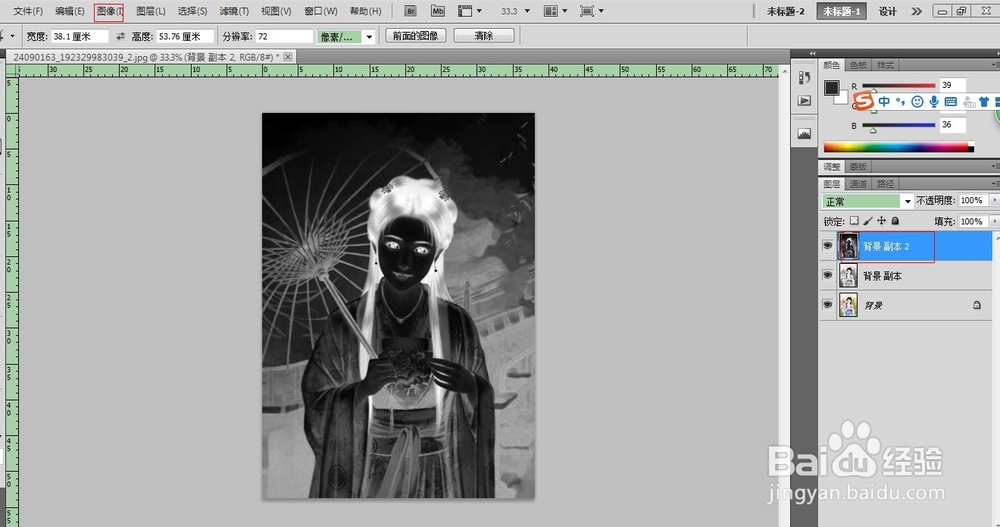
5、对于图层副本2,选择菜单栏中的图像-调整-反相命令(Ctrl+I)。
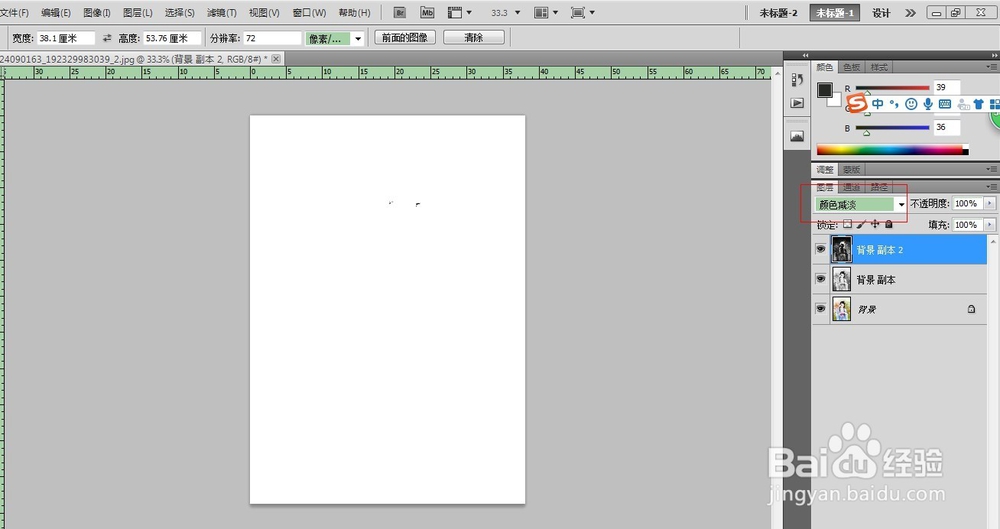
6、选择混合模式为颜色减淡。
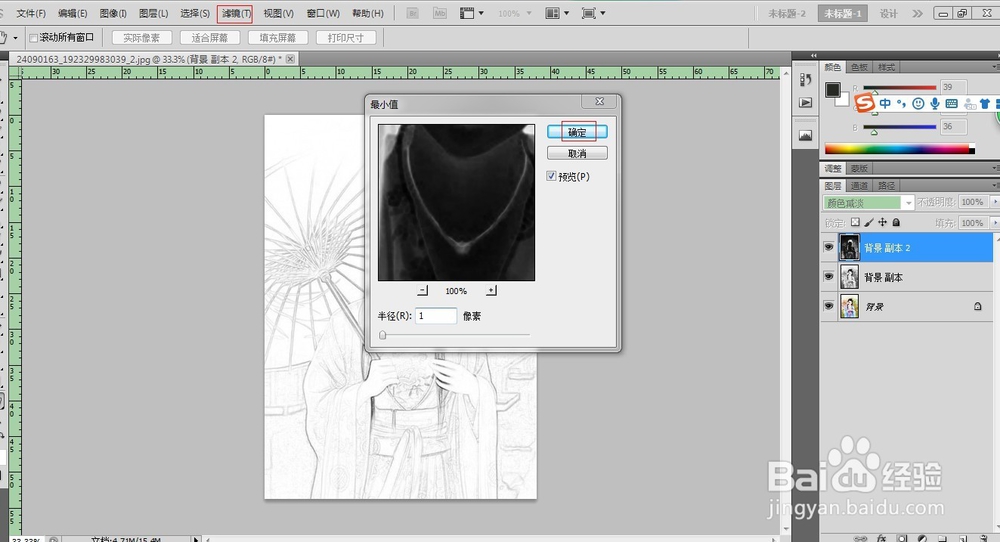
7、选择菜单栏中的滤镜-其他-最小值命令, 半径为1像素,然后点击确定。
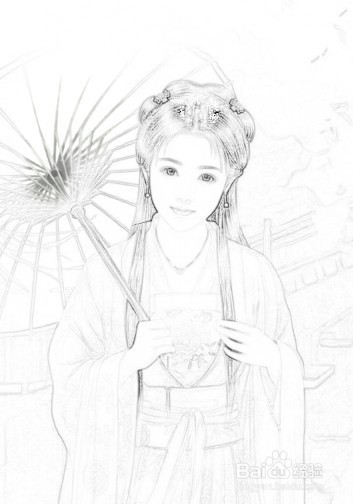
8、点击保存人物素描像。
时间:2026-04-25 14:00:40
1、打开PS素材文件。
2、右击选择复制图层,并点击确定。
3、对于图层副本,选择菜单栏中的图像-调整- 去色命令(Ctrl+U),去除图片中的彩色。
4、再复制图层副本, 点击确定出现图层副本2.
5、对于图层副本2,选择菜单栏中的图像-调整-反相命令(Ctrl+I)。
6、选择混合模式为颜色减淡。
7、选择菜单栏中的滤镜-其他-最小值命令, 半径为1像素,然后点击确定。
8、点击保存人物素描像。
