1、双击快捷方式,打开PS界面。

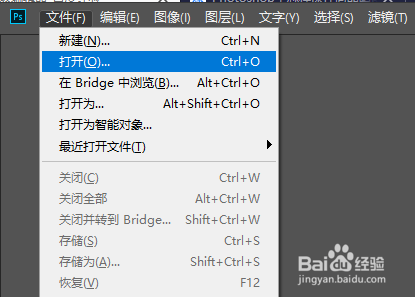
2、【文件】【打开】
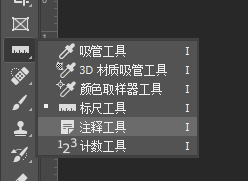
3、载入图像,工具箱(鼠标右键)选择注释工具
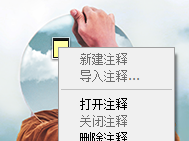
4、鼠标移至编辑区,右键【新建注释】

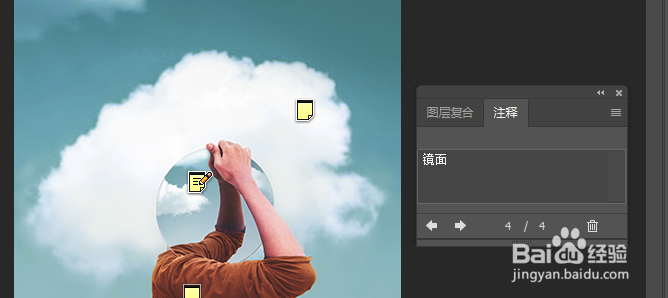
5、在【注释】文本框内输上要添加的文字。

6、【注释】文本框下面的左右箭头,点击可切换注释。

7、鼠标移到当前未显示注释处,右键【打开注释】,即可显示注释。
时间:2026-04-23 22:53:55
1、双击快捷方式,打开PS界面。
2、【文件】【打开】
3、载入图像,工具箱(鼠标右键)选择注释工具
4、鼠标移至编辑区,右键【新建注释】
5、在【注释】文本框内输上要添加的文字。
6、【注释】文本框下面的左右箭头,点击可切换注释。
7、鼠标移到当前未显示注释处,右键【打开注释】,即可显示注释。
