ICEM CFD导入CAD的几何模型

 时间:2026-04-25 13:39:48

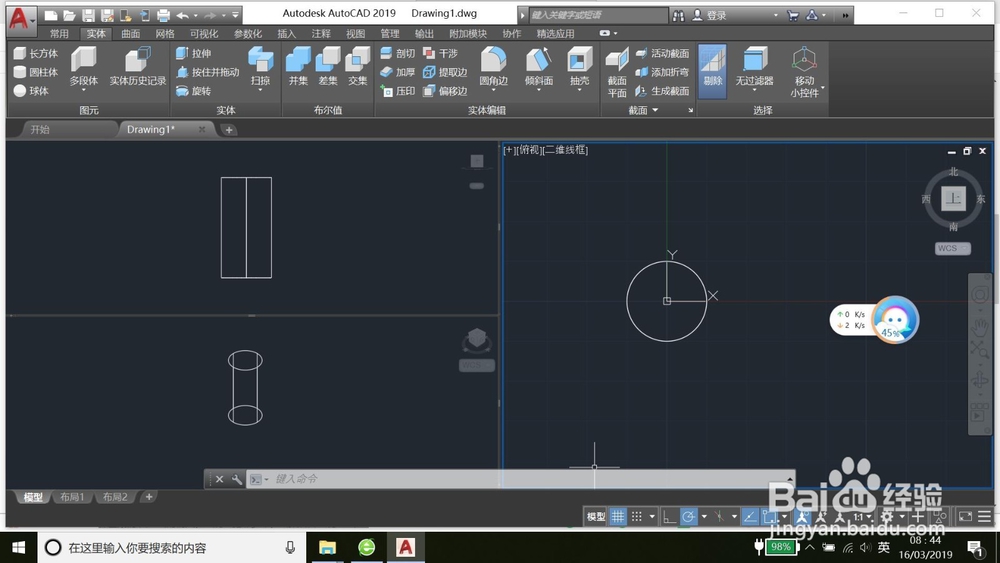
1、打开CAD软件,并建好几何模型(这里画了一个圆柱)
ICEM CFD导入CAD的几何模型

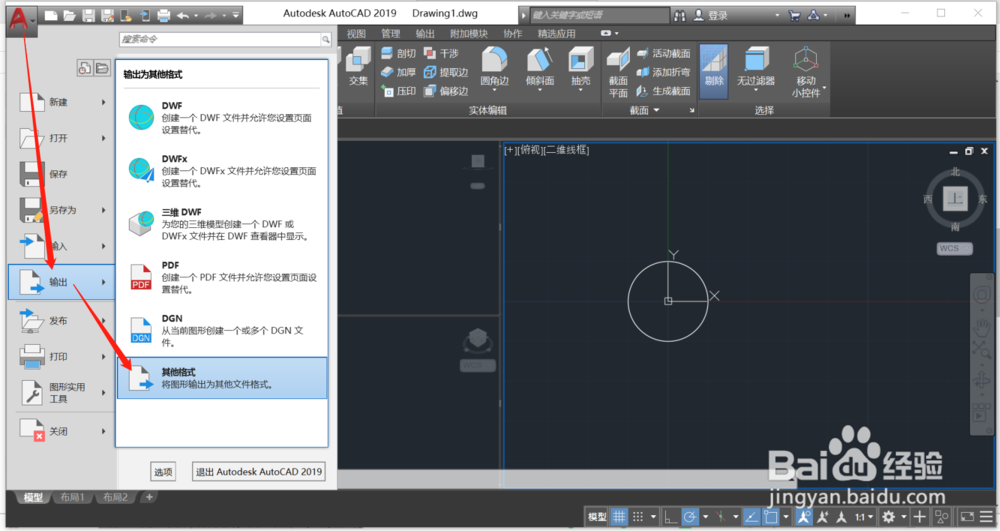
2、依次点击左上角大“A”图标,“输出”,“其他格式”

ICEM CFD导入CAD的几何模型

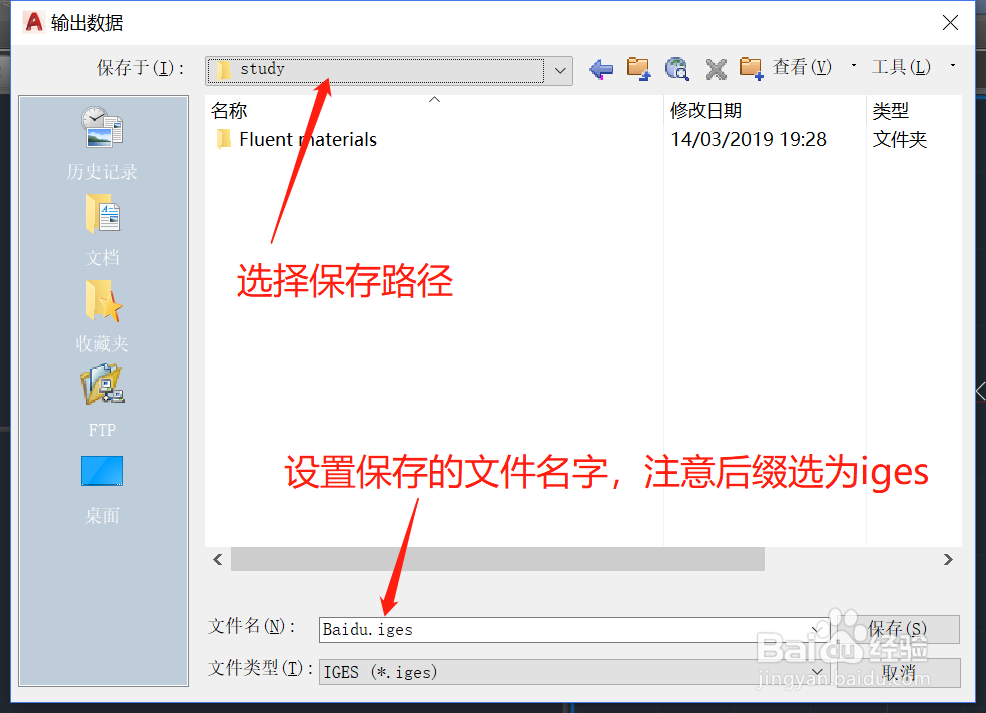
3、在弹出窗口中设置保存路径(路径中最好不要有中文),

2、设定文件后缀为iges,再输入文件名

3、然后点击保存
ICEM CFD导入CAD的几何模型

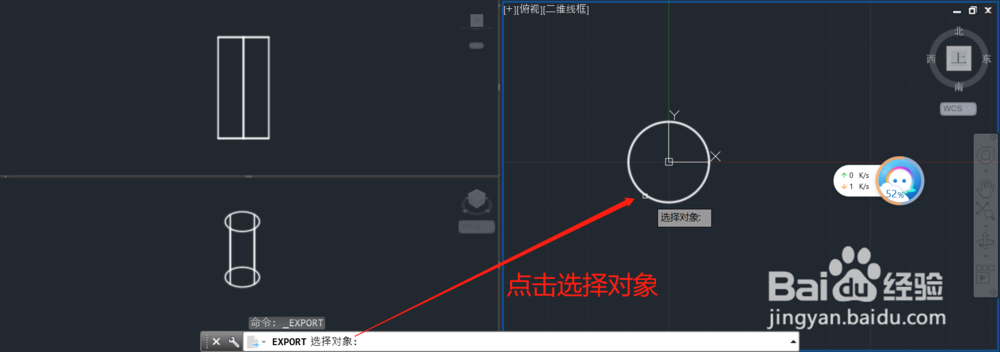
4、接着就会出现“export”函数,点击要导出的对象然后回车

2、如果出现后台处理作业弹窗,点击关闭即可

3、最后就会提示输出完成
ICEM CFD导入CAD的几何模型

ICEM CFD导入CAD的几何模型

ICEM CFD导入CAD的几何模型

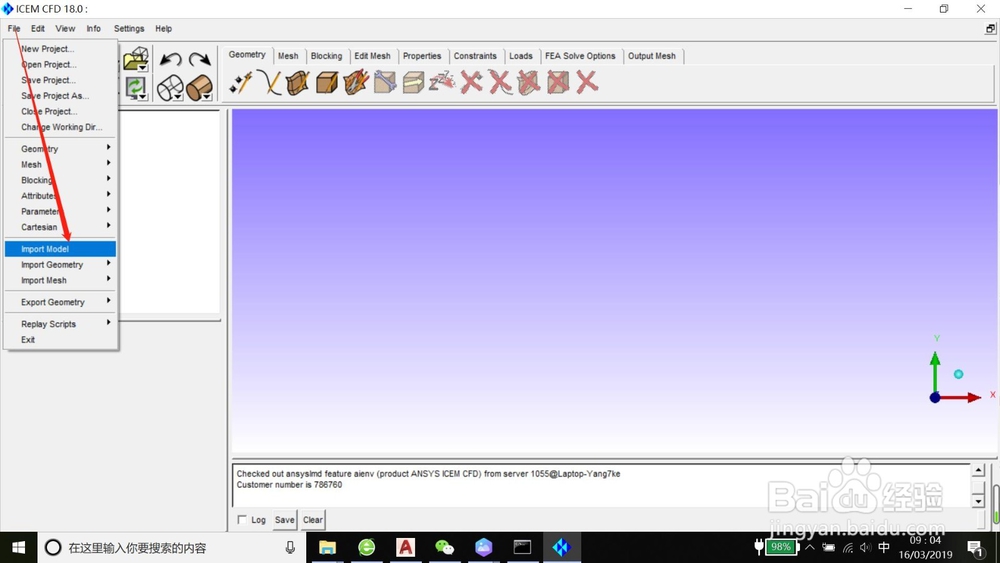
5、打开ICEM CFD软件,

2、点击“File”,在下拉菜单下点选“Import Model”

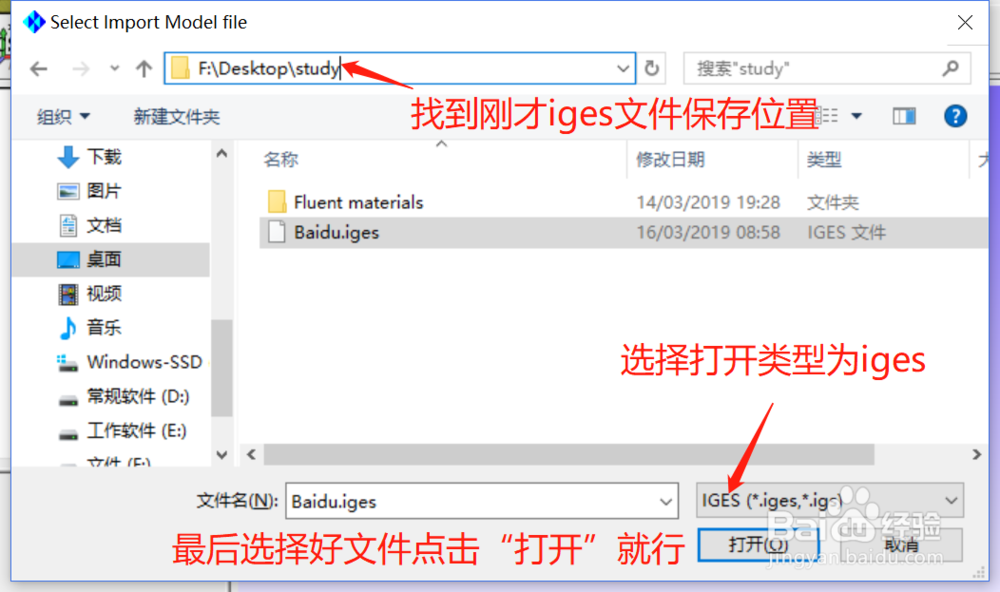
3、在弹窗中,选好文件路径以及文件后缀类型为iges,再选定文件打开

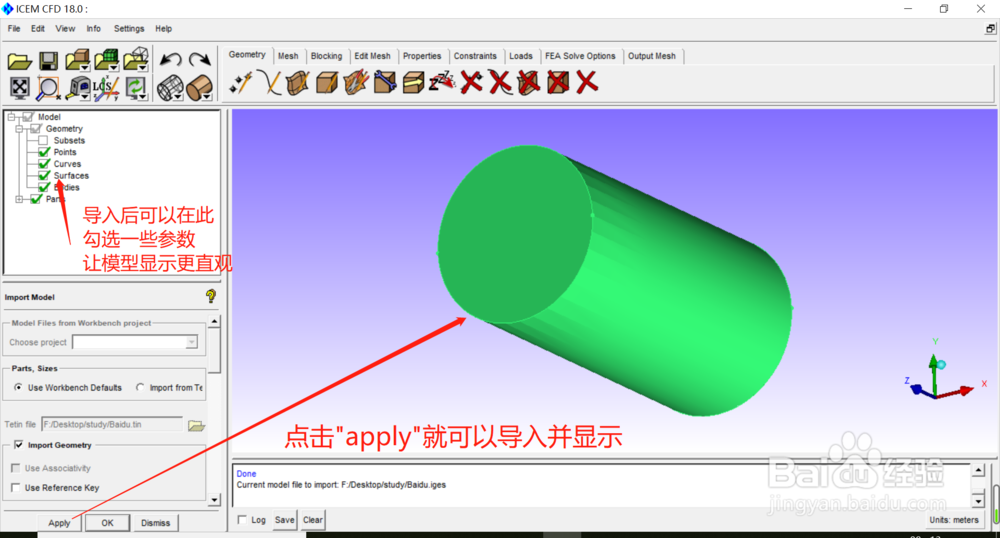
4、点击“apply”就可以显示(点击后这个“Import Model"窗口是会自动关闭的,这里是重新打开后的效果)
ICEM CFD导入CAD的几何模型

ICEM CFD导入CAD的几何模型

ICEM CFD导入CAD的几何模型

  • ansys中如何查看内部的应力分布
  • Ansys中如何修改或设置单位?
  • ansys如何改变云图显示的刻度范围?
  • Ansys workbench怎么导入外部几何模型?
  • ansysworkbench怎么设置如何设置载荷步和子步
  • 热门搜索
    汽车电瓶没电了怎么办 荔枝吃多了会怎么样 usually怎么读 红虫怎么挂钩 手脱皮怎么办 树懒怎么读 微信不显示聊天怎么找回来 胡辣汤怎么做 视频怎么压缩 宫外孕是怎么引起的