1、打开【备忘录】

2、点击右下新建图标按钮。

3、点击中间【+】按钮。

4、点击【扫描文稿】

5、对准要扫描的文稿。
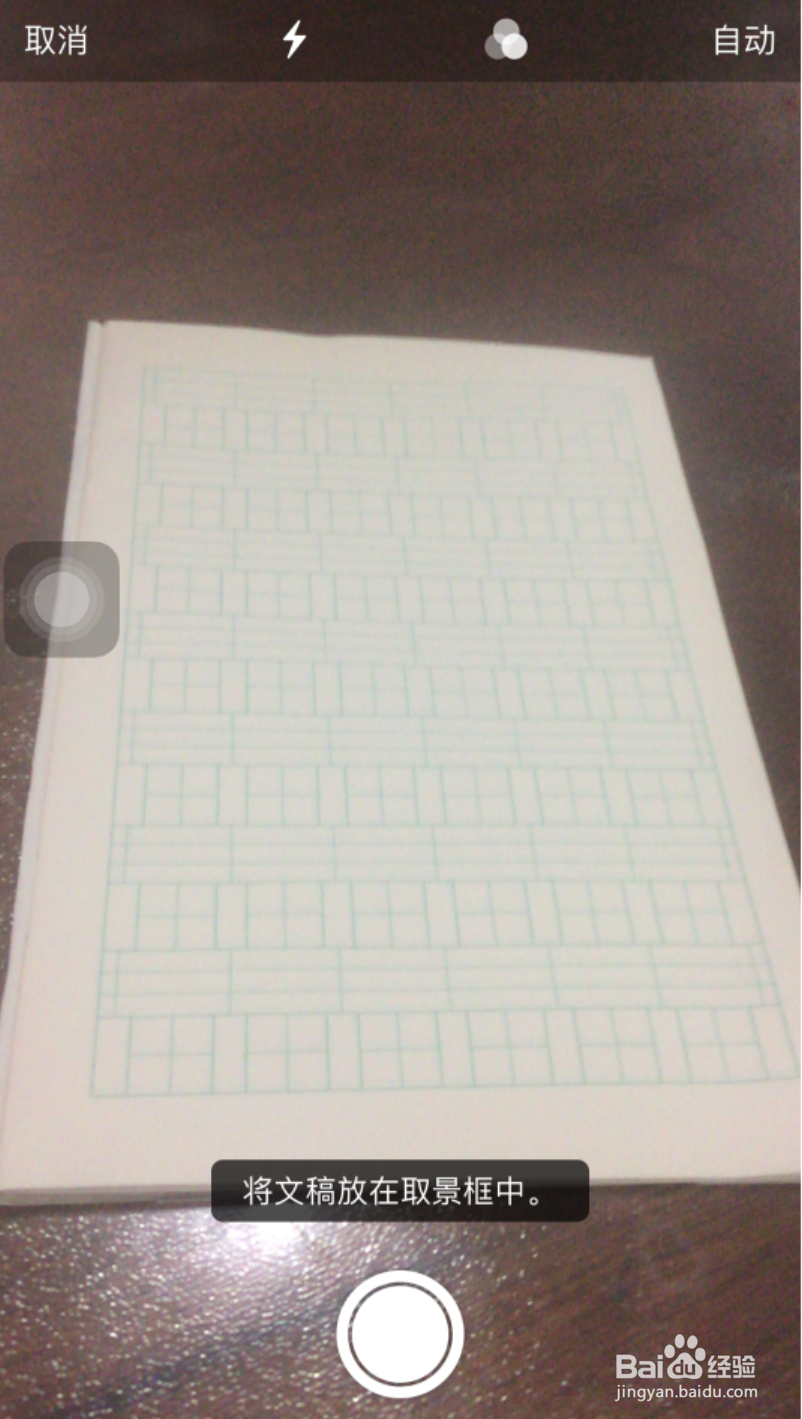
6、相机自动框选文稿。

7、对准后,相机会自动保存。我们点击右下【存储】

8、我们可以看到刚才已经扫描的文档,还可以通过文档周围的几个点框选上。

9、我们还可以通过下面的工具栏进行删除、添加、画笔等修改操作。

10、操作完后点击箭头向上的小按钮,选择要发送的位置保存后就可以打印了。


时间:2026-04-24 07:36:39
1、打开【备忘录】
2、点击右下新建图标按钮。
3、点击中间【+】按钮。
4、点击【扫描文稿】
5、对准要扫描的文稿。
6、相机自动框选文稿。
7、对准后,相机会自动保存。我们点击右下【存储】
8、我们可以看到刚才已经扫描的文档,还可以通过文档周围的几个点框选上。
9、我们还可以通过下面的工具栏进行删除、添加、画笔等修改操作。
10、操作完后点击箭头向上的小按钮,选择要发送的位置保存后就可以打印了。
