自由笔记如何给画布笔记设置辅助线间距为9

 时间:2026-02-15 16:53:57

1、打开自由笔记,点击主界面下方的【未归档笔记】

自由笔记如何给画布笔记设置辅助线间距为9

2、在未归档笔记页面中,点击右上角的【+】

自由笔记如何给画布笔记设置辅助线间距为9

3、在新建界面,点击【快速笔记】

自由笔记如何给画布笔记设置辅助线间距为9

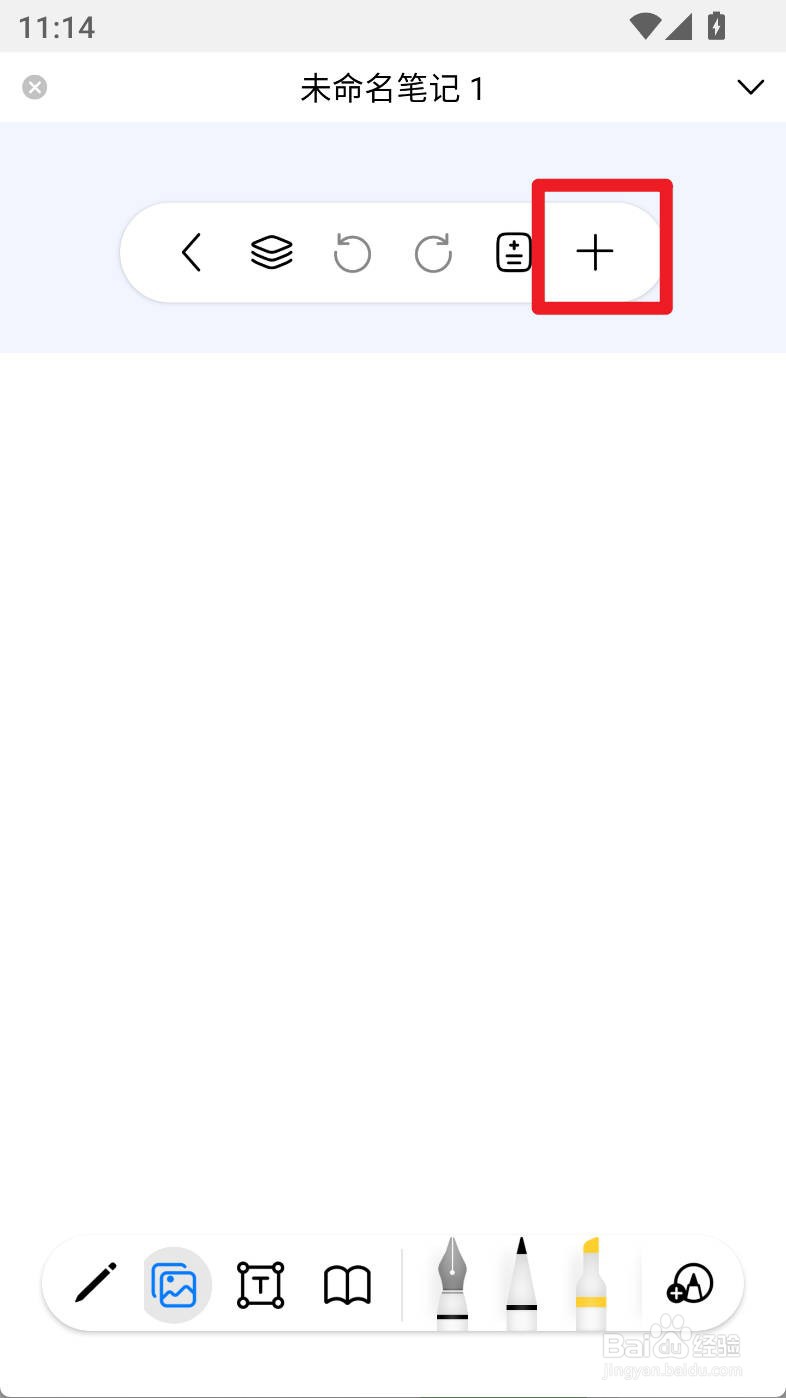
4、在笔记界面,点击【+】按钮

自由笔记如何给画布笔记设置辅助线间距为9

5、在弹出页面,切换到画布栏目,点击【更改模板】

自由笔记如何给画布笔记设置辅助线间距为9

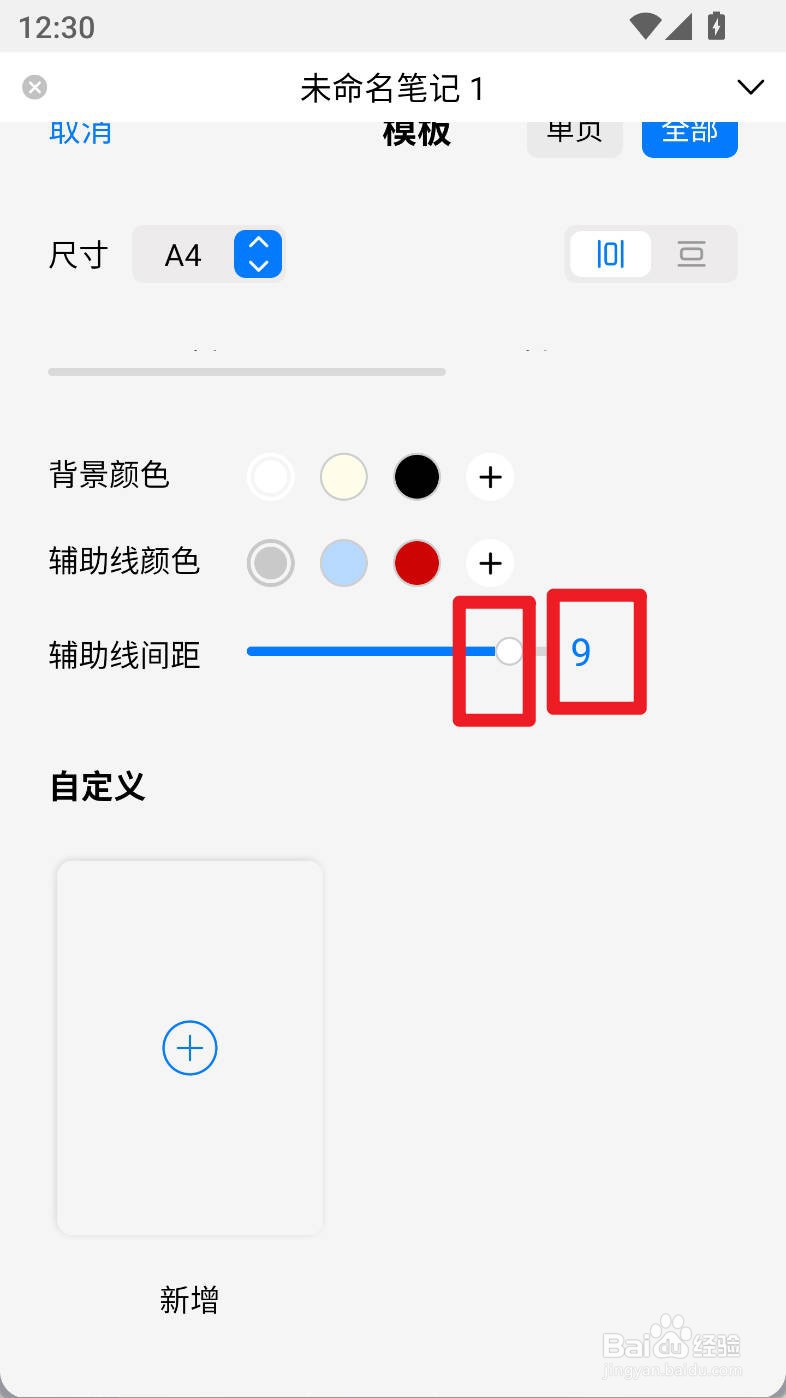
6、在弹出的界面,点击辅助线间距旁边的进度条为【9】即可

自由笔记如何给画布笔记设置辅助线间距为9

1、打开自由笔记,点击主界面下方的【未归档笔记】

在未归档笔记页面中,点击右上角的【+】

在新建界面,点击【快速笔记】

在笔记界面,点击【+】按钮

在弹出页面,切换到画布栏目,点击【更改模板】

在弹出的界面,点击辅助线间距旁边的进度条为【9】即可

  • 自由笔记如何给设置画布为横板
  • 自由笔记如何给设置画布笔记尺寸为法律
  • 自由笔记如何给设置画布笔记尺寸为A6
  • 自由笔记如何给设置画布笔记尺寸为A4
  • 自由笔记如何给设置画布笔记尺寸为A3
  • 热门搜索
    明矾的作用 什么就像什么造句 小学趣味运动会方案 什么书最好看 复婚需要什么证件 什么补水效果好 多吃苹果有什么好处 苹果醋的作用 1928年属什么 雪莲的功效与作用