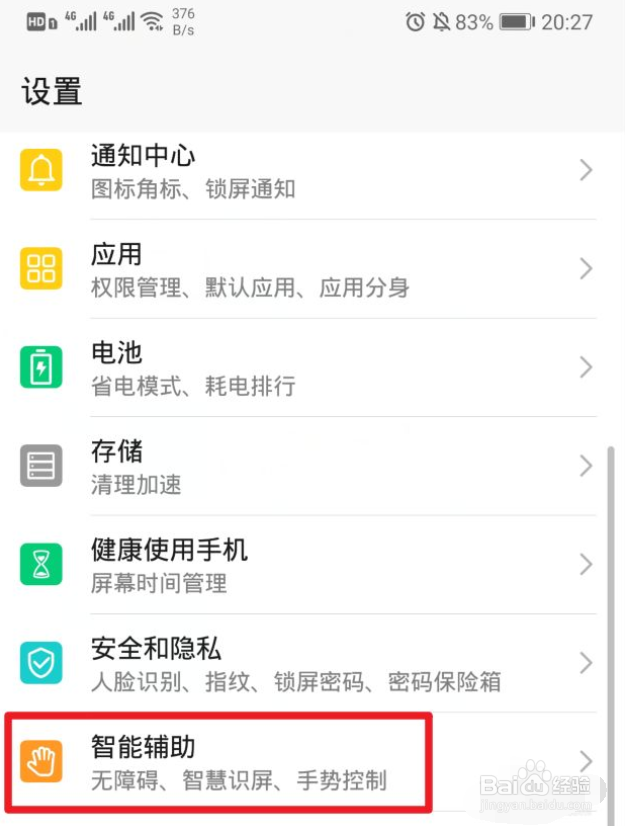
1、在手机中点击设置的图标进入,点击智能辅助
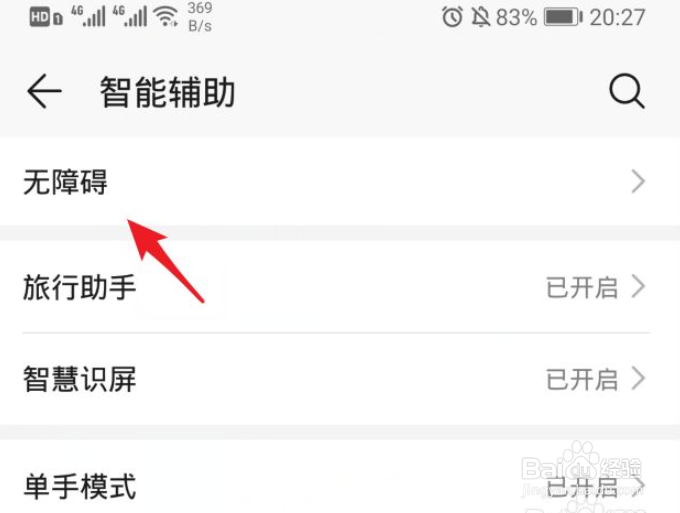
2、选择最上方的无障碍选项进入
3、点击随选朗读

4、将随选朗读后方的开关打开

5、点击确定的选项

6、可以看到一个小人的图标,点击该图标

7、点击中间的播放,即可使用随选朗读,读出屏幕中的文字内容

时间:2026-04-24 21:44:52
1、在手机中点击设置的图标进入,点击智能辅助
2、选择最上方的无障碍选项进入
3、点击随选朗读
4、将随选朗读后方的开关打开
5、点击确定的选项
6、可以看到一个小人的图标,点击该图标
7、点击中间的播放,即可使用随选朗读,读出屏幕中的文字内容
