1、打开美图秀秀,进入其主界面;

2、按ctrl+o,选中一张森林图片,按打开;

3、将图片添加到美图秀秀中;

4、点击更多,选择九格切图;

5、在画笔形状中点击苹果,按保存到本地;

6、点击保存单张大图,按确定;

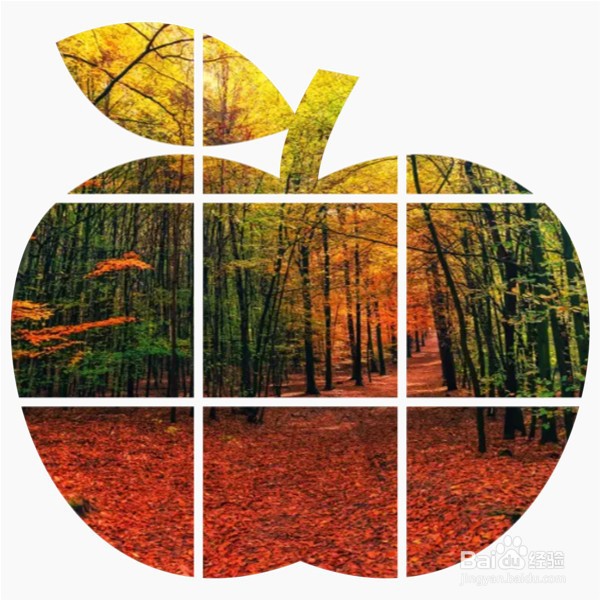
7、我们就在美图秀秀中给图片添加上了苹果九宫格形状。
时间:2026-05-10 23:34:28
1、打开美图秀秀,进入其主界面;
2、按ctrl+o,选中一张森林图片,按打开;
3、将图片添加到美图秀秀中;
4、点击更多,选择九格切图;
5、在画笔形状中点击苹果,按保存到本地;
6、点击保存单张大图,按确定;
7、我们就在美图秀秀中给图片添加上了苹果九宫格形状。
