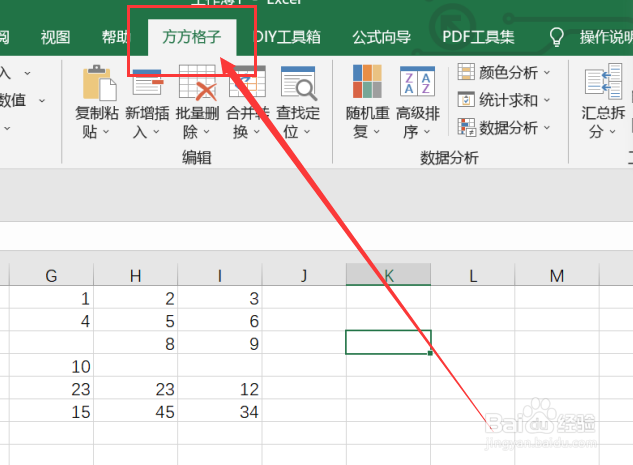
1、我们需要对表格内数据进行空白格求和即数据遇到空白格求和,那么我们应该怎么操作才能快速批量的实现对空白单元格进行求和呢?首先,我们应该先打开excel软件,点击软件内的“方方格子”选项卡。
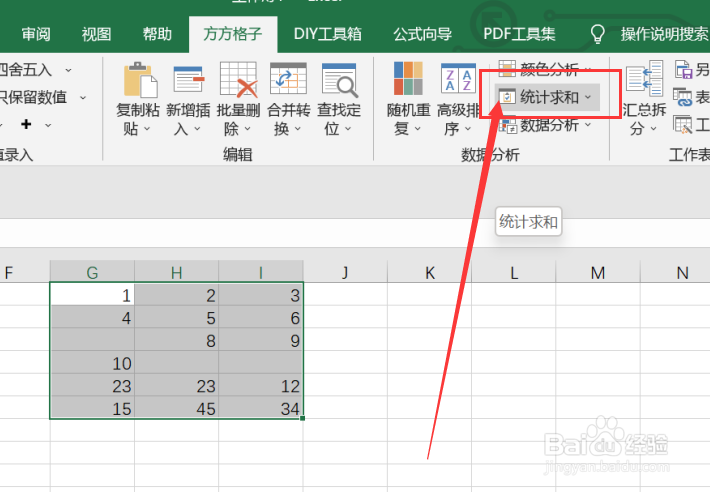
2、点击方方格子选项卡后,就可以根据我们需要进行的操作选中我们需要进行处理的部分,例如这里我们选中的是G1:I6。

3、选中我们需要进行处理的部分后,在数据分析模块中,点击“统计求和”选项卡,点击后即可进行下一步操作。
4、点击统计求和选项卡后,就会出现一个下拉菜单,点击下拉菜单内的“合并单元格求和”选项卡,点击后即可进行下一步操作。
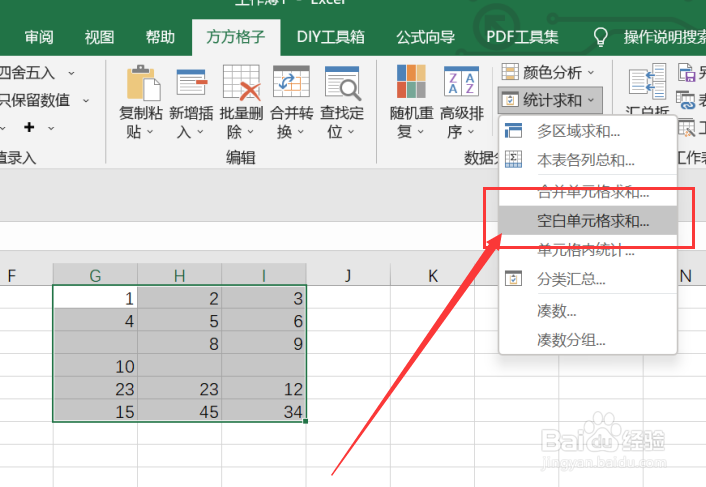
5、点击合并单元格求和后,就会出现一个对话框,我们需要根据对话框选择我们需要进行的操作,例如我们这里选择的是求空白单元格上方的和并且勾选“使用公式”和“同时设置其背景颜色”。
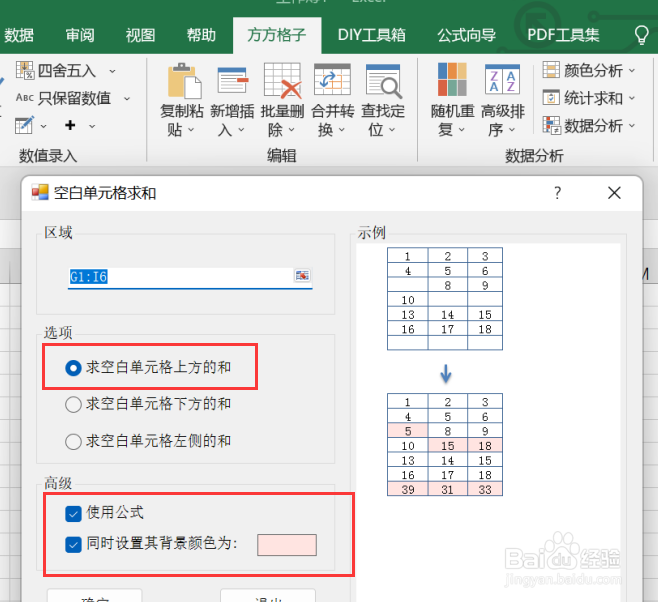
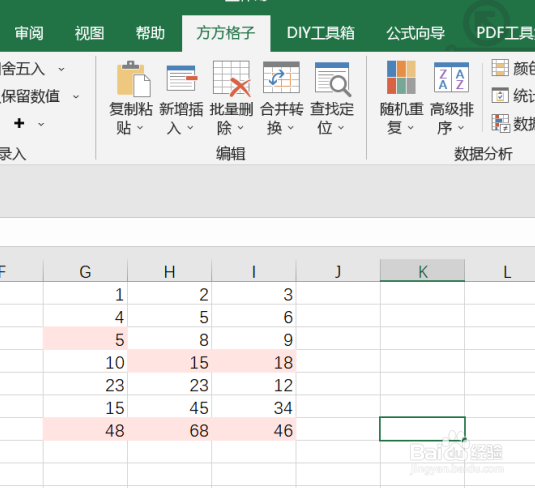
6、如图所示,点击确定后,就可以获得我们所需要的结果了。