如何使用PS制作极简文字排版

 时间:2026-02-16 10:33:47

1、通过“Ctrl+N”创建一个新的文档,设置尺寸为:600×350 ,72像素/英寸。

如何使用PS制作极简文字排版

2、在画布空白区域绘制,使用“椭圆工具”绘制圆形选区。(注:建议创建新图层)

如何使用PS制作极简文字排版

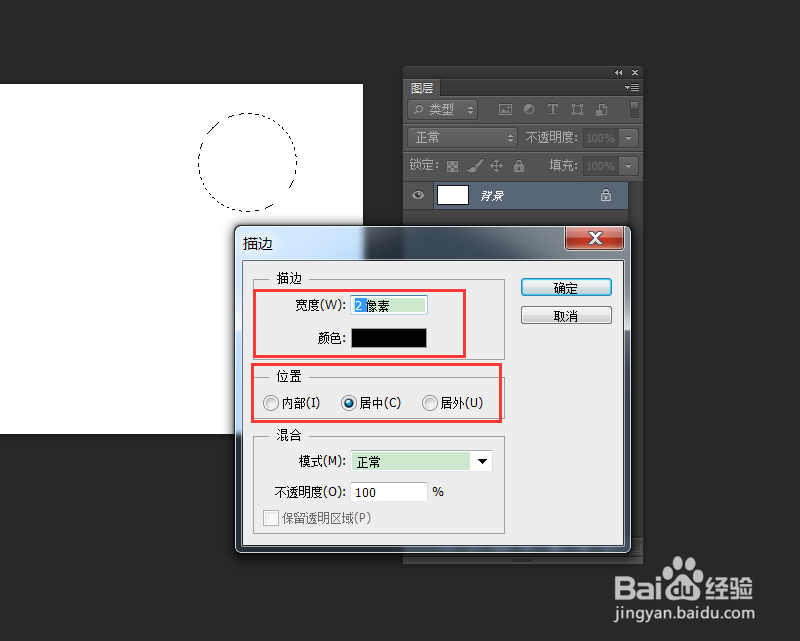
3、执行:“编辑>描边”,在弹出的窗口设定描边“大小:2px 颜色:黑色 位置:居中”,对选区进行描边操作。
如何使用PS制作极简文字排版

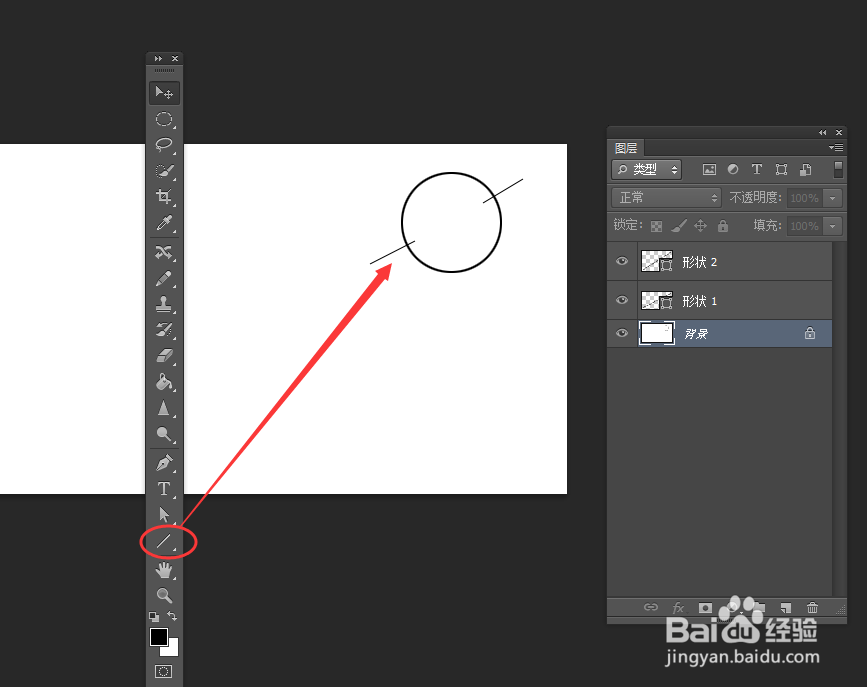
1、使用“线条形状工具”,快速为圆形添加线条装饰效果。

如何使用PS制作极简文字排版

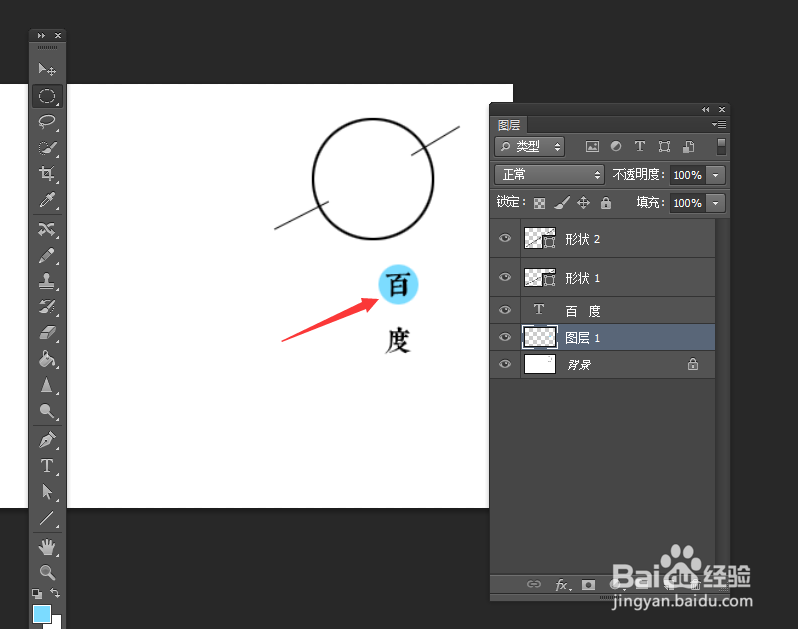
2、选择工具箱里的“直排文字工具”,通过长按鼠标左键选择二级工具。

如何使用PS制作极简文字排版

3、在圆形形状下方输入文本内容,对其做简单的排版。(两字的文本,可在中间添加空格,调整字体间距。)

如何使用PS制作极简文字排版

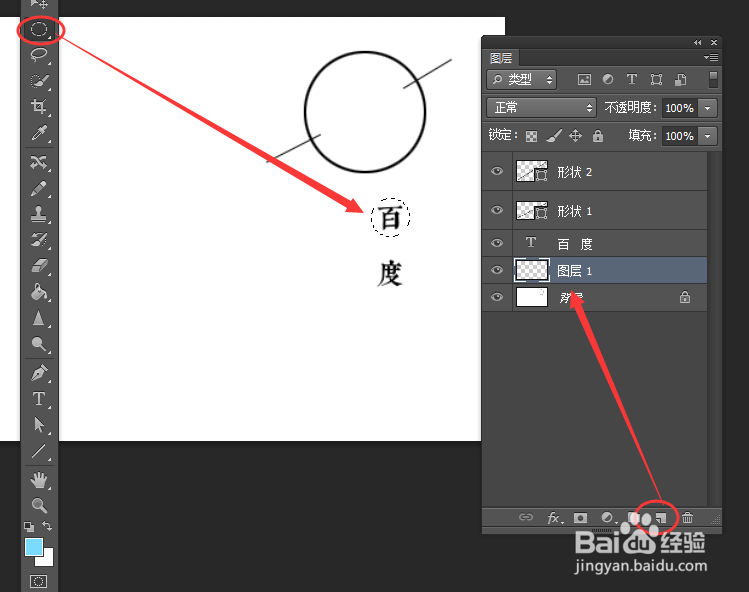
1、创建一个新的图层,将其放到文本层的下方。

使用椭圆工具,在文字周边绘制圆形选区。
如何使用PS制作极简文字排版

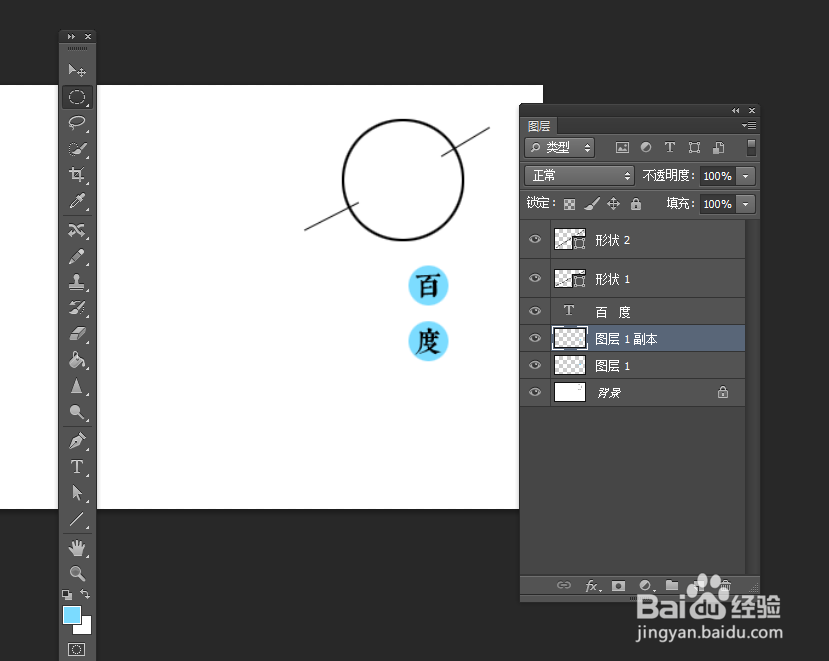
2、设定前景颜色:蓝色,使用油漆桶工具填充选区。

如何使用PS制作极简文字排版

3、使用相同方法,将另一个字也添加底纹。

如何使用PS制作极简文字排版

4、最后添加二级标题,完成效果制作。

如何使用PS制作极简文字排版

  • ps中怎么反选选区?
  • Photoshop制作火球的效果
  • photoshop运用技巧:[3]如何制作阳光投影效果
  • PS如何制作螺旋图效果?
  • 如何利用PS快速的将毛发扣取出来
  • 热门搜索
    wisdom是什么意思 股票做t是什么意思 3d是什么意思 生日祝福视频 什么是程控电话 首付5万能买什么车 子衿是什么意思 谆谆教导的意思 枭雄的意思 中南大学什么专业好