怎么用格式工厂将qlv转换mp4 qlv格式转mp4教程

 时间:2026-02-15 01:25:59

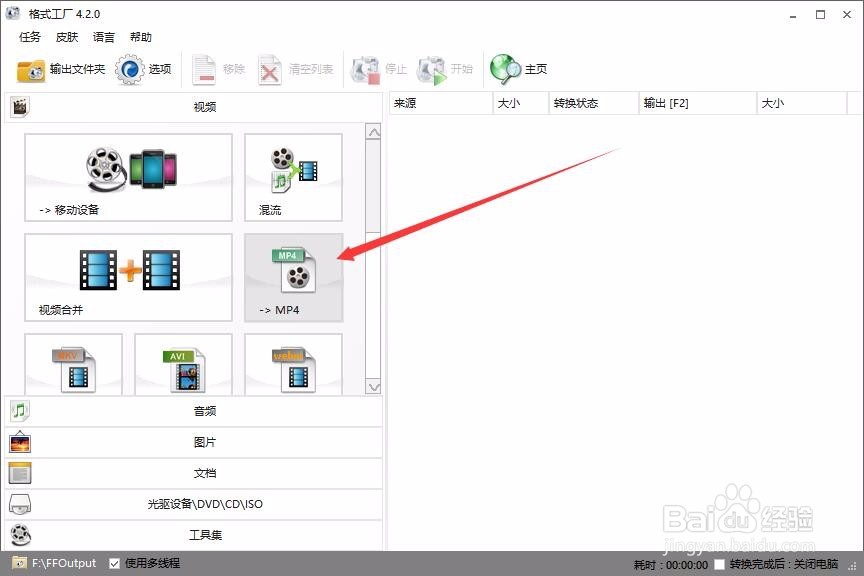
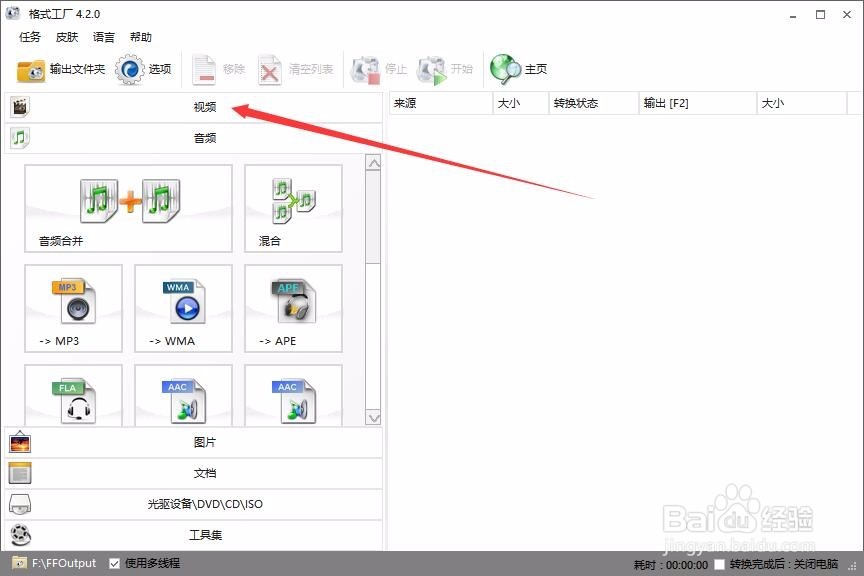
1、首先在电脑上打开格式工厂,然后点击左侧边栏的“视频”标签。
怎么用格式工厂将qlv转换mp4 qlv格式转mp4教程

2、在打开的视频分组中,点击“MP4”图标。

怎么用格式工厂将qlv转换mp4 qlv格式转mp4教程

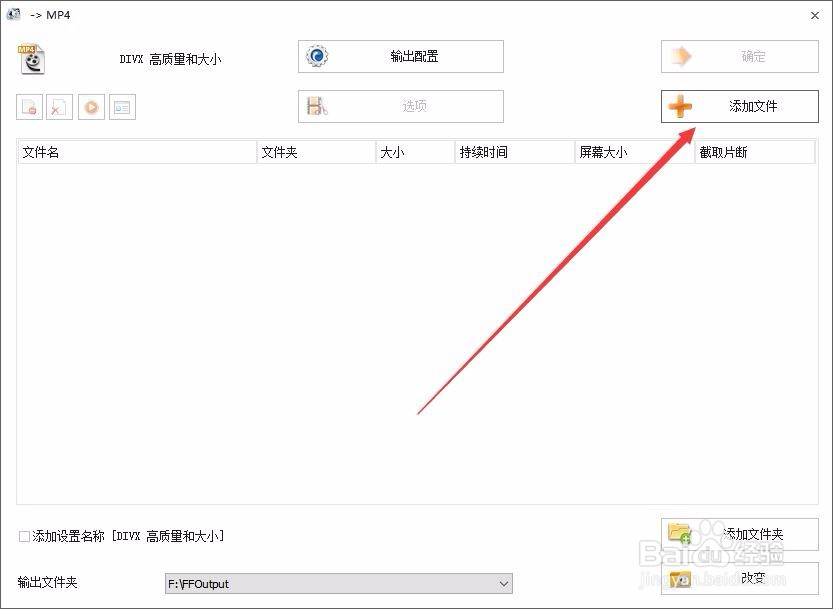
3、在打开的Mp4转换窗口中,点击右上角的“添加文件”按钮。

怎么用格式工厂将qlv转换mp4 qlv格式转mp4教程

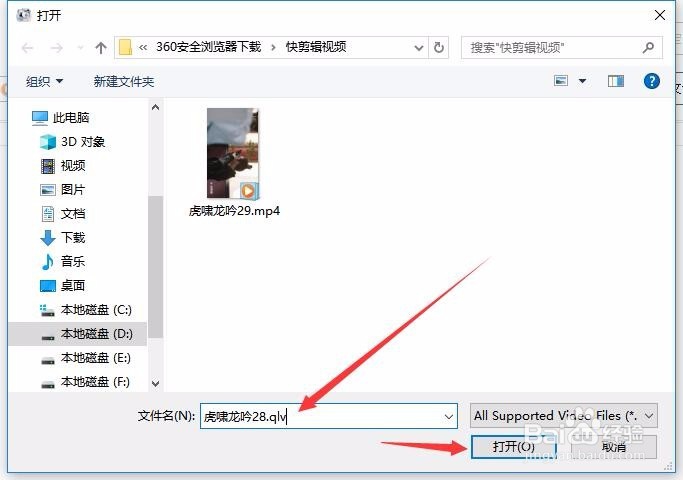
4、接下来就会弹出添加文件的窗口,在这里如果无法选择QLV文件的话,不用着急,直接在下面打开文本框中输入要转换的文件名,然后点击“打开”按钮就可以了。
怎么用格式工厂将qlv转换mp4 qlv格式转mp4教程

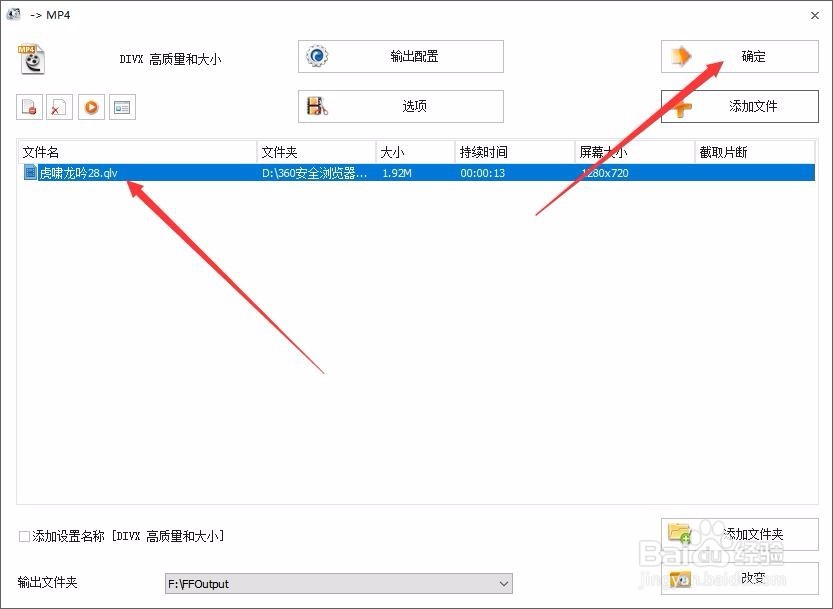
5、这时就可以看到要转换的QLV文件已添加到待转换列表中,点击右上角的“确定”按钮。
怎么用格式工厂将qlv转换mp4 qlv格式转mp4教程

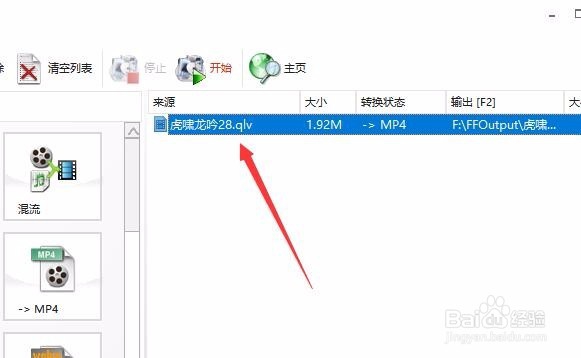
6、回到格式工厂的主界面,可以在右侧的待转换列表中看到前面添加好的Qlv文件了,转换状态为Mp4格式 ,这时点击上面的“开始”按钮。
怎么用格式工厂将qlv转换mp4 qlv格式转mp4教程

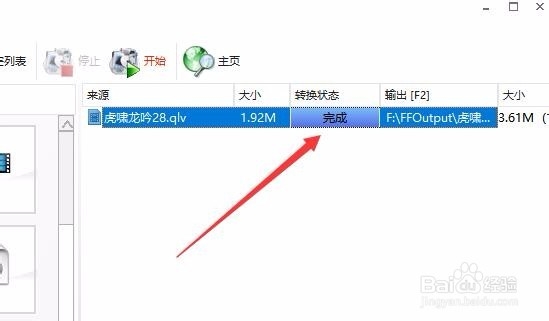
7、一会就要吧转换完成了,可以看到现在转换状态变成了“完成”的字样。这样我们就轻松的把QLV文件转换为MP4格式的视频了。
怎么用格式工厂将qlv转换mp4 qlv格式转mp4教程

  • u盘mp4无法在电视上播放
  • 如何把mkv转mp4后保留自己想要的字幕和音频语言
  • 电视当电脑显示器危害有哪些?
  • 机顶盒如何连接台式电脑显示器和音响?
  • 1080p和1080i有哪些区别
  • 热门搜索
    大连交通大学怎么样 怎么样祛痘 小孩子打嗝怎么办 毛线画图片大全 爱奇艺电视剧大全 燕山大学怎么样 十八禁漫画大全无遮挡 太空步怎么走 汽车商标图案大全 企业名称大全