1、首先,确认所安装的AutoCAD为2014版本及以上,打开AutoCAD,随便画两条直线。

2、然后,切换到参数化选项,选择打开参数管理器。

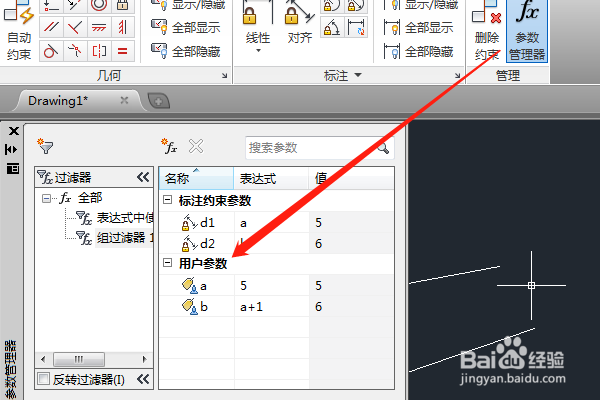
3、接着,在参数管理器中输入用户参数:a=5,b=a+1。
4、选择对齐,标注某条直线的尺寸为参数a。

5、同理,标注另一条直线的尺寸为参数b。
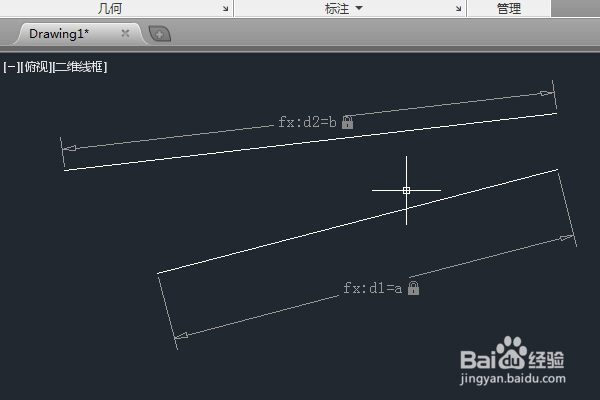
6、最后,在参数管理器中,修改参数a的值,发现两条直线尺寸均发生了变化,但始终保持b=a+1的关系。

时间:2026-04-28 20:12:27
1、首先,确认所安装的AutoCAD为2014版本及以上,打开AutoCAD,随便画两条直线。
2、然后,切换到参数化选项,选择打开参数管理器。
3、接着,在参数管理器中输入用户参数:a=5,b=a+1。
4、选择对齐,标注某条直线的尺寸为参数a。
5、同理,标注另一条直线的尺寸为参数b。
6、最后,在参数管理器中,修改参数a的值,发现两条直线尺寸均发生了变化,但始终保持b=a+1的关系。
