1、打开CAD软件,在工作区画出虚线,放大发现是直线 。
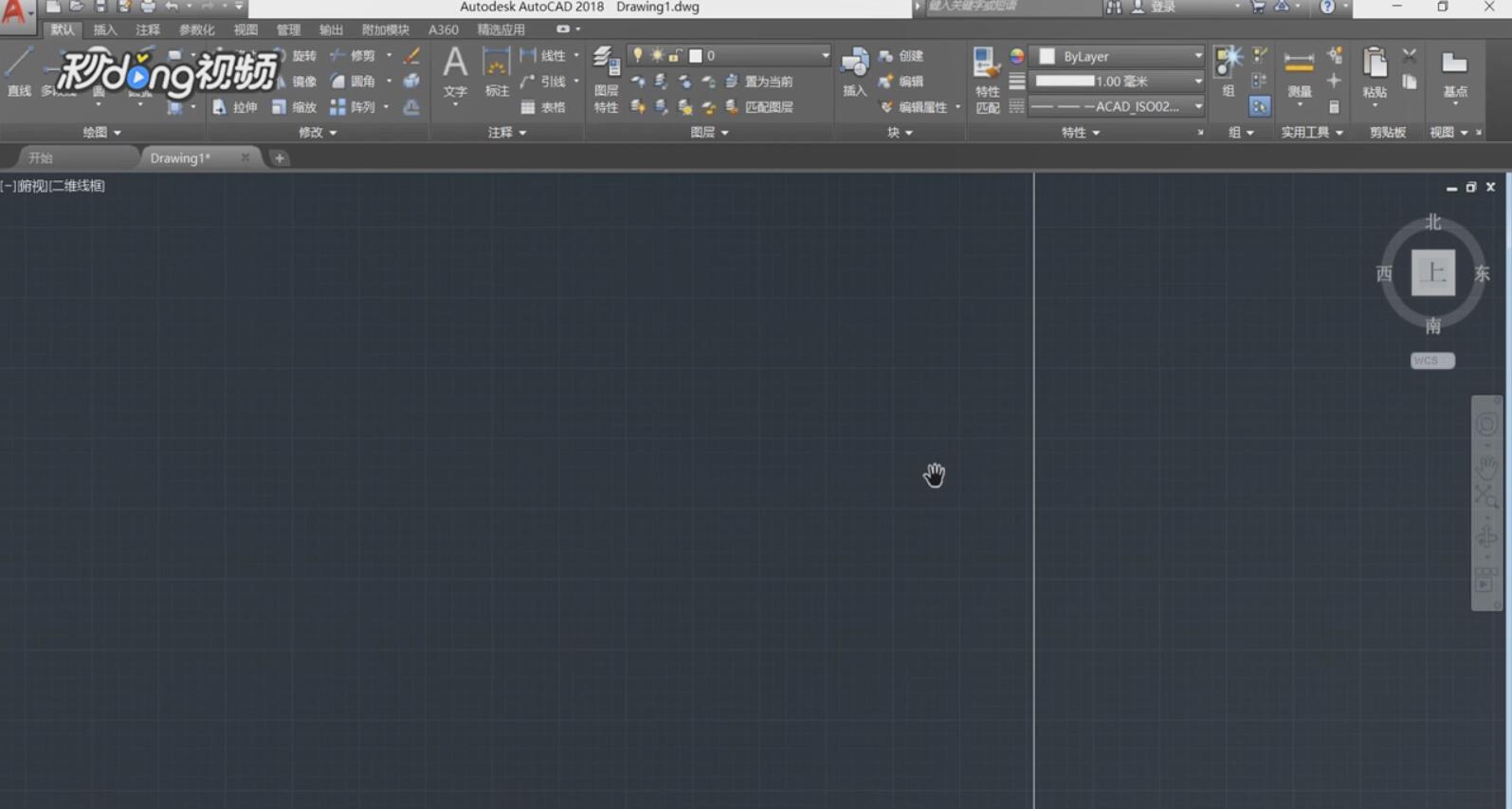
2、点击“特性”上方一行的下拉三角,点击“其他”。

3、选中“acad”开头的选项,修改全“局比例因子”为100,点击“确定”。
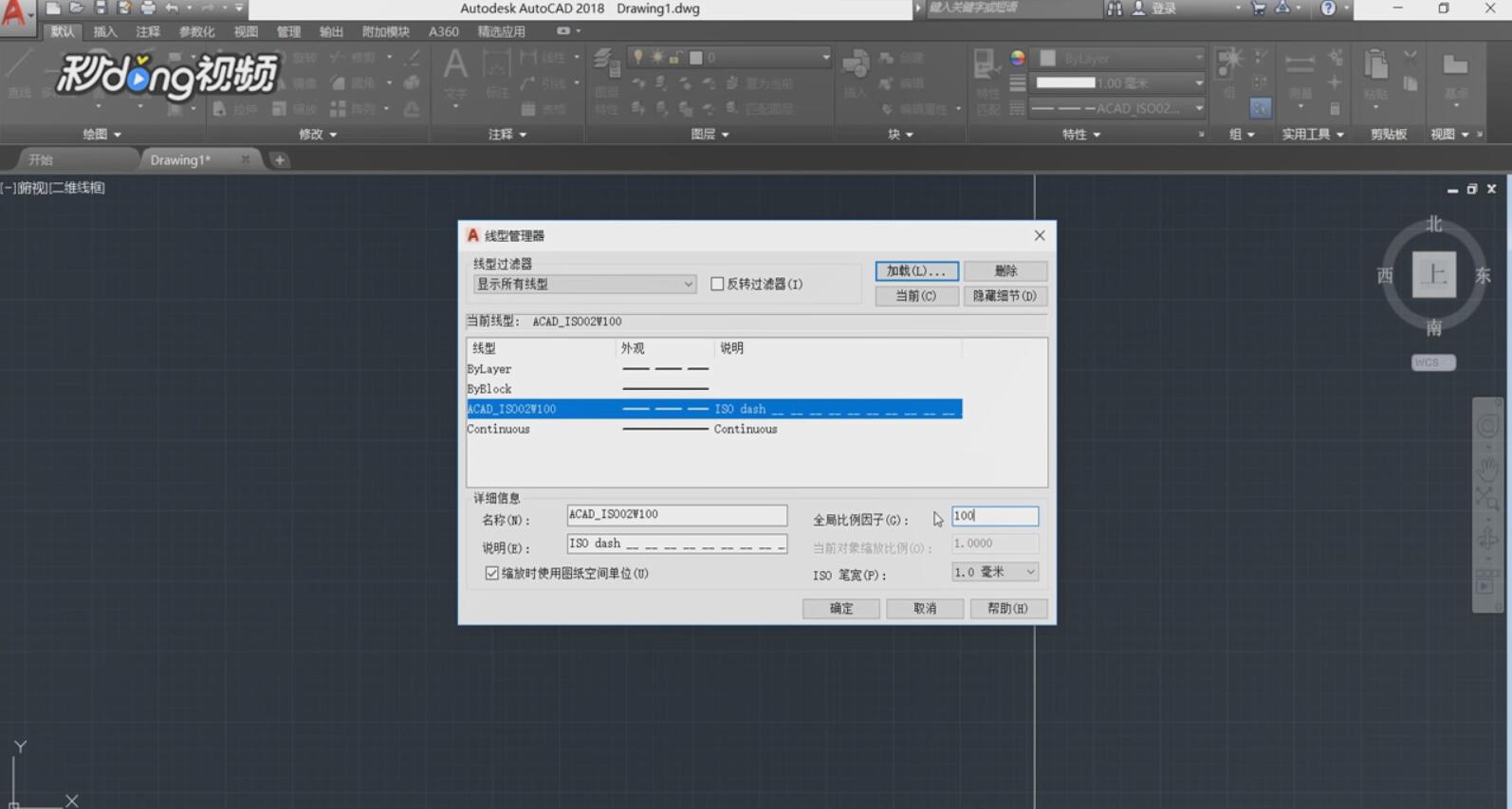
4、再次点击“确定”。
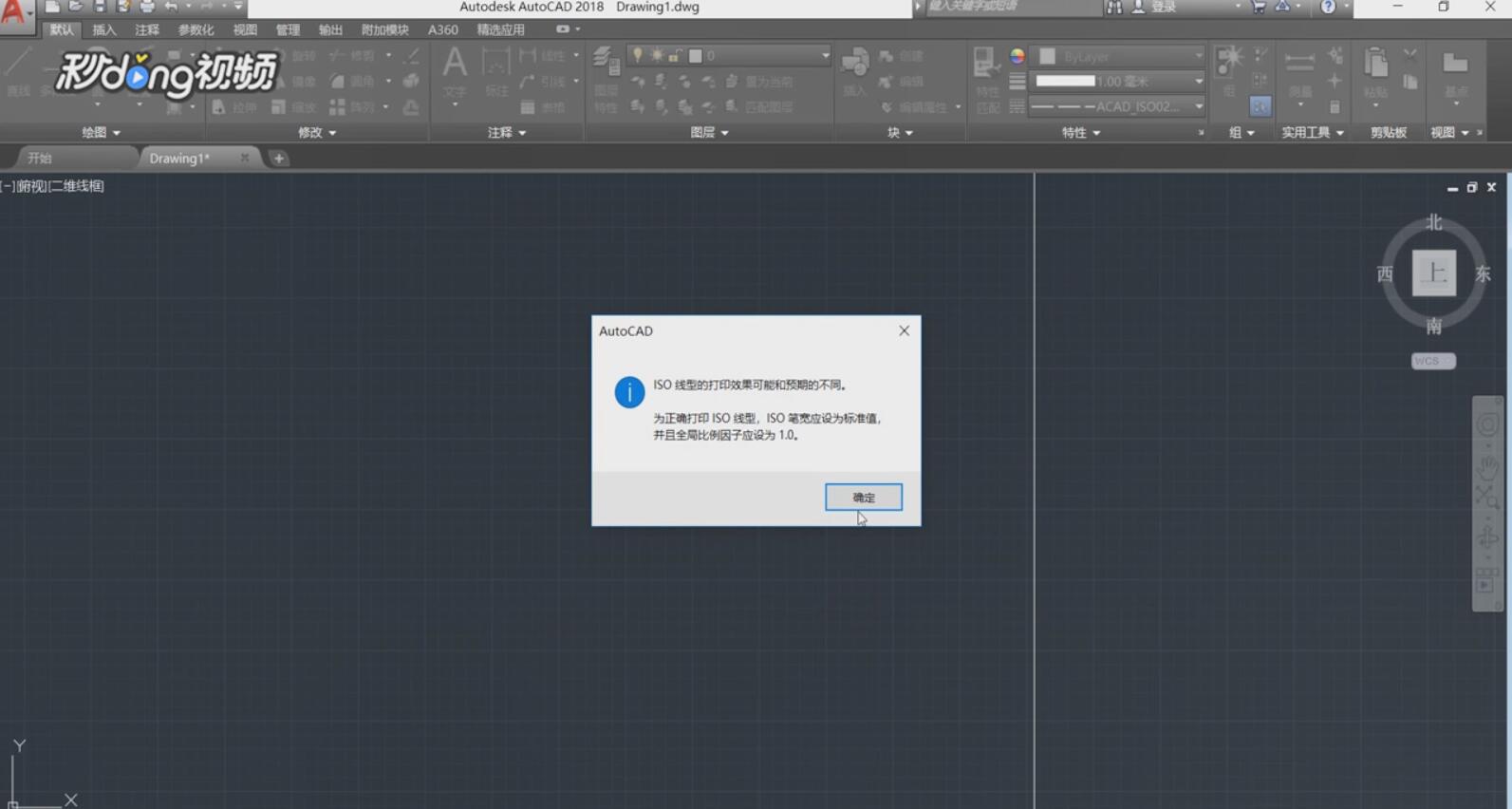
5、放大看就可以看到虚线了。
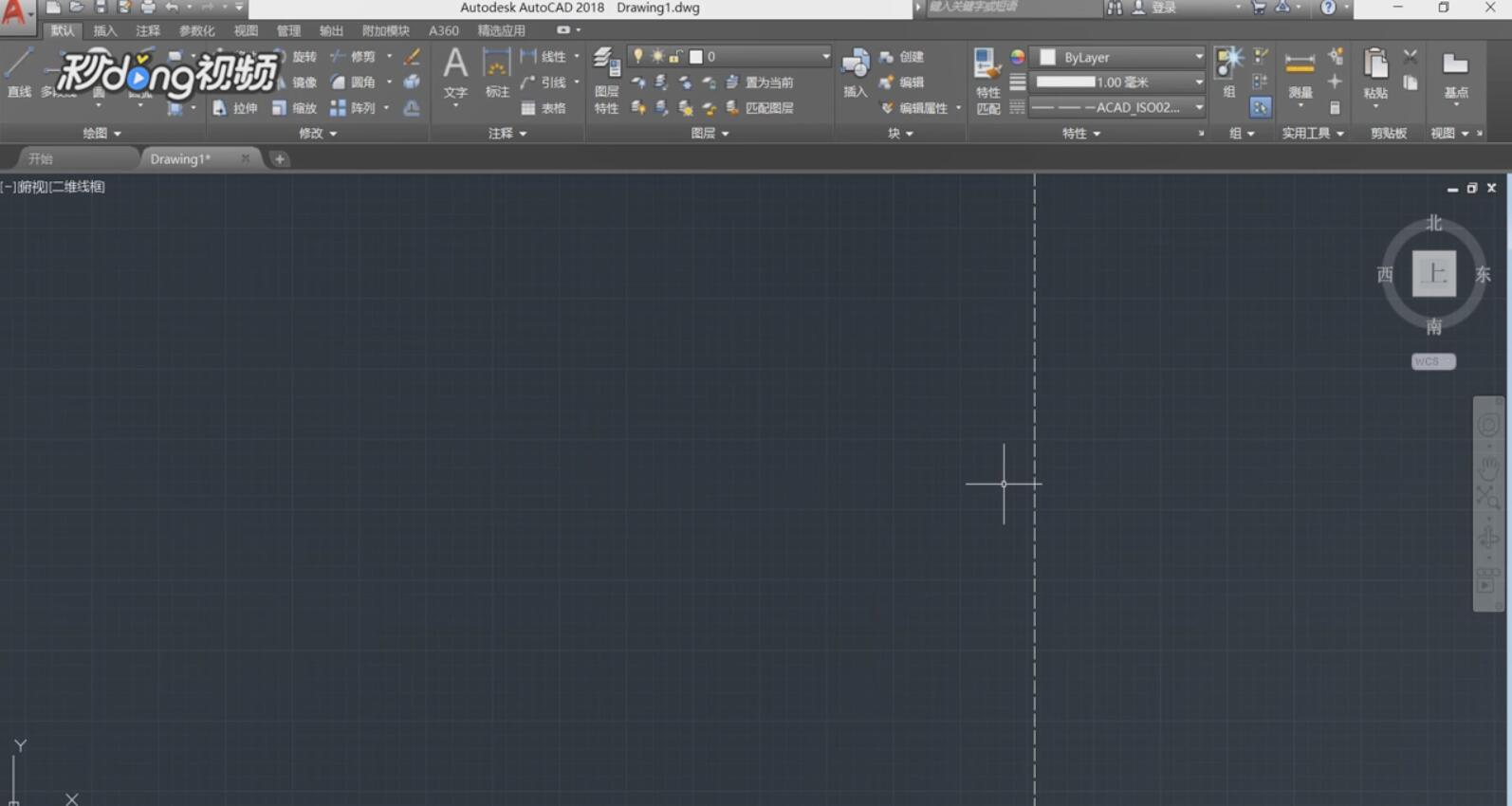
6、或者选择虚线,按键盘上的Ctrl+1打开属性面板。
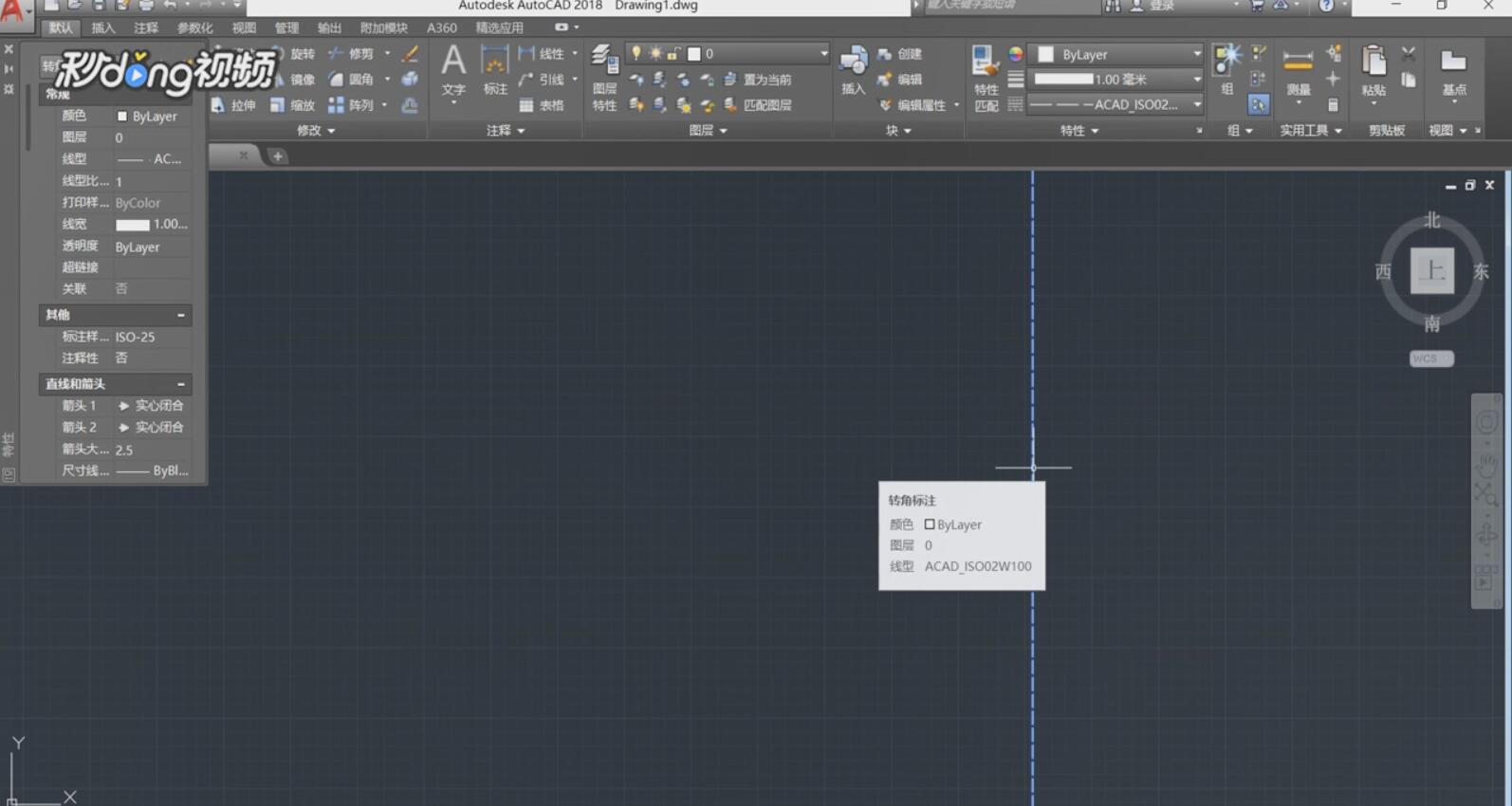
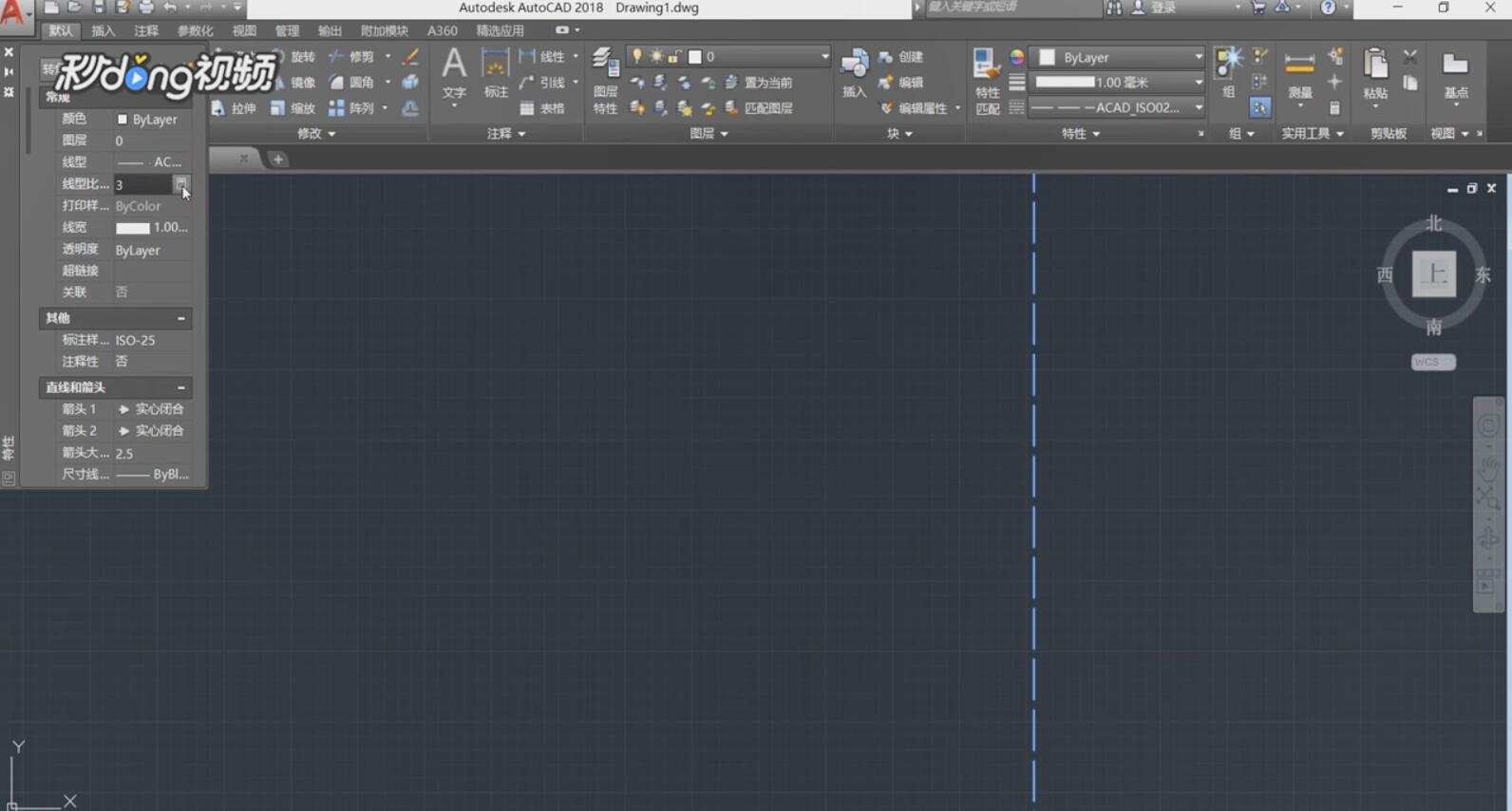
7、找到线性比一行,修改数字为“3”,点击后方的小方块,虚线的间距就变大了。
时间:2026-04-29 16:47:00
1、打开CAD软件,在工作区画出虚线,放大发现是直线 。
2、点击“特性”上方一行的下拉三角,点击“其他”。
3、选中“acad”开头的选项,修改全“局比例因子”为100,点击“确定”。
4、再次点击“确定”。
5、放大看就可以看到虚线了。
6、或者选择虚线,按键盘上的Ctrl+1打开属性面板。
7、找到线性比一行,修改数字为“3”,点击后方的小方块,虚线的间距就变大了。
