ps如何制作工笔画效果

 时间:2026-02-15 16:17:21

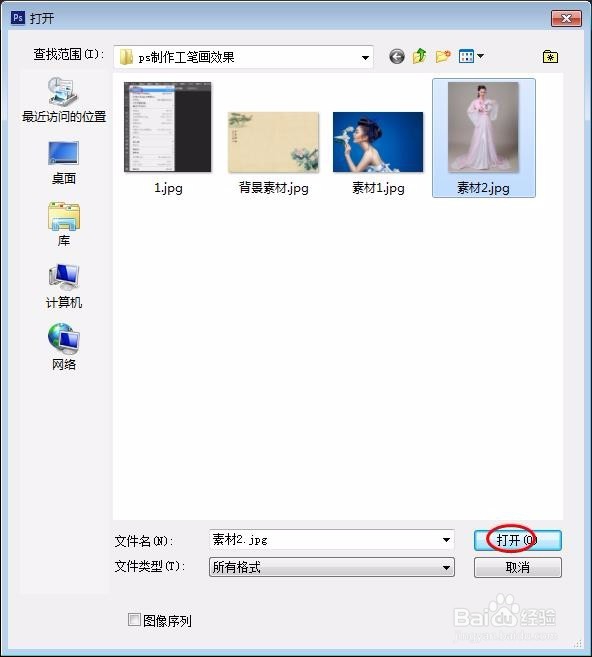
1、第一步:在ps软件中打开需要制作工笔画效果的图片。

ps如何制作工笔画效果

ps如何制作工笔画效果

ps如何制作工笔画效果

2、第二步:按Ctrl+J键复制背景图层。

ps如何制作工笔画效果

3、第三步:在菜单栏中选择“图像--调整--去色”选项。

ps如何制作工笔画效果

ps如何制作工笔画效果

4、第四步:复制去色之后的图层,在菜单栏中选择“图像--调整--反相”。

ps如何制作工笔画效果

ps如何制作工笔画效果

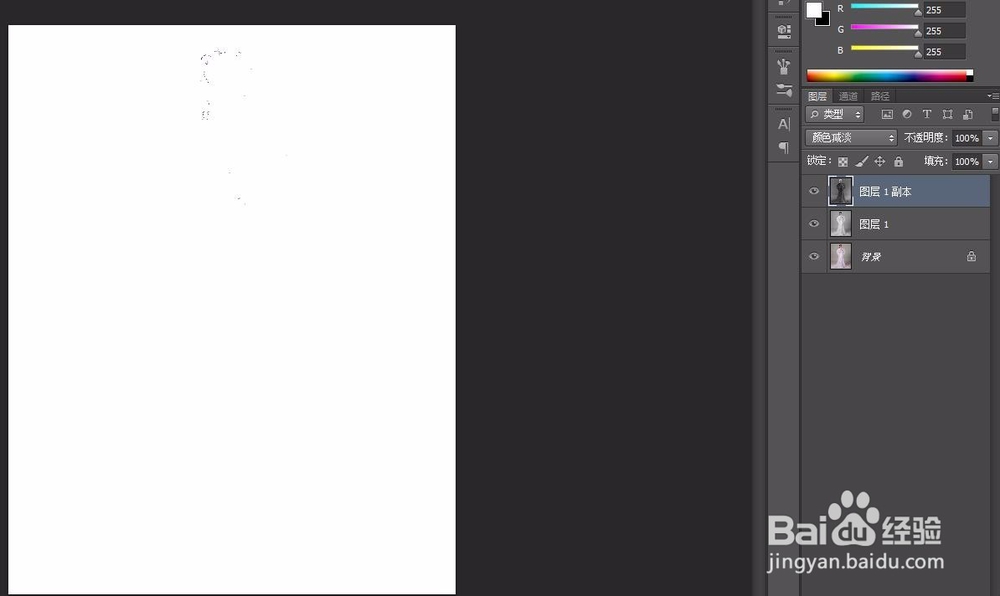
5、第五步:双击反相图层缩略图,弹出“混合选项”对话框,混合模式设置为“颜色减淡”。

ps如何制作工笔画效果

ps如何制作工笔画效果

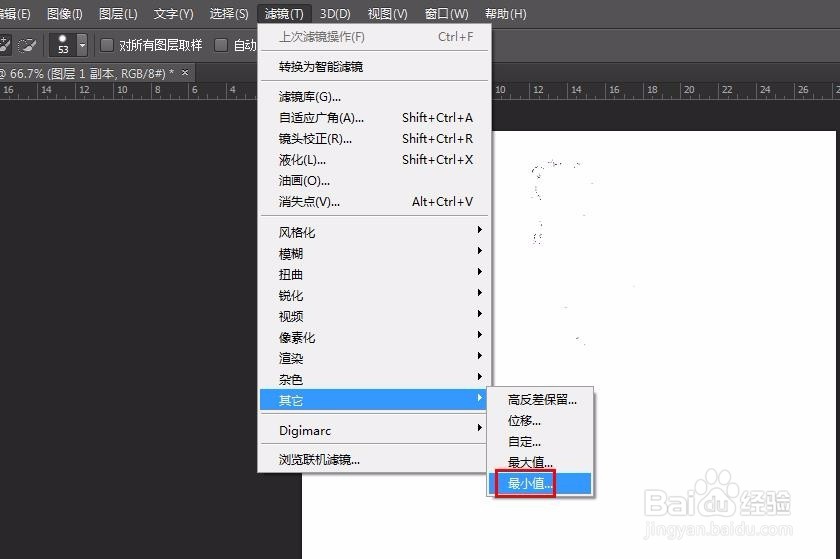
6、第六步:在菜单栏中选择“滤镜--其他--最小值”选项,半径设置为1像素。
ps如何制作工笔画效果

ps如何制作工笔画效果

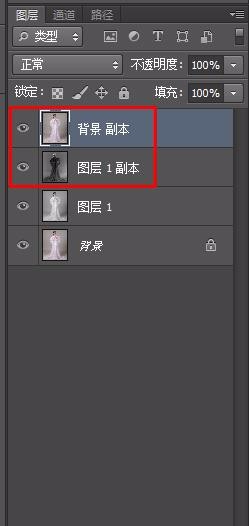
7、第七步:复制初始的背景图层,放在所有图层最上方。

ps如何制作工笔画效果

8、第八步:双击背景图层副本,在混合选项设置中,混合模式选择“正片叠底”,填充不透明度设为40%。

ps如何制作工笔画效果

ps如何制作工笔画效果

9、第九步:在菜单栏中选择“图像--调整--曲线”,根据图像的变化情况调整曲线至合适的位置。

ps如何制作工笔画效果

ps如何制作工笔画效果

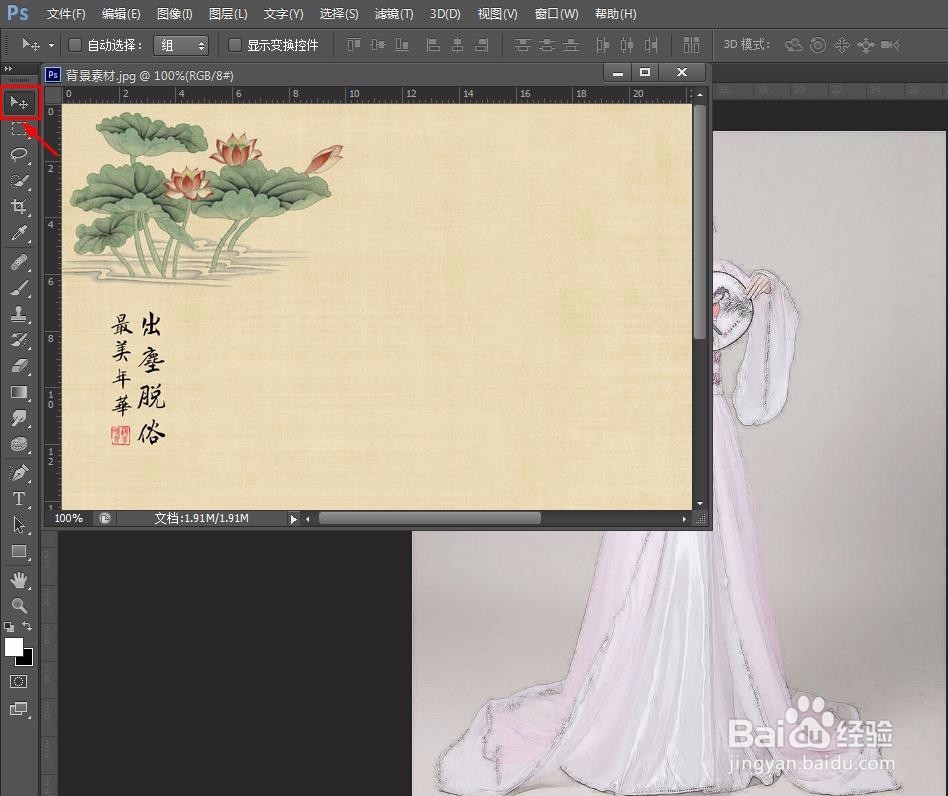
10、第十步:在工具栏中选择“移动工具”,将古风背景移动到操作区。

ps如何制作工笔画效果

ps如何制作工笔画效果

11、第十一步:按Ctrl+T键变换图层位置和大小,单击“应用”按钮。

ps如何制作工笔画效果

12、第十二步:双击古风背景图层,混合模式设置为“正片叠底”。

ps如何制作工笔画效果

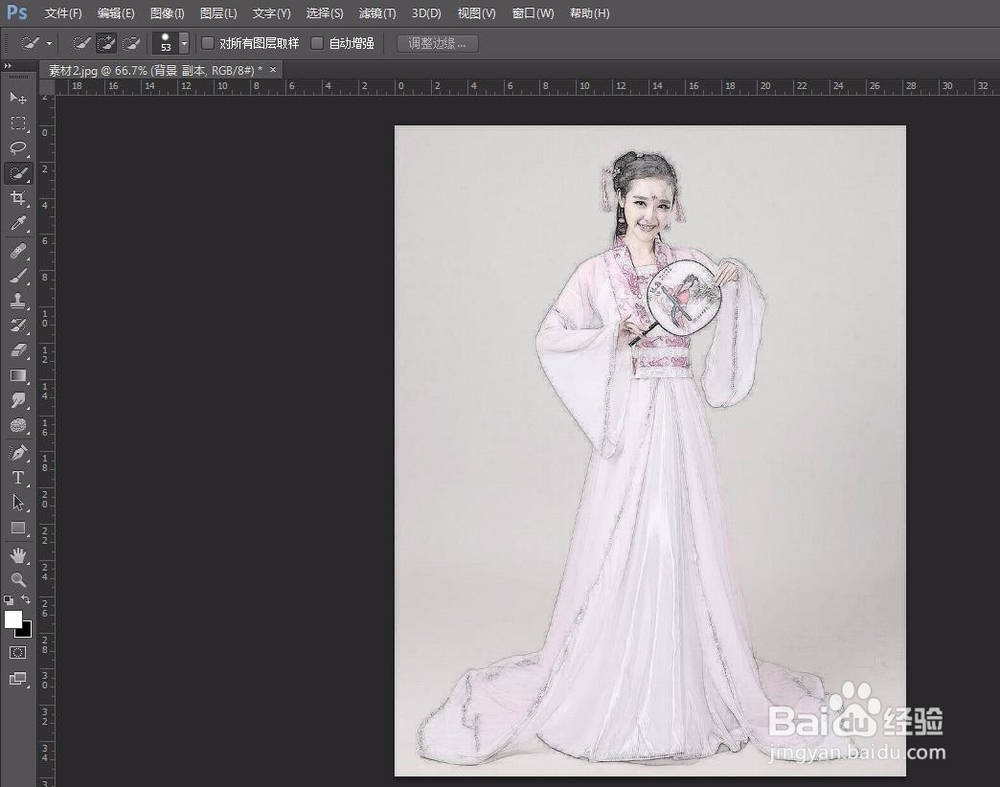
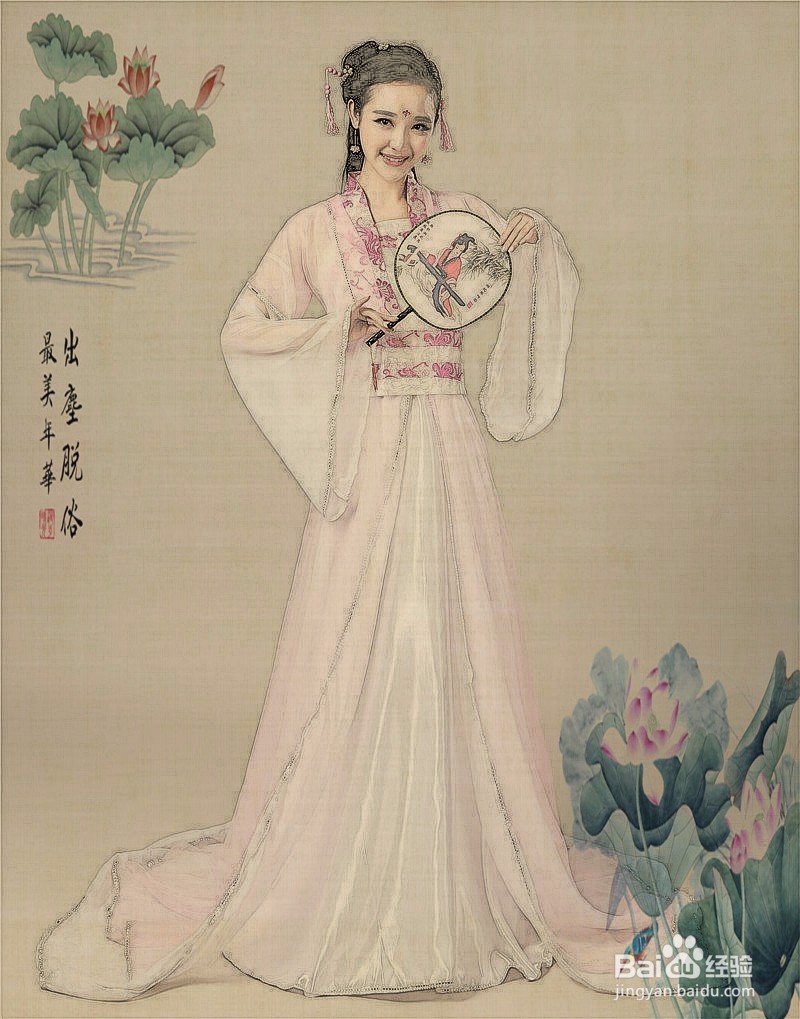
13、完成操作,最终效果如下图所示。

ps如何制作工笔画效果

ps如何制作工笔画效果

  • 苗圃规划方法
  • 如何用photoshop画一个发簪?
  • 邮政要如何开通支付宝
  • 华为mate40怎么设置我的场景
  • CDR制作陷入凸出文字效果
  • 热门搜索
    通心粉怎么做好吃 怎样炒年糕好吃 清洁毛孔最有效的方法 日剧大全 熊掌好吃吗 总是犯困是怎么回事 节约用纸的方法 炸豆腐怎么做好吃 阅读方法 眼袋怎么办