vmware虚拟机如何创建共享磁盘(一)

 时间:2026-02-11 21:01:45

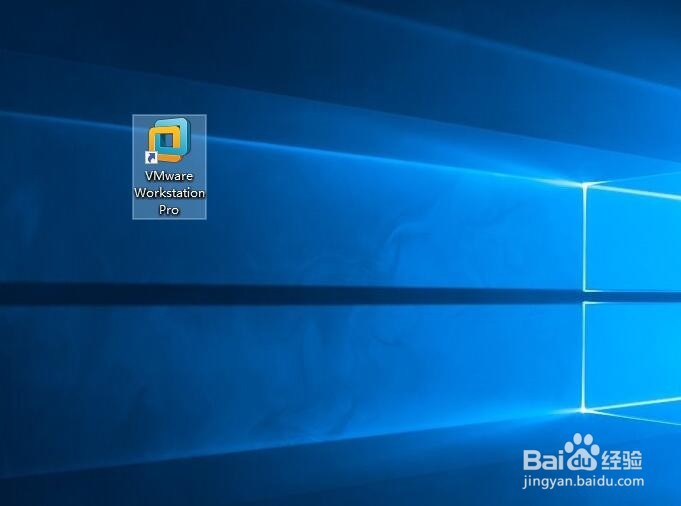
1、1.双击桌面虚拟机图标,启动虚拟机软件
vmware虚拟机如何创建共享磁盘(一)

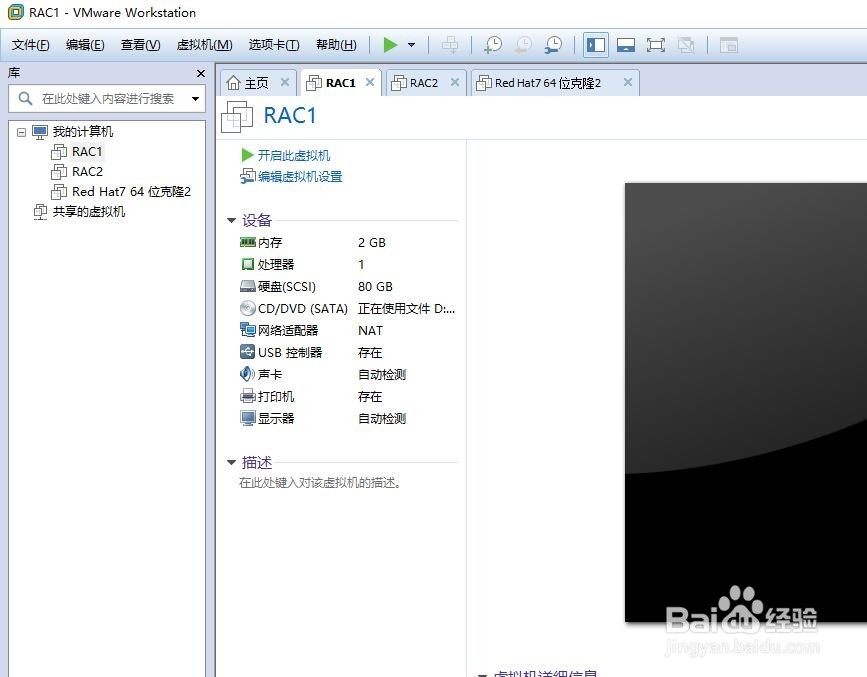
2、2.创建两个一样的虚拟机环境,一般都选择使用克隆的方式创建另外一下虚拟机
vmware虚拟机如何创建共享磁盘(一)

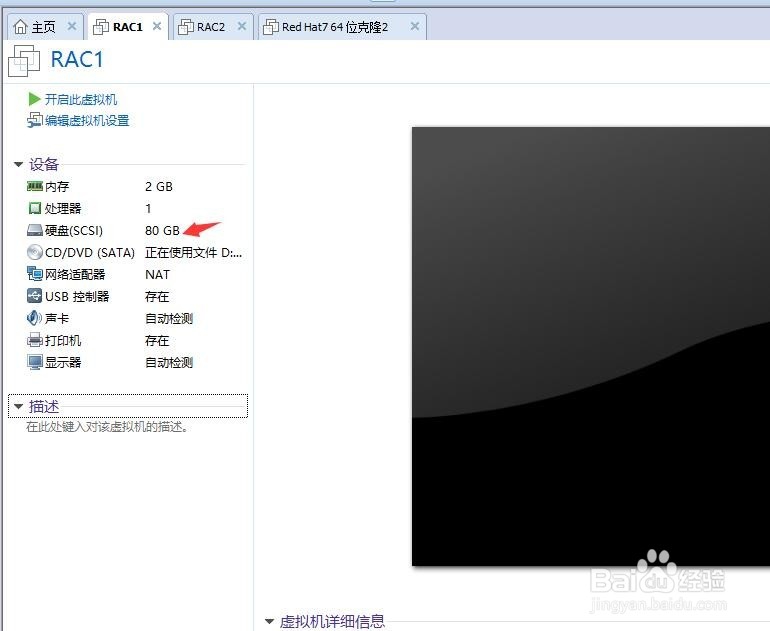
3、3.关闭两台虚拟机,然后点击其中一台虚拟机中的磁盘选项

vmware虚拟机如何创建共享磁盘(一)

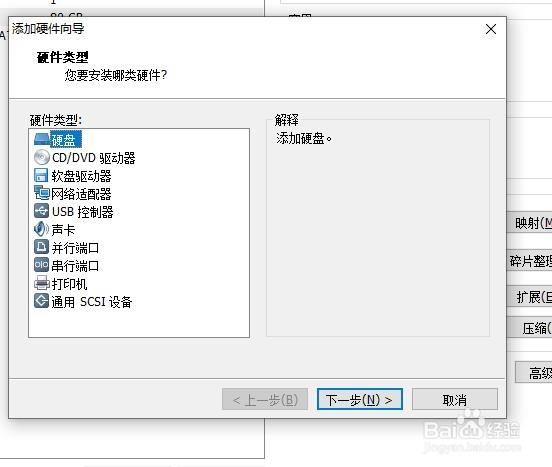
4、4.在设置窗口中点击添加磁盘

vmware虚拟机如何创建共享磁盘(一)

5、5.在添加磁盘窗口中直接点击一步

vmware虚拟机如何创建共享磁盘(一)

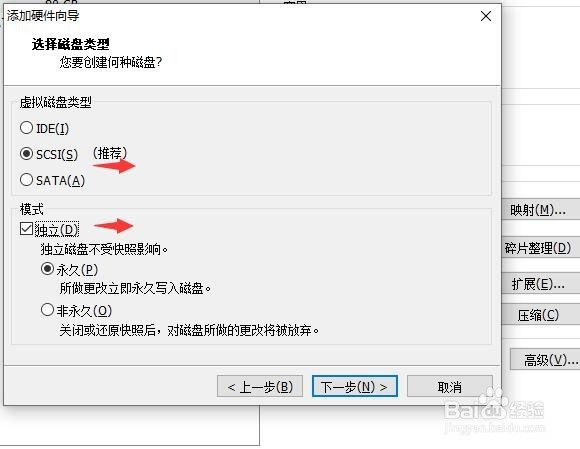
6、6.在磁盘类型中选择默认即可,模式必须选择为独立永久

vmware虚拟机如何创建共享磁盘(一)

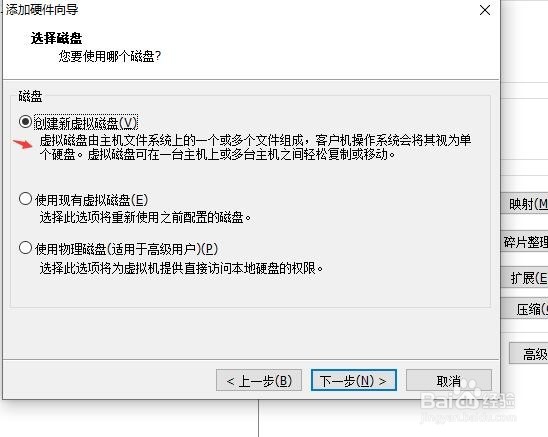
7、7.然后选择创建新的虚拟磁盘

vmware虚拟机如何创建共享磁盘(一)

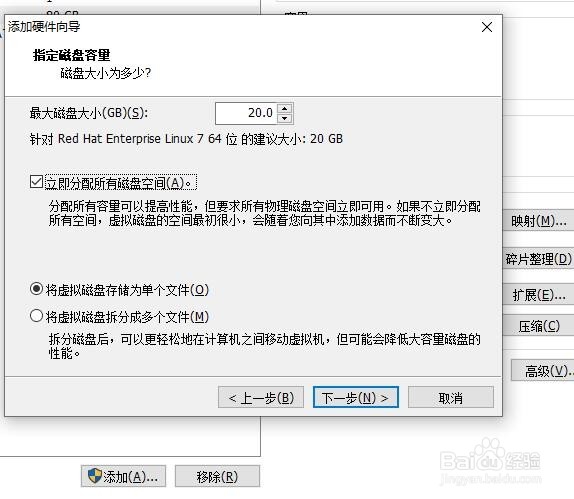
8、8.指定磁盘容量大小,并选择立即分配所有磁盘空间

vmware虚拟机如何创建共享磁盘(一)

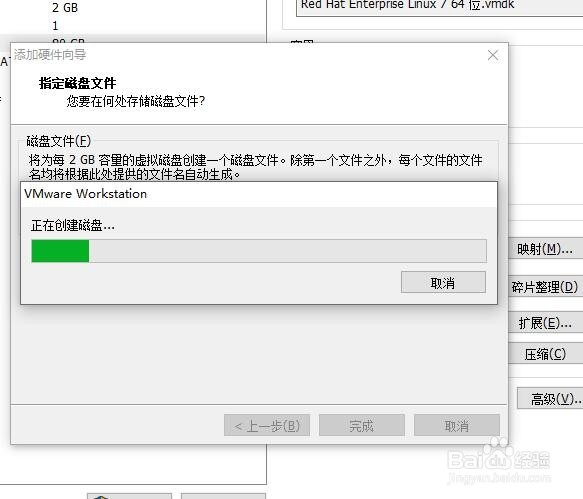
9、9.然后指定磁盘位置,点击完成即可开始创建磁盘,在指定磁盘位置的时候最好单独放在一个文件夹中

vmware虚拟机如何创建共享磁盘(一)

vmware虚拟机如何创建共享磁盘(一)

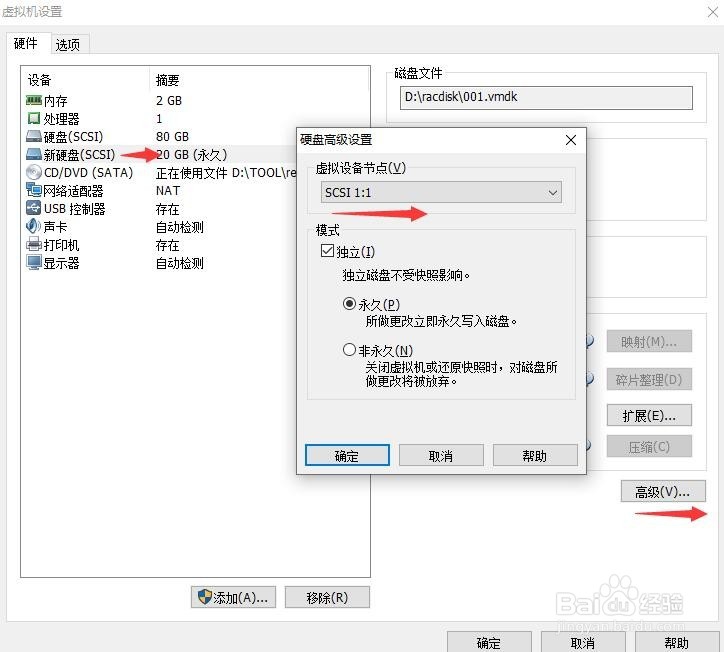
10、10.然后选择添加的磁盘点击右侧高级选项,在弹出的窗口中选择SCSI:1-N方式,到这里第一台虚拟机已经添加好了
vmware虚拟机如何创建共享磁盘(一)

  • 设置db_recovery_file_dest_size参数为0方法
  • sql2000安装教程
  • window系统如何查询网络地址
  • windows怎么将记事本添加到右键菜单
  • 内网IP端口不通该如何解决
  • 热门搜索
    胃酸过多是什么原因 车贷还清之后需要办理什么手续 载体是什么意思 万事顺遂是什么意思 主旨是什么意思 无常是什么意思 股票xd开头什么意思 签章是什么意思 3月4日是什么星座 淘宝旺旺名是什么