Win10怎么设置定时关机?Win10定时关机设置?

 时间:2026-02-14 23:06:52

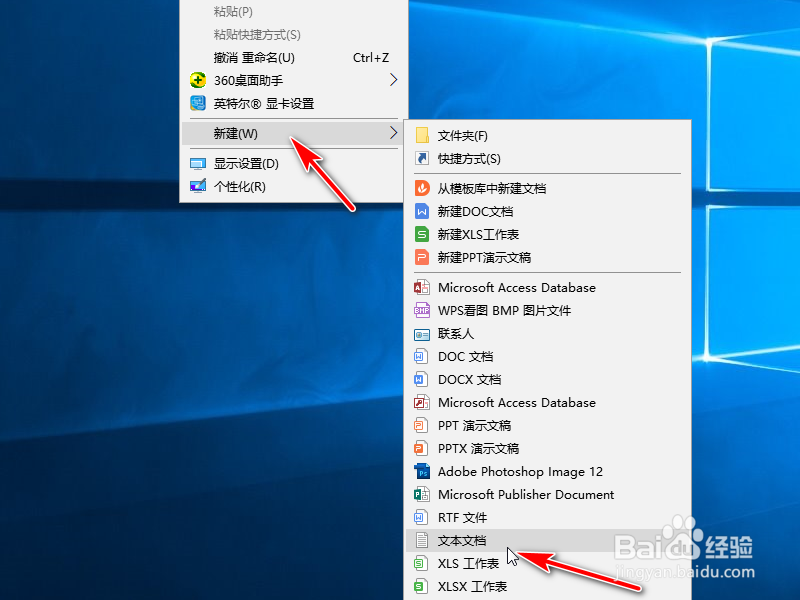
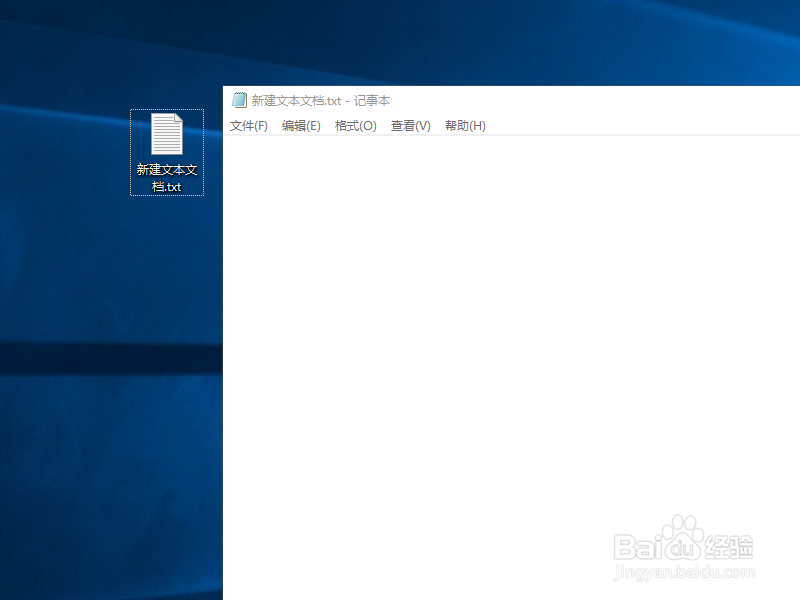
1、首先我们新建一个空白txt记事本,然后打开。
Win10怎么设置定时关机?Win10定时关机设置?

Win10怎么设置定时关机?Win10定时关机设置?

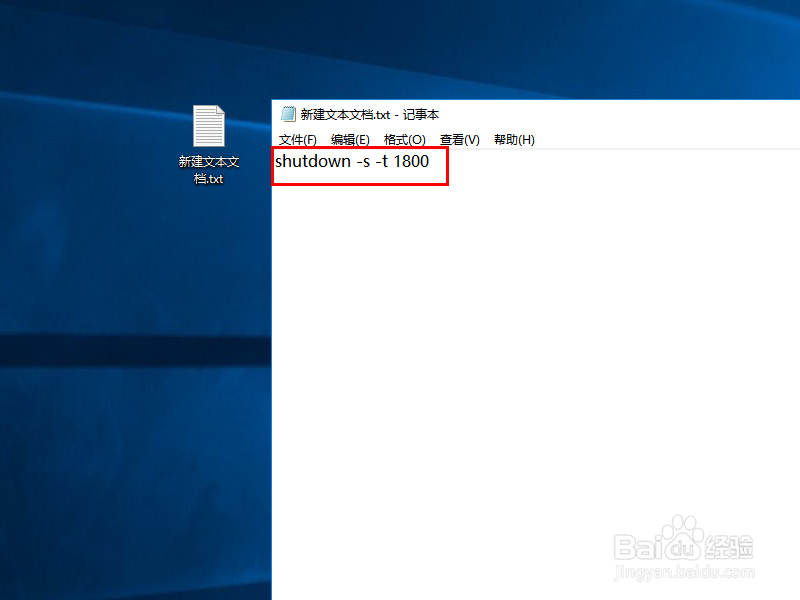
2、这里要给大家讲一个代码指令,就是“shutdown -s -t ”表示关机倒计时时间,t的单位是秒,我们在t空1格后面输入数字就表示该数字秒后进行自动关机,“shutdown -s -t  60”表示1分钟后关机,“shutdown -s -t  1800则表示30分钟后关机,我们在记事本中输入“shutdown -s -t 1800”,然后保存。
Win10怎么设置定时关机?Win10定时关机设置?

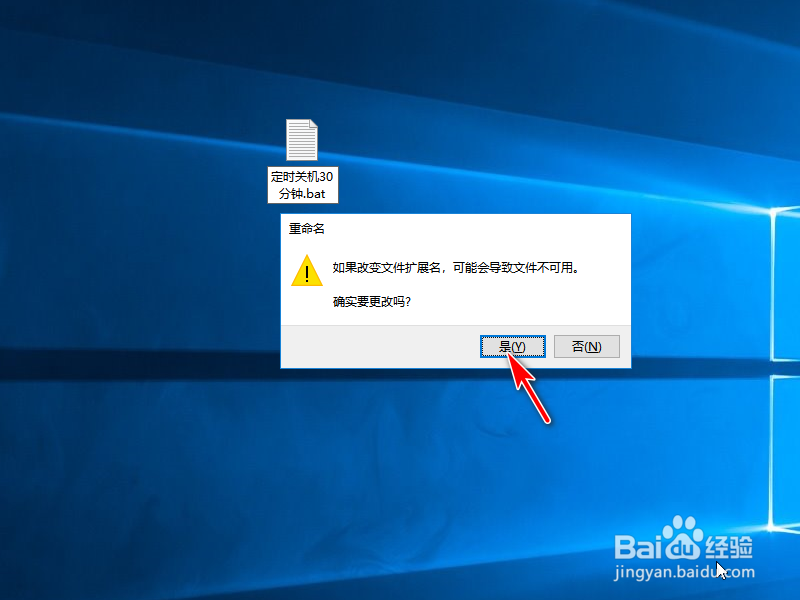
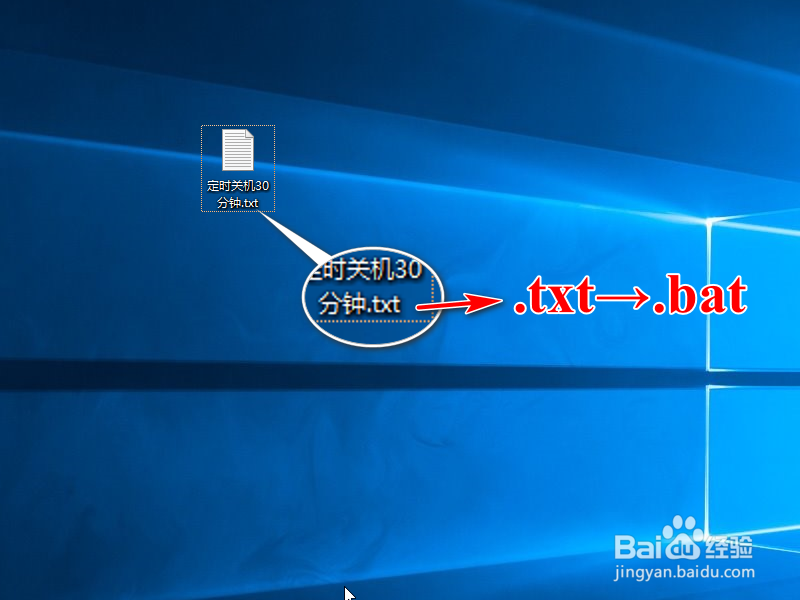
3、我们将该记事本,重命名为“定时关机30分钟”,然后将后缀“.txt”改成“.bat”弹出提示点击确定应用。
Win10怎么设置定时关机?Win10定时关机设置?

Win10怎么设置定时关机?Win10定时关机设置?

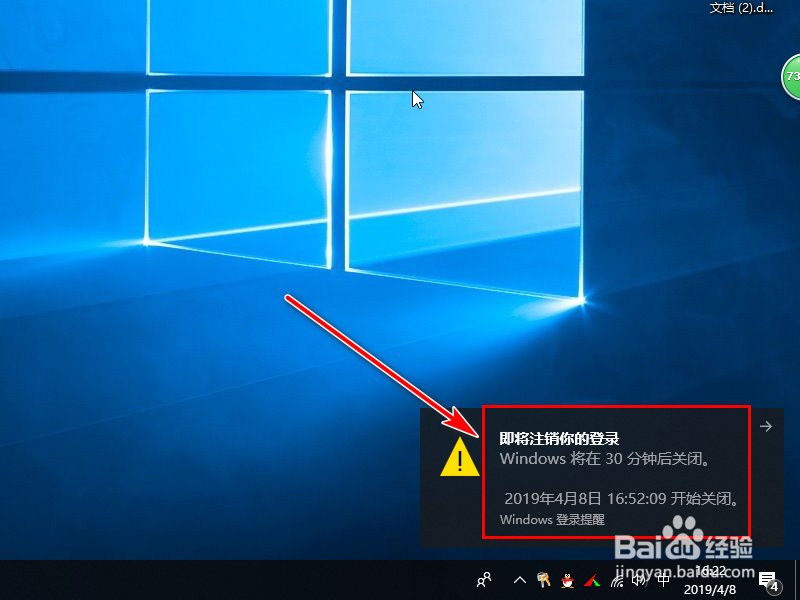
4、然后我们双击该bat文件就直接运行了,然后右下角就会提示电脑在30分钟后关机。
Win10怎么设置定时关机?Win10定时关机设置?

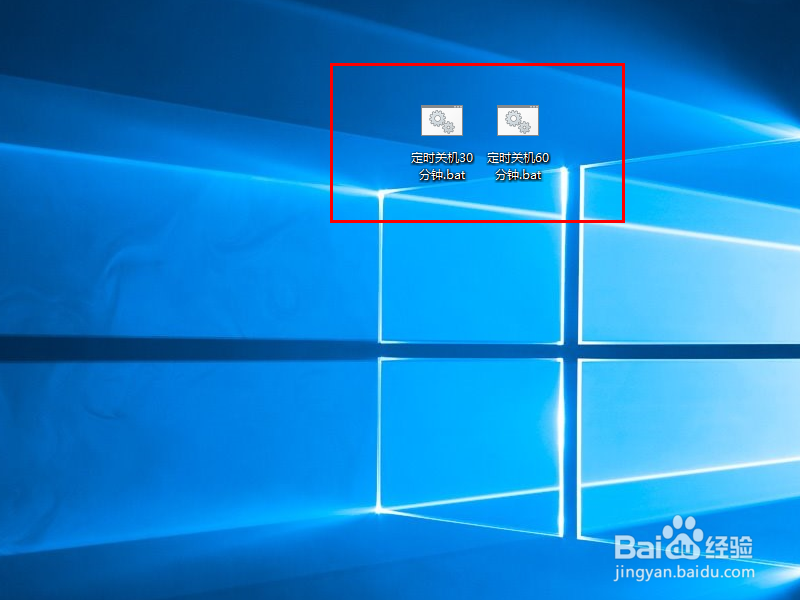
5、如果我们需要改关机时间,也可以右击该bat文件使用记事本打开,然后对里面的时间进行更改,然后确定保存,或者新建几个不同时间的自动关机bat指令均可。
Win10怎么设置定时关机?Win10定时关机设置?

  • 使用Windows server 2008 R2重新启动Web服务器
  • 电脑设置自动关机时需要注意两个事项?
  • Windows下如何将cmd命令添加到右键菜单
  • 电脑闪屏怎么办?
  • 详查系统日志 追踪黑客入侵线索
  • 热门搜索
    文件柜密码锁怎么开 心情说说感悟生活 大熊猫生活习性 爱钱进理财怎么样 安惠产品怎么样 怎么祛除抬头纹 夏天感冒怎么办 7日年化收益率是什么意思 安徽生活网 乾坤是什么意思