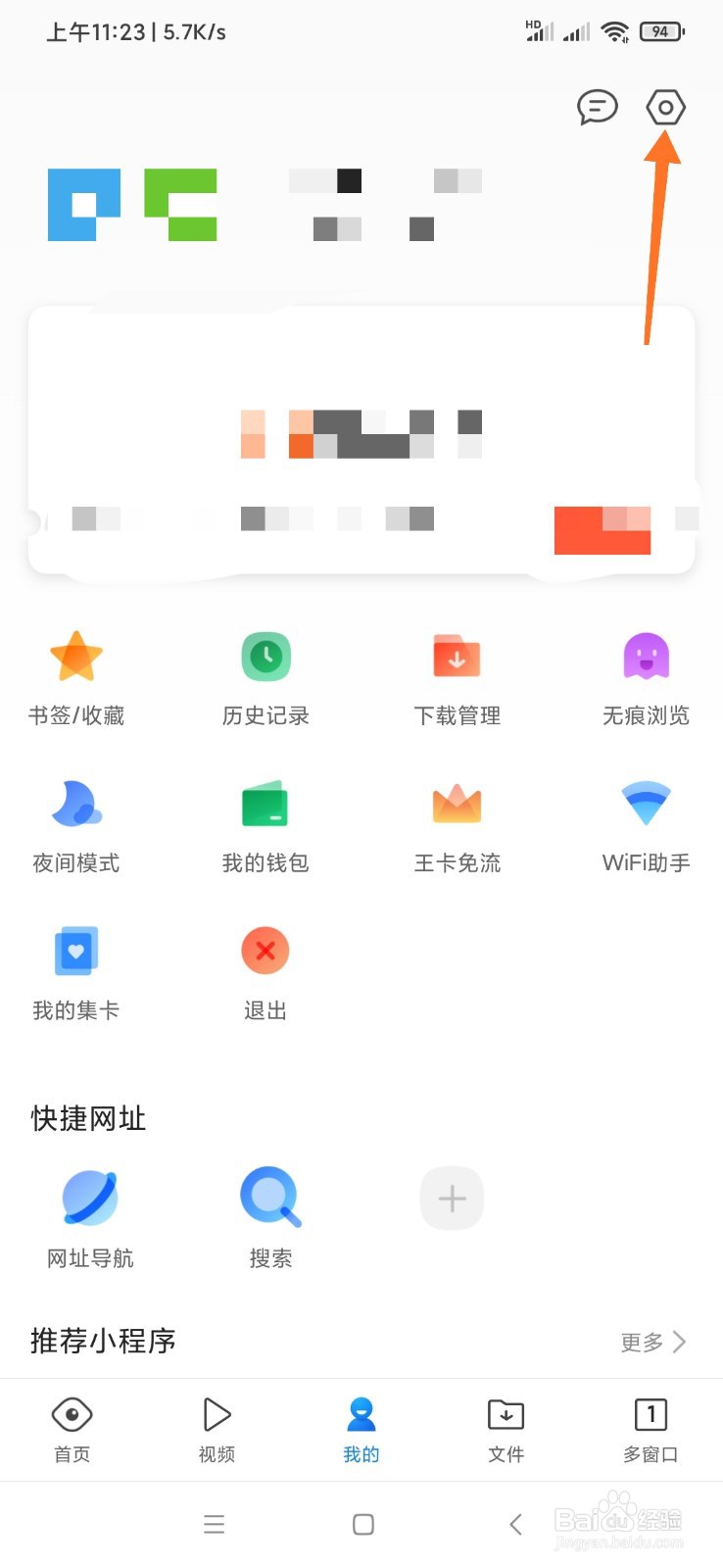
1、进入QQ浏览器后,选择我的选项进入。

2、进入后,点击右上方设置图标。
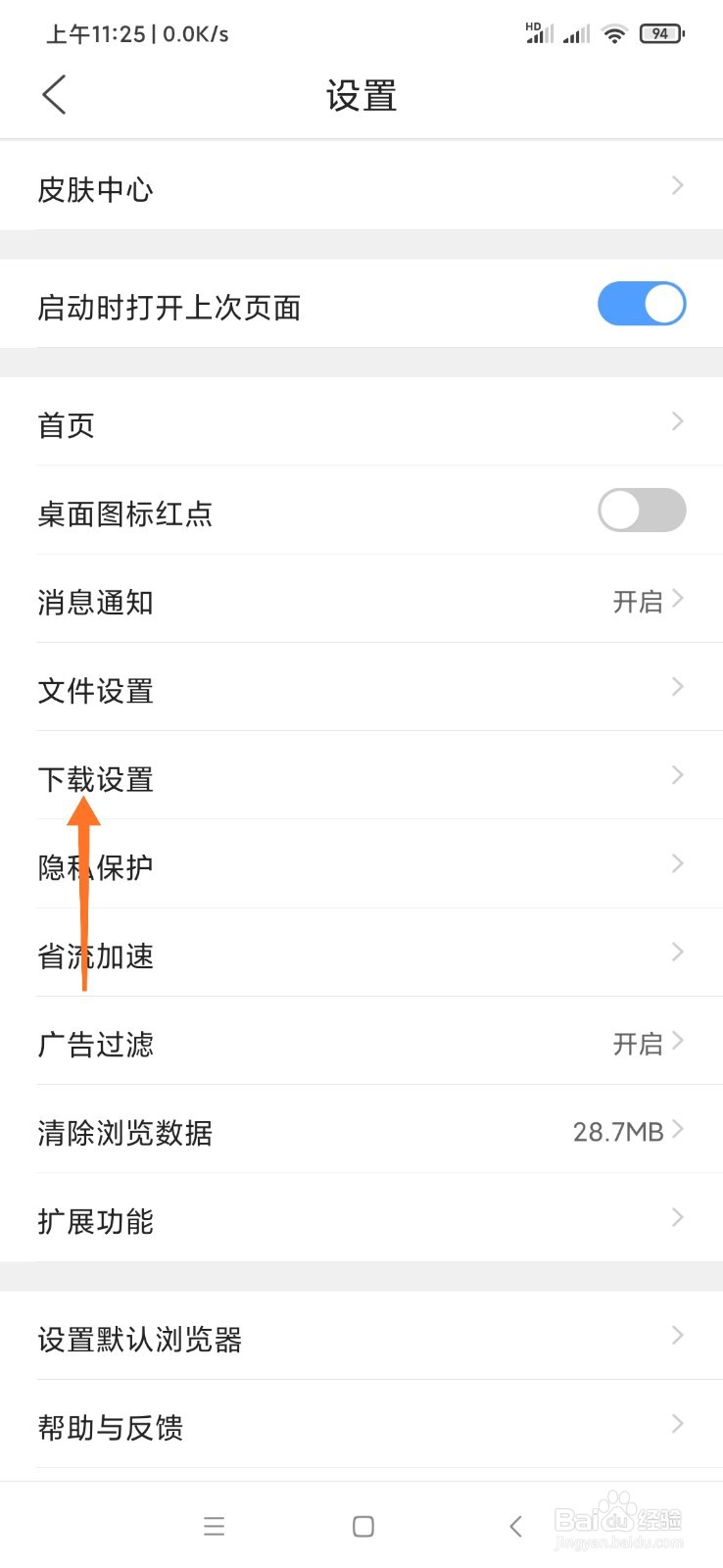
3、点击后,选择下载设置选项。
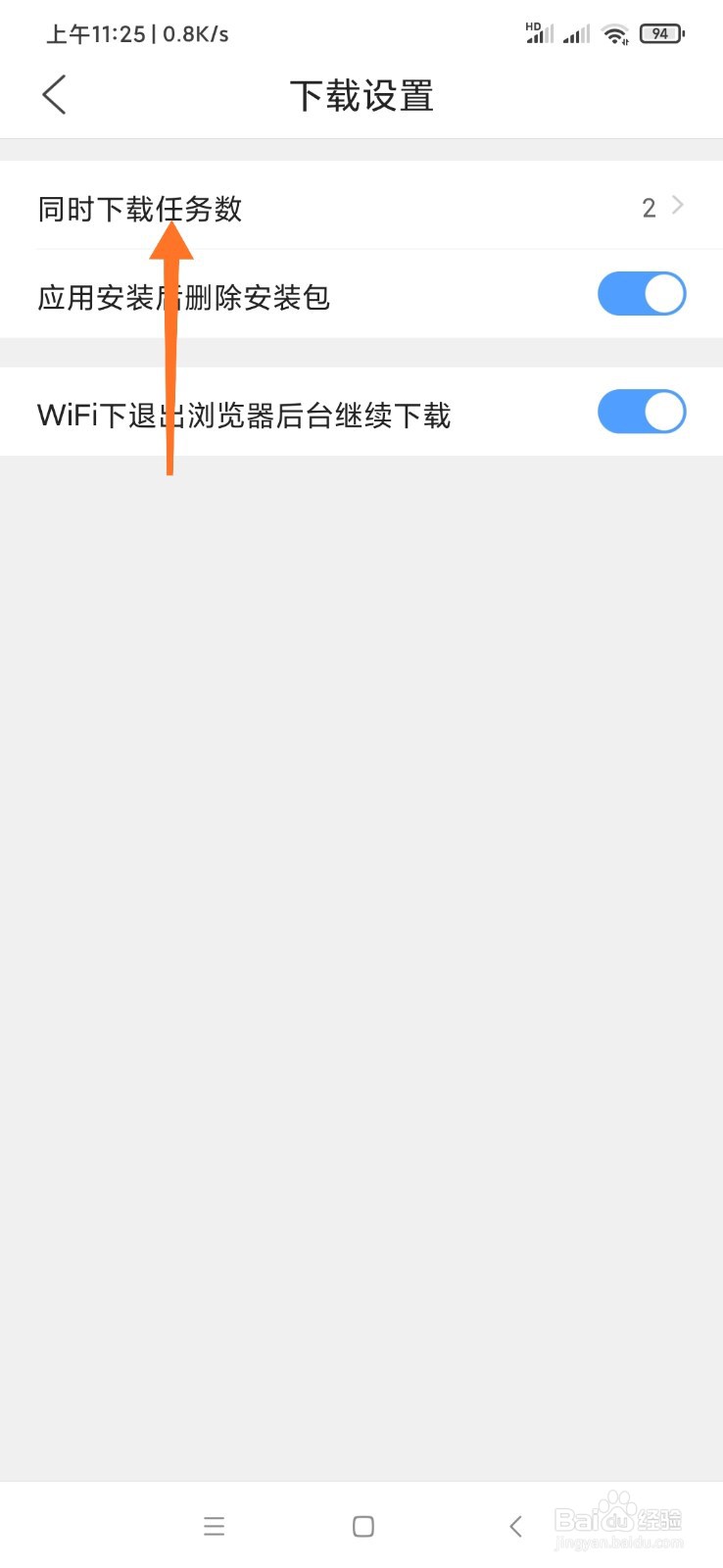
4、选择下载设置选项后,选择同时下载任务数选项。
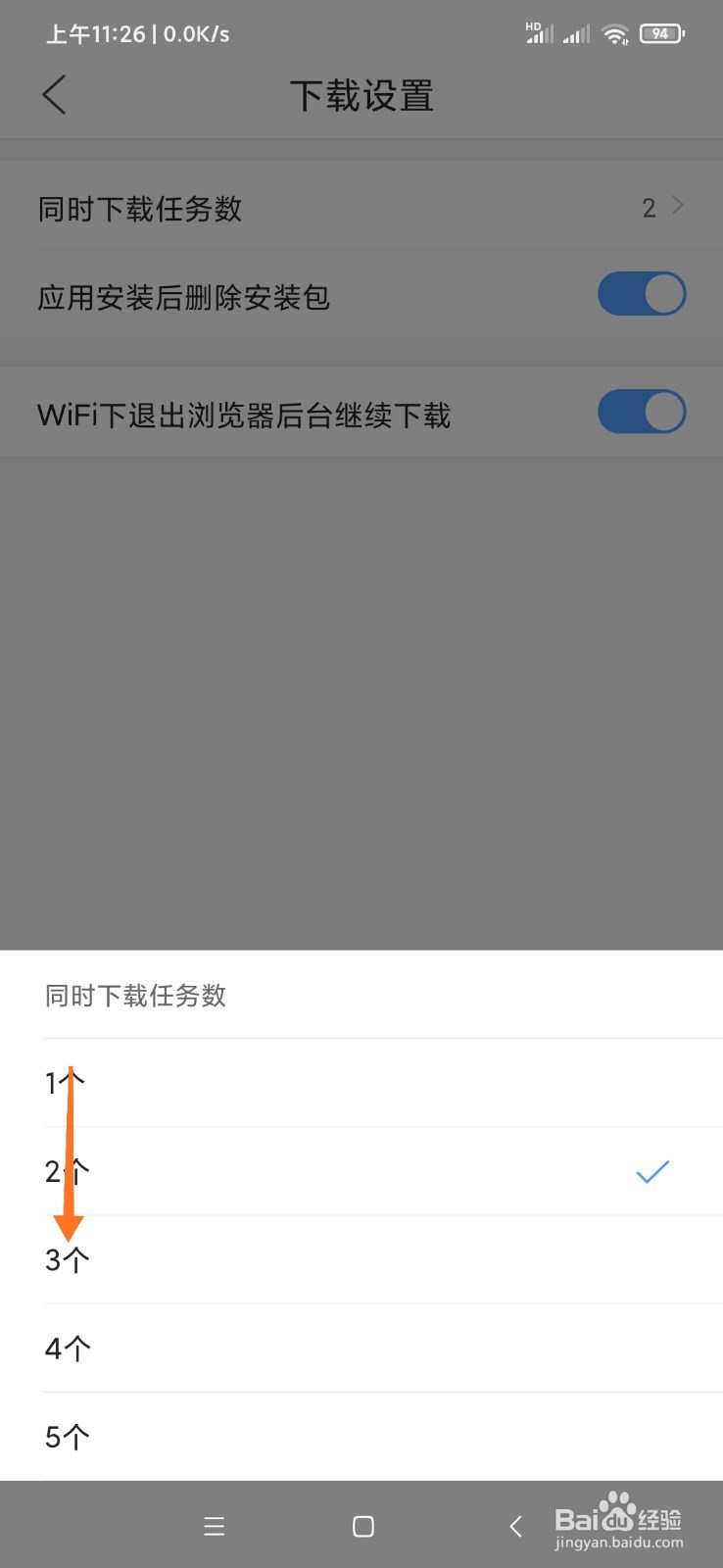
5、选择后,点击想要同时下载的任务数目即可。
1、1.进入QQ浏览器后,选择我的选项进入。
2.进入后,点击右上方设置图标。
3.点击后,选择下载设置选项。
4.选择下载设置选项后,选择同时下载任务数选项。
5.选择后,点击想要同时下载的任务数目即可。
时间:2026-05-06 06:11:52
1、进入QQ浏览器后,选择我的选项进入。
2、进入后,点击右上方设置图标。
3、点击后,选择下载设置选项。
4、选择下载设置选项后,选择同时下载任务数选项。
5、选择后,点击想要同时下载的任务数目即可。
1、1.进入QQ浏览器后,选择我的选项进入。
2.进入后,点击右上方设置图标。
3.点击后,选择下载设置选项。
4.选择下载设置选项后,选择同时下载任务数选项。
5.选择后,点击想要同时下载的任务数目即可。
