Word文档中如何输入常用箭头和线条?

 时间:2026-02-13 23:27:55

1、桌面双击word2010图标,打开主界面

Word文档中如何输入常用箭头和线条?

2、点击功能区左侧蓝色的文件选项,在弹出菜单中单击选项

Word文档中如何输入常用箭头和线条?

3、打开word选项,选中菜单下校对选项,在其右侧点击自动更正选项按钮

Word文档中如何输入常用箭头和线条?

4、打开自动更正界面,在替换和替换为文本框中分别输入

Word文档中如何输入常用箭头和线条?

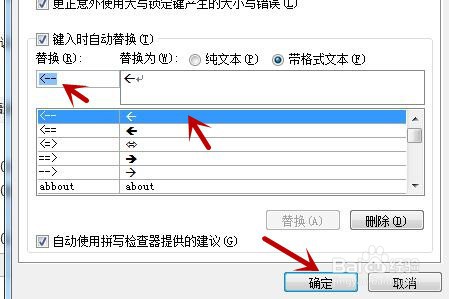
5、如下图所示,在替换文本框中切换成英文输入法输入<--,单击下拉列表中提示替换成箭头,然后点击确定按钮,回到word选项界面再次点击确定按钮
Word文档中如何输入常用箭头和线条?

6、再打开自动更正界面,在替换文本框内切换成英文输入法输入---,依次在自动更正和word选项界面点击确定按钮

Word文档中如何输入常用箭头和线条?

7、回到Word编辑区,在文档中切换成英文输入法输入---按回车时自动变成实线条,输入<--时自动变成箭头,如下图所示

Word文档中如何输入常用箭头和线条?

  • 如何在亿图图示中创建同步发电机符号
  • 注册设备工程师通过率
  • word2007表格如何顶头打字
  • 新页管理软件更新产品图号版本号
  • 污水处理的污泥怎么利用
  • 热门搜索
    大连旅游景点地图 如何买车险划算 匣怎么组词 路由器连接路由器 深圳公园哪里好玩 黑瞎子岛在哪里 工作检查怎么写 杨贵妃哪里人 黄龙溪古镇旅游攻略 如何验车