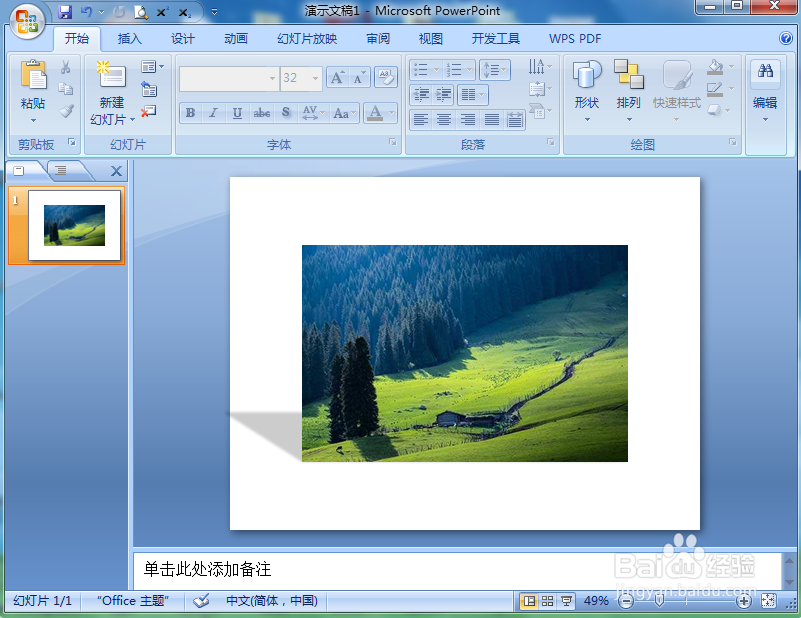
如何在Powerpoint中给图片添加左上对角透视阴影

 时间:2026-05-08 20:30:44

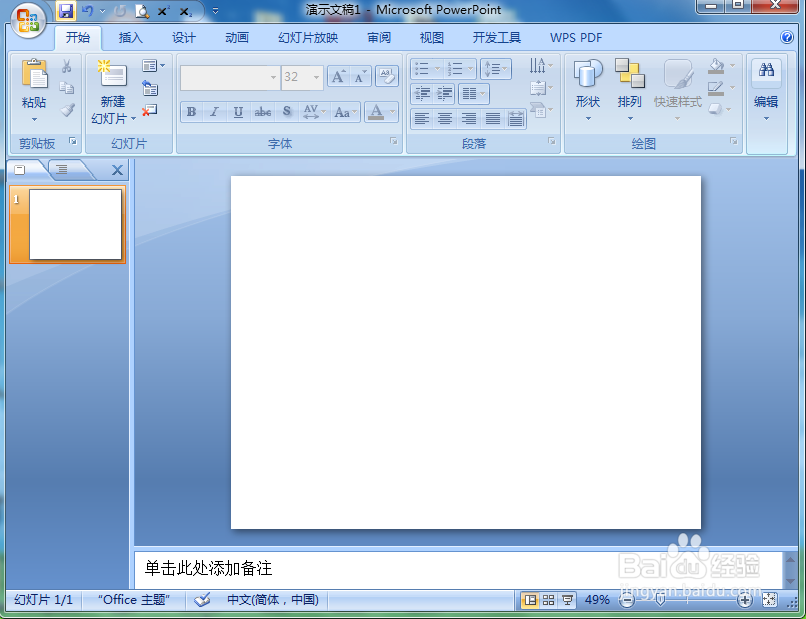
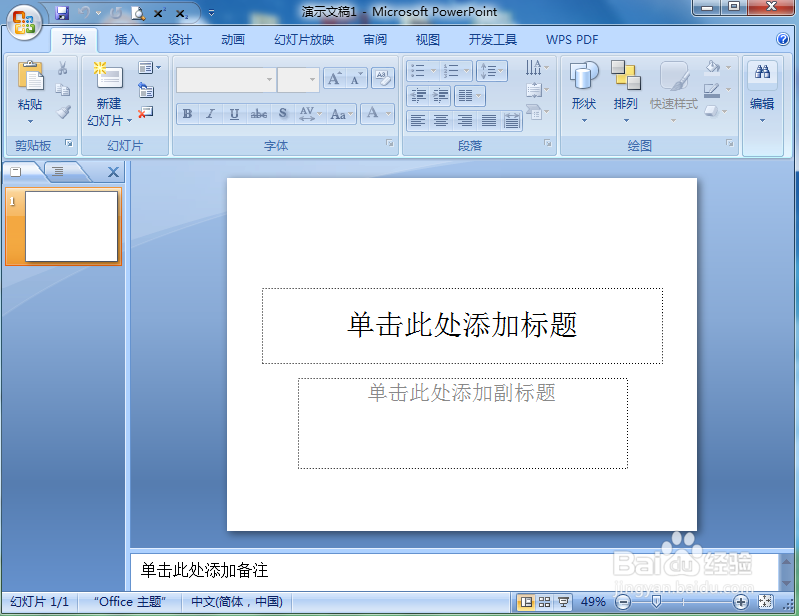
1、打开powerpoint 2007,进入其主界面;
如何在Powerpoint中给图片添加左上对角透视阴影

2、将单击此处添加标题和副标题两个输入框删除;

如何在Powerpoint中给图片添加左上对角透视阴影

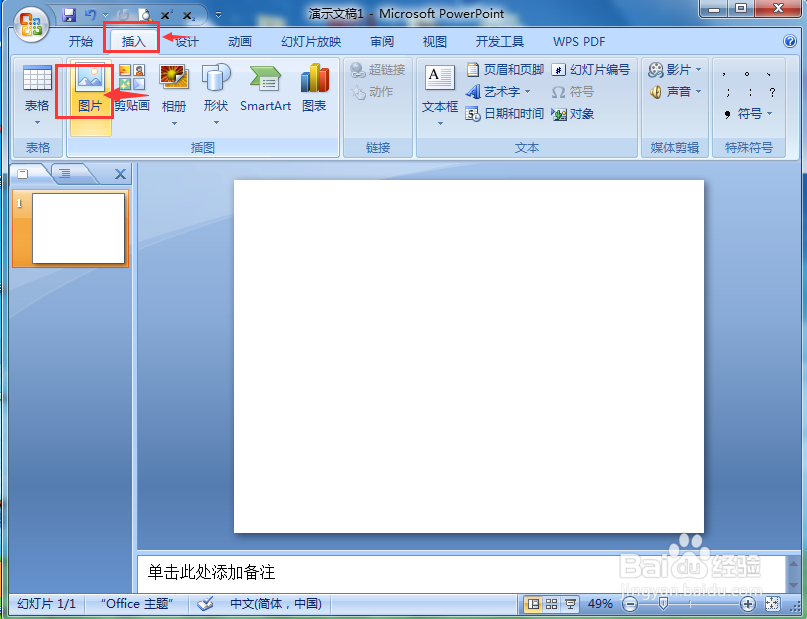
3、点击插入菜单,选择图片工具;

如何在Powerpoint中给图片添加左上对角透视阴影

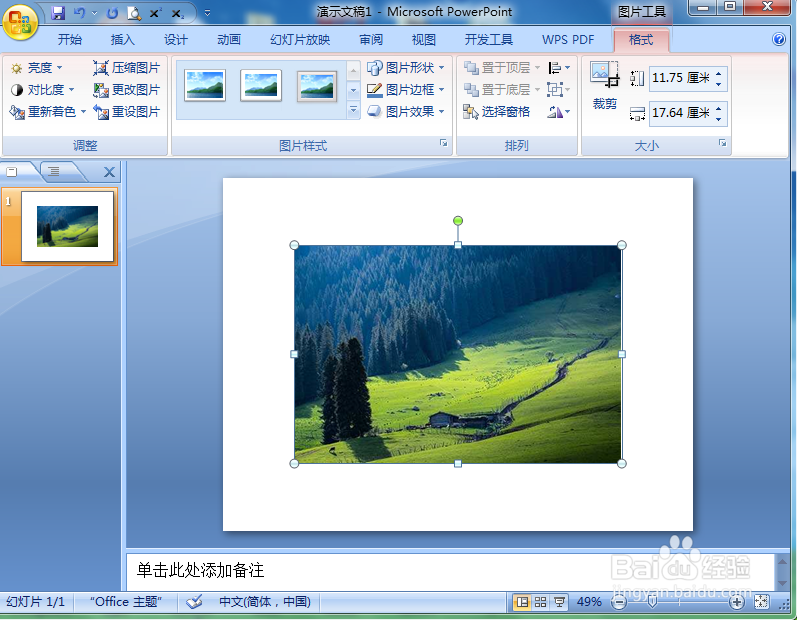
4、选中要处理的图片后,按插入;

如何在Powerpoint中给图片添加左上对角透视阴影

5、将图片插入到powerpoint 2007中;

如何在Powerpoint中给图片添加左上对角透视阴影

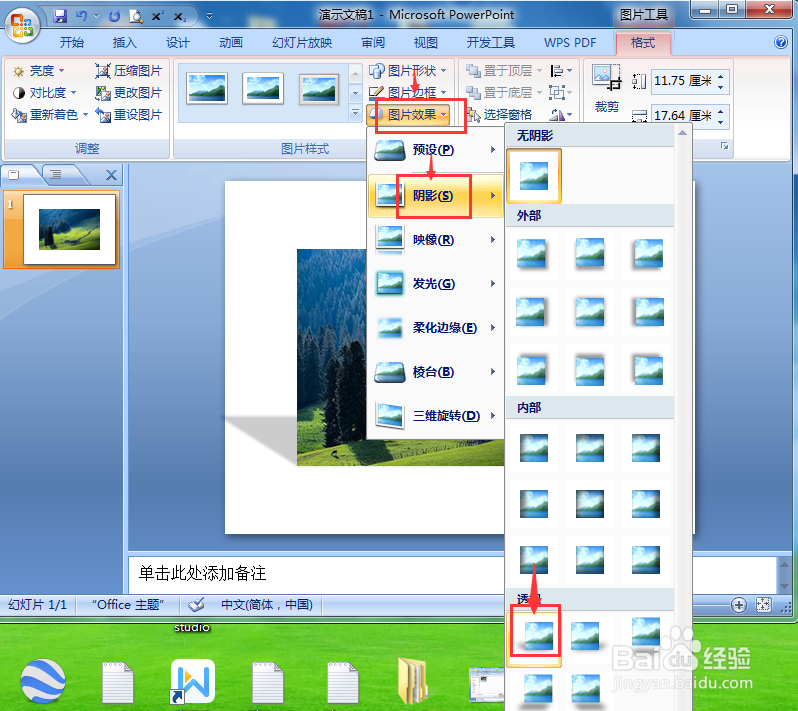
6、点击图片效果,选择阴影,在透视中点击左上对角透视;

如何在Powerpoint中给图片添加左上对角透视阴影

7、我们就在powerpoint中给图片添加上了左上对角透视阴影。

如何在Powerpoint中给图片添加左上对角透视阴影

1、打开powerpoint,点击插入,选择图片;

2、找到并选中要插入的图片,按插入,将它添加到PPT中;

3、点击图片效果,选择阴影,在透视中选择左上对角透视。

  • 幻灯片切换方式怎么弄
  • PowerPoint如何设置页面的主题样式的变体样式
  • PPT幻灯片版式怎么设置
  • PPT如何设置放映类型为在展台全屏幕浏览
  • ppt的切换方式怎么设置
  • 热门搜索
    手机越狱后怎么恢复 电脑没有声音了怎么回事 hpv52阳性是什么意思 生活压力大 痘坑如何修复 窗纱怎么清洗 生活用品 如何备份文件 瘦人如何增肥 农村淘宝怎么样