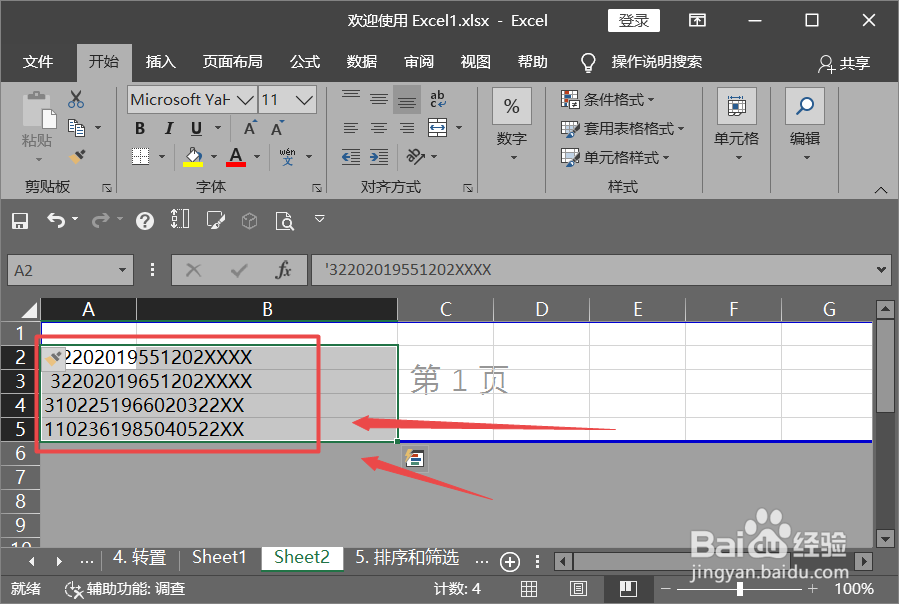
1、打开Excel软件,开启需要编辑的文档。在单元格中,键入输入相应的数据。
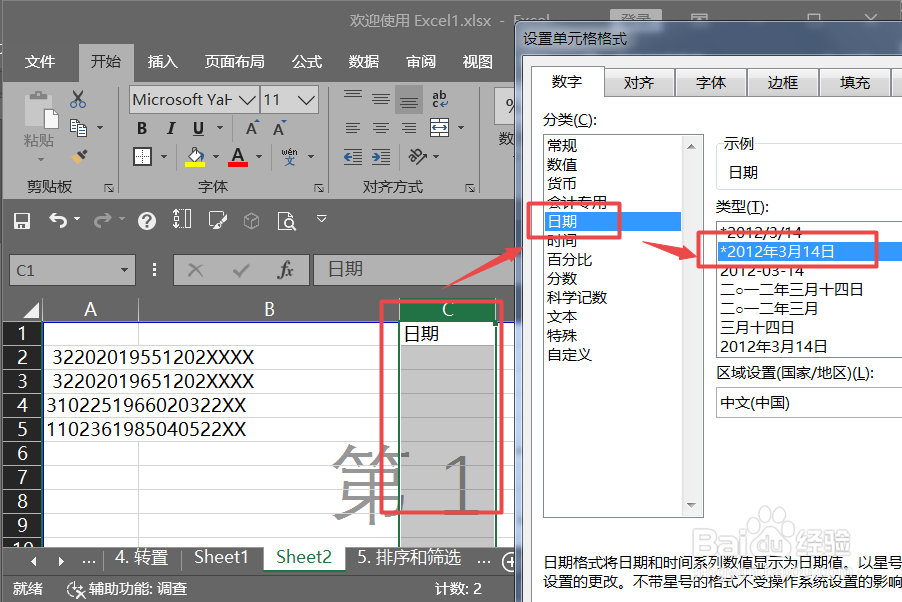
2、在身份证号码旁边新插入两列,点击鼠标右键调出菜单,并设置单元格格式为标准日期格式。
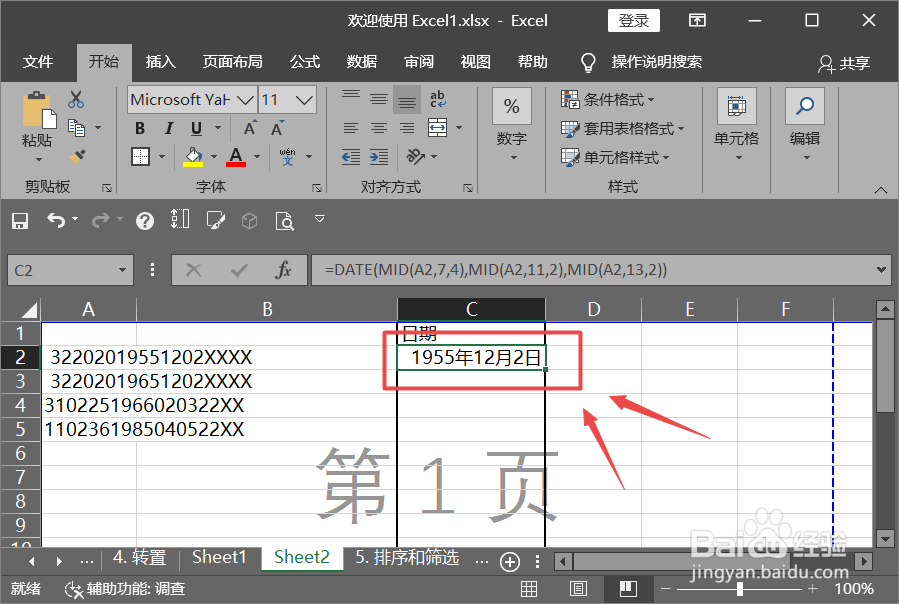
3、双击第一个单元格,进入编辑状态。

4、复制以下公式并修改到相应栏目值: =DATE(MID(A1,7,4),MID(A1,11,2),MID(A1,13,2))。

5、点击确定,即可转换成功。此时,点击单元格右下角,待鼠标变为【+】形状,按住鼠标左键拖动即可。
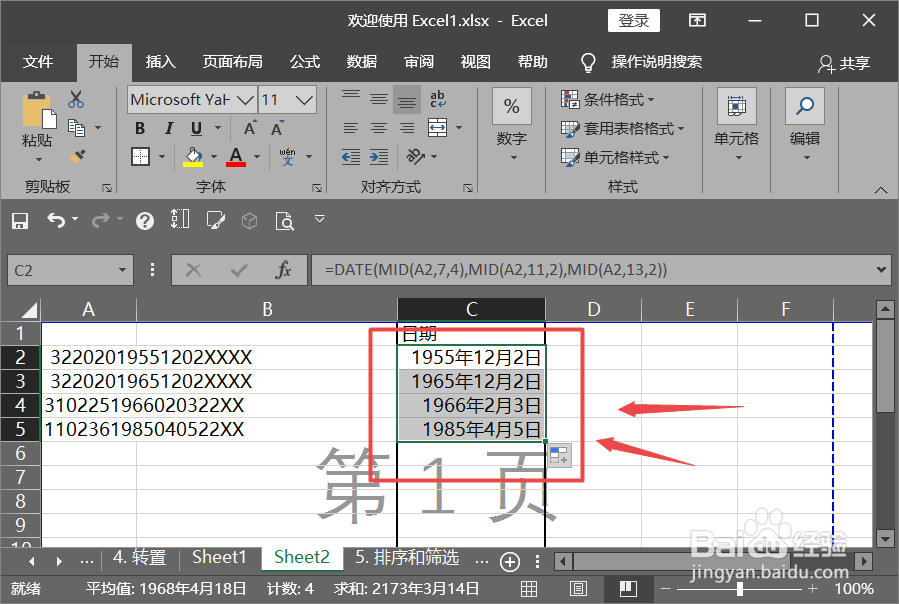
6、此时拖动鼠标至指定位置,身份证号码转换出年月日格式操作成功。
时间:2026-04-25 18:52:35
1、打开Excel软件,开启需要编辑的文档。在单元格中,键入输入相应的数据。
2、在身份证号码旁边新插入两列,点击鼠标右键调出菜单,并设置单元格格式为标准日期格式。
3、双击第一个单元格,进入编辑状态。
4、复制以下公式并修改到相应栏目值: =DATE(MID(A1,7,4),MID(A1,11,2),MID(A1,13,2))。
5、点击确定,即可转换成功。此时,点击单元格右下角,待鼠标变为【+】形状,按住鼠标左键拖动即可。
6、此时拖动鼠标至指定位置,身份证号码转换出年月日格式操作成功。
