Word批量制作邀请函的操作

 时间:2026-02-16 00:14:09

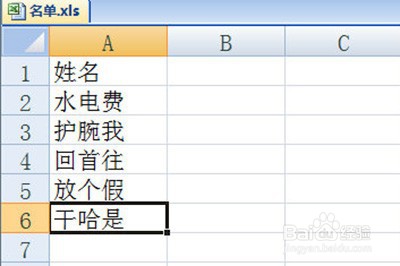
1、   首先在制作之前首先需要在Execl表格中准备好人员的名单,以下面的这张表格为例子。
Word批量制作邀请函的操作

2、我们首先在Word中制作好邀请函的模板,姓名那一栏空着。

Word批量制作邀请函的操作

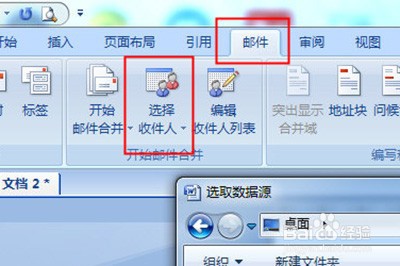
3、然后我们点击上方【邮件】-【选择收件人】-【使用现有列表】,在弹出来的窗口中选择人员的名单。
Word批量制作邀请函的操作

4、导入后我们点击上方【插入合并域】,将光标定为到插入姓名的一栏,同时选择对应的域名,点击插入即可,插入完成后关闭插入窗口。

Word批量制作邀请函的操作

5、最后我们点击【完成并合并】-【编辑单个文档】,在窗口中点击确定。

Word批量制作邀请函的操作

6、之后拥有所有姓名的邀请函就制作出来啦,是不是非常的简单呢。

Word批量制作邀请函的操作

  • 如何用Word批量制作邀请函?
  • 如何在word邀请函中批量插入excel表格名单?
  • word引用excel表格,并随之变化
  • Word 怎么批量制作邀请函?
  • word中的表格如何随excel中数据变化而变化?
  • 热门搜索
    枸杞子的作用 汉字属于什么文字 杜仲叶的功效与作用 协同作用 department什么意思 分娩知识 语法知识 什么是网络电视 庆余年第二季什么时候播 廊坊有什么好玩的地方