1、双击打开【计算机】

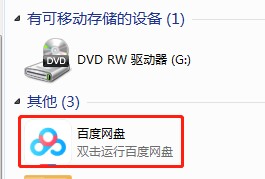
2、双击打开【百度网盘】
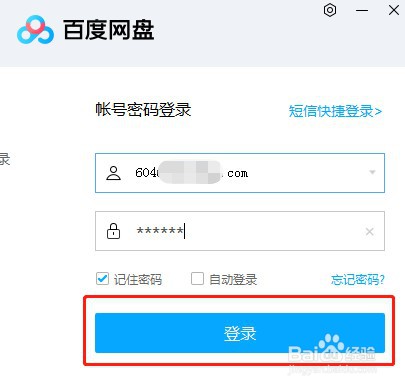
3、输入帐号和密码,点击【登录】
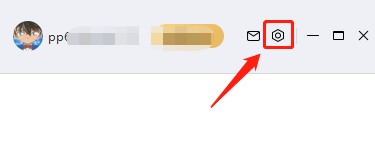
4、点击百度网盘首页右上角的设置图标
5、点击菜单里面的【设置】

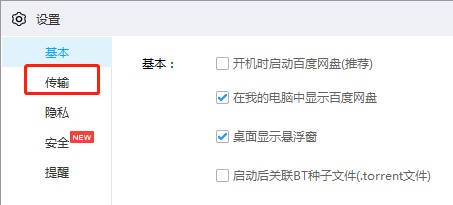
6、点击左侧栏的【传输】
7、在【下载并行任务数】的下拉框选择需要的数量,点击下面的【确定】即可

时间:2026-05-20 21:39:52
1、双击打开【计算机】
2、双击打开【百度网盘】
3、输入帐号和密码,点击【登录】
4、点击百度网盘首页右上角的设置图标
5、点击菜单里面的【设置】
6、点击左侧栏的【传输】
7、在【下载并行任务数】的下拉框选择需要的数量,点击下面的【确定】即可
