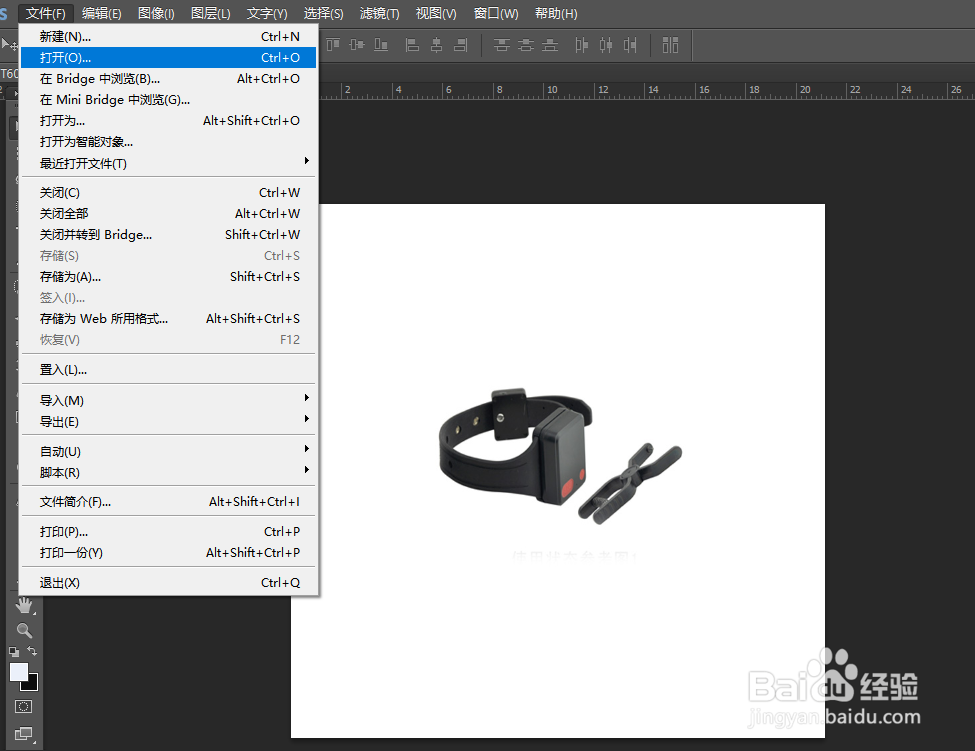
1、打开PS软件,文件-打开 随便一张图片
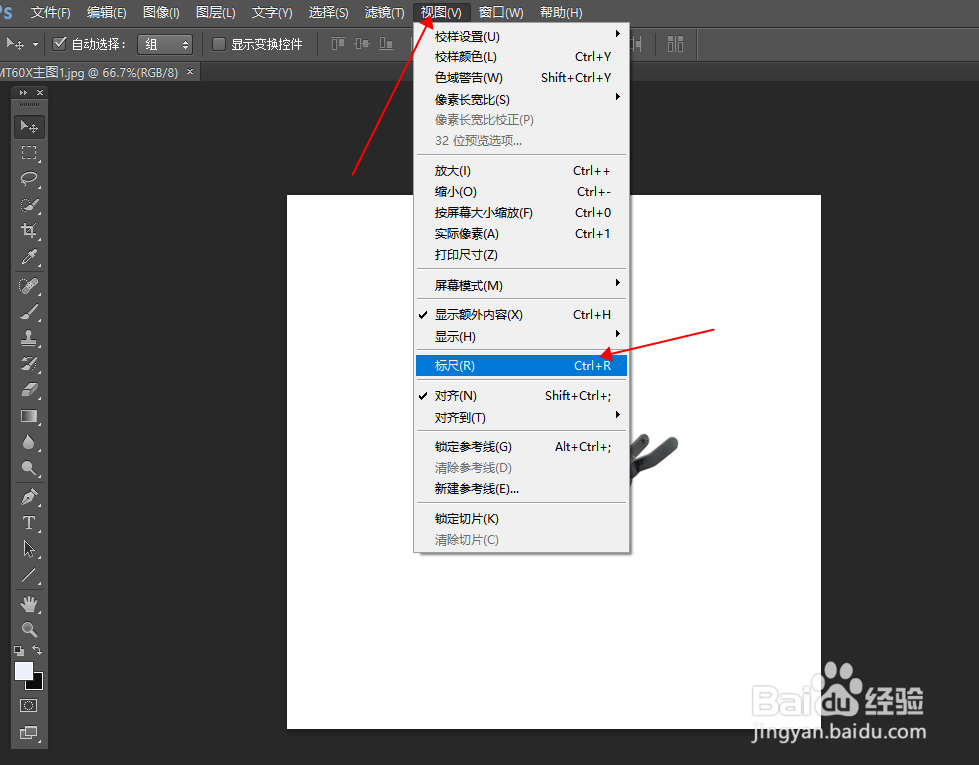
2、有的PS会自动显示标尺,如果不显示,可以 视图-标尺 勾选,就会出现标尺了
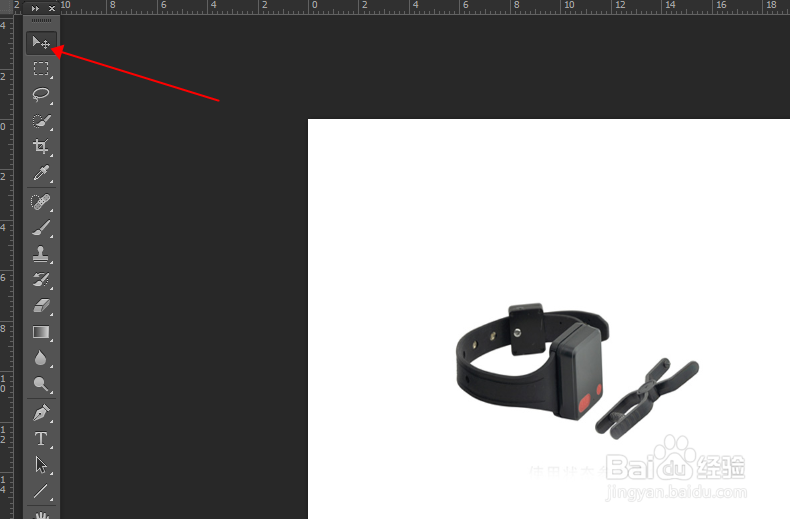
3、左侧 选择 工具
4、把鼠标箭头 移动到标尺上,变成 白色箭头 就可以拖动标尺到图片中了

5、横竖标尺拖动方法都一致,根据图片不同去调节标尺
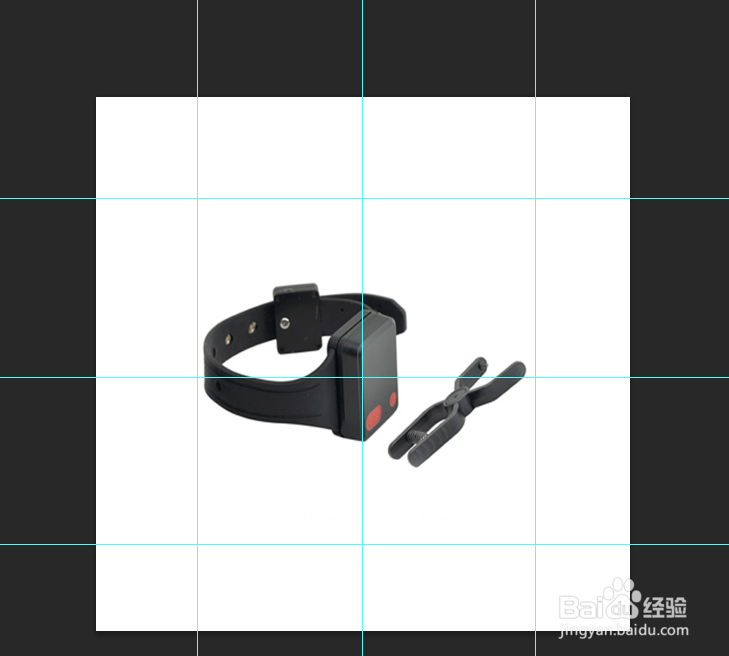
6、调节好标尺后,就把主图尺寸调整好

7、调节好后,按快捷键 CTRL+H, 可以隐藏标尺看效果图,再按一次会显示标尺

8、以上,就是标尺使用方法了,非常简单

时间:2026-04-23 18:17:57
1、打开PS软件,文件-打开 随便一张图片
2、有的PS会自动显示标尺,如果不显示,可以 视图-标尺 勾选,就会出现标尺了
3、左侧 选择 工具
4、把鼠标箭头 移动到标尺上,变成 白色箭头 就可以拖动标尺到图片中了
5、横竖标尺拖动方法都一致,根据图片不同去调节标尺
6、调节好标尺后,就把主图尺寸调整好
7、调节好后,按快捷键 CTRL+H, 可以隐藏标尺看效果图,再按一次会显示标尺
8、以上,就是标尺使用方法了,非常简单
