1、打开我们需要进行编辑的excel文件。

2、接着选择工具栏中的数据选项。

3、选中所有学生的各学科的成绩。

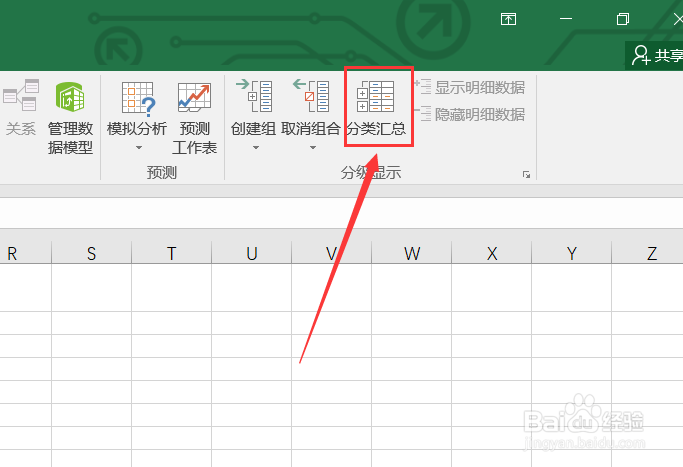
4、在工具栏的最右侧找到分类汇总,并且点击。
5、汇总方式选择求和。

6、把所有的学科门类勾选上。

7、勾选汇总结果显示在数据下方,并点击确定。

8、出现此情况后,按着“ctrl+z”键撤销。

9、单击表格下方的展开标识。

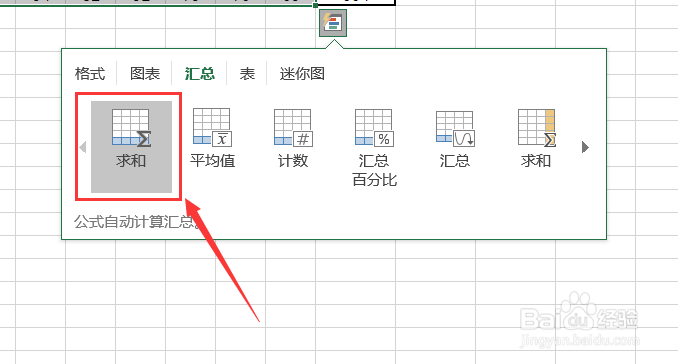
10、选择汇总选项。

11、鼠标左键单击求和。
12、最后各学科的成绩就求和成功了。

时间:2026-04-22 15:02:10
1、打开我们需要进行编辑的excel文件。
2、接着选择工具栏中的数据选项。
3、选中所有学生的各学科的成绩。
4、在工具栏的最右侧找到分类汇总,并且点击。
5、汇总方式选择求和。
6、把所有的学科门类勾选上。
7、勾选汇总结果显示在数据下方,并点击确定。
8、出现此情况后,按着“ctrl+z”键撤销。
9、单击表格下方的展开标识。
10、选择汇总选项。
11、鼠标左键单击求和。
12、最后各学科的成绩就求和成功了。
