新浪微博如何上传多张图片并上传完成后美化图片

 时间:2026-05-05 23:49:40

1、首先,我们要打开手机微博,点击右上方的加号,要想发图片,当然要选择图片啦!(小编偷偷提示:其实“发微博”也是可以加图片的)

新浪微博如何上传多张图片并上传完成后美化图片

新浪微博如何上传多张图片并上传完成后美化图片

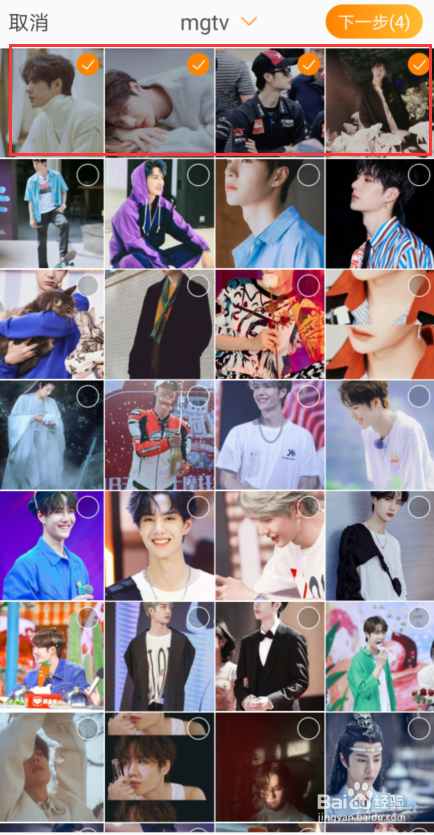
2、点击图片以后,会弹出相册供给选择,选择想要发出的图片(这里小编选择的是小编的男神作为示例呦!!!) 并点击下一步
新浪微博如何上传多张图片并上传完成后美化图片

3、选择好图片后,微博会自动弹出选项栏,就在选择图片的下方,选项栏对应的那张图片所有的修饰就是对应这张图片的,比如说是给图片加滤镜啦,加边框啦,修改大小啦,都是可以做到的,还可以增加贴纸增加可爱度哦~

新浪微博如何上传多张图片并上传完成后美化图片

新浪微博如何上传多张图片并上传完成后美化图片

4、最后的最后,当所有的图片全部修饰完毕,点击确认会跳转到下一阶段,需要在空白处输入想说的话,附带着所有修过的图,点击发布就可以发布出去啦!(有没有发现小编的第一张图片是改动过的!!!)

新浪微博如何上传多张图片并上传完成后美化图片

1、1.打开微博,点击右上方加号,点击图片

2.选择图片

3.修图

4.输入文字,点击确定

  • 微博作品集怎么创建
  • 新浪微博怎样创建制作相册专辑?
  • 微博怎么生成自己的名片?
  • 美篇怎么允许说说图片显示水印
  • 微博链接怎么弄
  • 热门搜索
    上传视频怎么赚钱 珍珠粉怎么做面膜 一字马怎么练 南华大学怎么样 耳朵发热是怎么回事 比德文电动车怎么样 舌尖麻是怎么回事 电脑怎么还原出厂设置 婴儿吐奶怎么回事 拍一拍怎么设置好玩的文字