1、进入win10系统,点击开始按钮,选择【设置】功能,如下图所示。

2、在windows设置界面中点击【系统】,如下图所示。

3、在左侧选项中点击【电源和睡眠】,如下图所示。

4、同一界面,点击右侧的【其他电源设置】选项,如下图所示。

5、新的界面左侧点击【选择电源按钮的功能】,如下图所示。

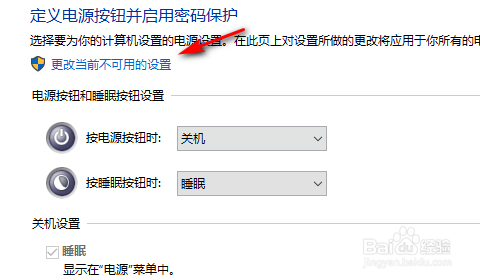
6、点击【更改当前不可用的设置】,进入下一步,如下图所示。
7、把【启用快速启动】选项前面的勾去除,点击【保存修改】即可,如下图所示。

1、总结:
1、进入win10系统,点击开始按钮,选择【设置】功能。
2、在windows设置界面中点击【系统】。
3、在左侧选项中点击【电源和睡眠】。
4、同一界面,点击右侧的【其他电源设置】选项。
5、新的界面左侧点击【选择电源按钮的功能】。
6、点击【更改当前不可用的设置】,进入下一步。
7、把【启用快速启动】选项前面的勾去除,点击【保存修改】即可。
