wps表格怎么做考勤表

 时间:2026-04-25 02:29:12

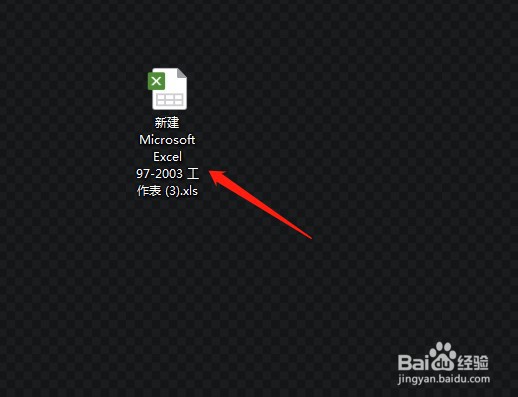
1、在桌面上新建一个电子表格,双击打开。
wps表格怎么做考勤表

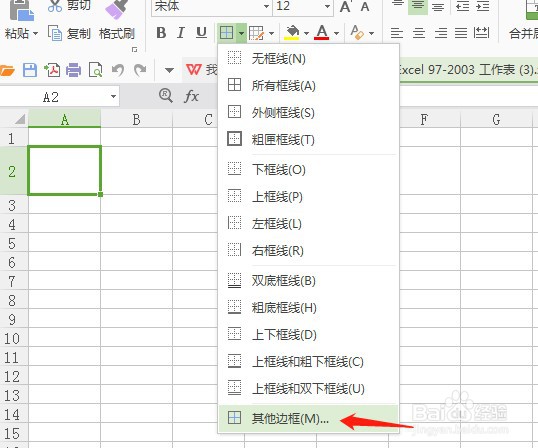
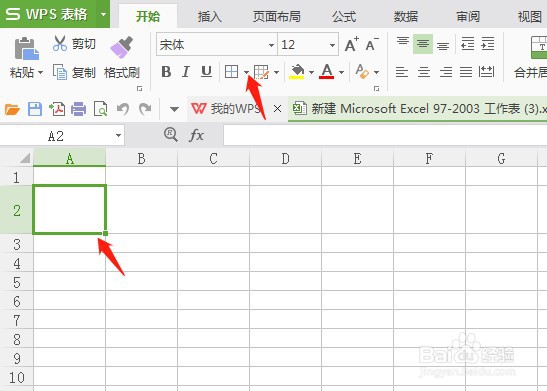
2、打开表格后,选定A2单元格,然后单击开始菜单,选择边框命令右侧的三角符号。
wps表格怎么做考勤表

3、在边框的下拉菜单中,选择其他边框。

wps表格怎么做考勤表

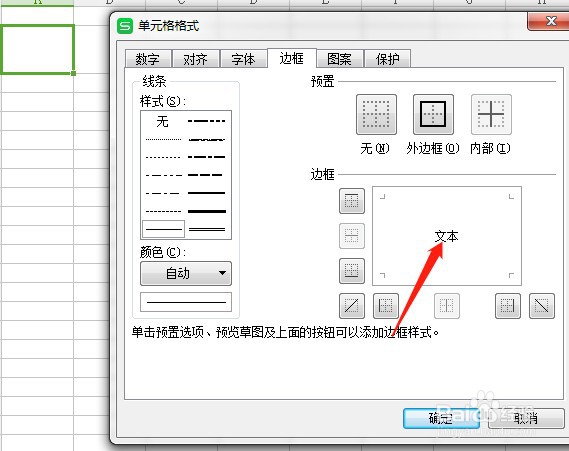
4、打开单元格格式对话框后,在下图位置单击一下。

wps表格怎么做考勤表

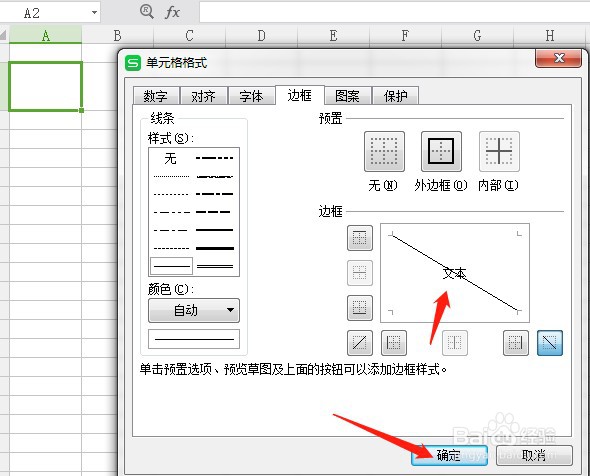
5、单击后,可以看到一条斜线,然后单击确定。

wps表格怎么做考勤表

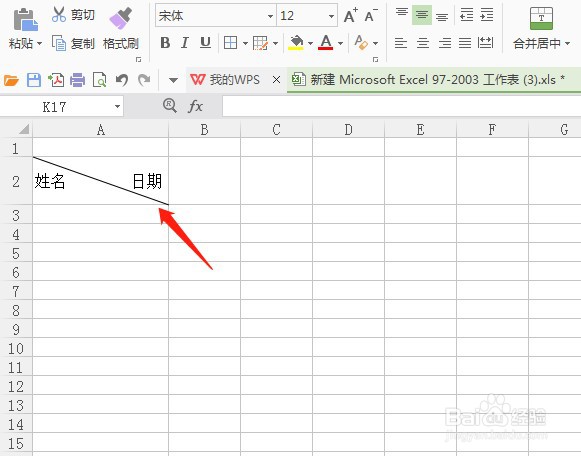
6、在这个斜线表头中输入表头为左侧为姓名,右侧为日期。

wps表格怎么做考勤表

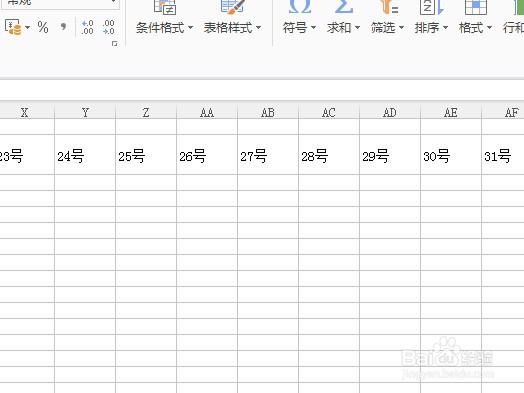
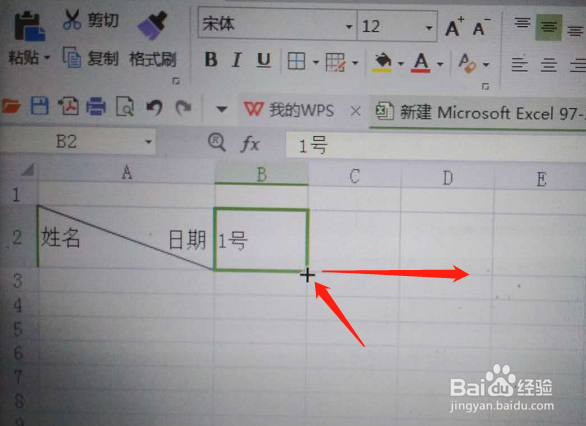
7、输入完成后,在日期的第一个单元格中输入1号,选定这个单元格,把鼠标放在这个单元格的右下角,鼠标变成加号后,按住鼠标向右拖动,以31号为例,拖至31单元格,松开。
wps表格怎么做考勤表

8、这个表格的列宽有点大,调整一下。

wps表格怎么做考勤表

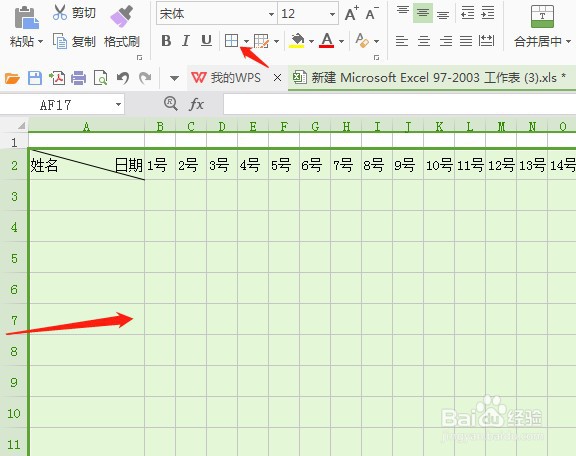
9、调整为合适的列宽后,选定整个带有日期的区域,然后单击边框命令,为单元格加上边框。
wps表格怎么做考勤表

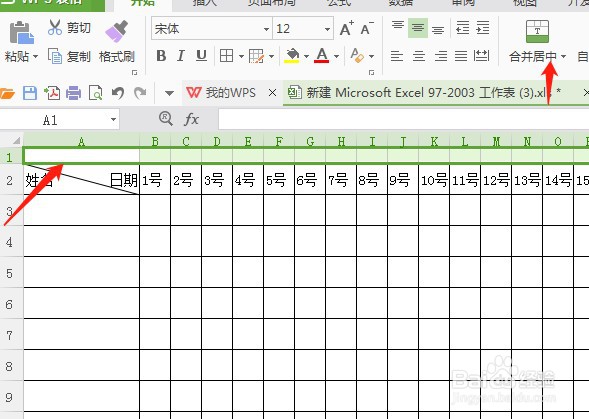
10、加上边框后,选定第一行,然后单击合并居中命令。

wps表格怎么做考勤表

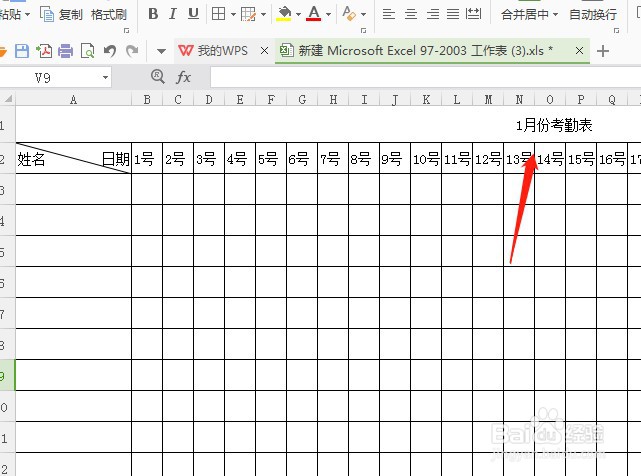
11、合并第一行后,输入一个考勤表的名称即可。

wps表格怎么做考勤表

  • WPS使用技巧之怎么制作考勤明细及汇总表
  • wps中如何创建购物清单明细表
  • WPS工作表如何快速制作欠款表
  • 如何用WPS制作考勤表
  • 怎么用wps在手机上做报价表
  • 热门搜索
    黄鳝怎么做好吃 腊肠怎么做好吃 烧芸豆的家常做法 迈巴赫为什么挂黄牌 女人为什么会出轨 网络电视怎么看电视台节目 剥怎么读 为什么放进去女的就老实了 为什么电脑没声音 小汽车怎么画