1、如图为原始数据区域,需要筛序出所有一共有哪些名称。

2、在一个名称的相邻单元格内输入公式:=COUNTIF($C$2:C2,C2),具体如图所示:

3、按下Enter键,就能得到一个统计数据值,具体如图所示:
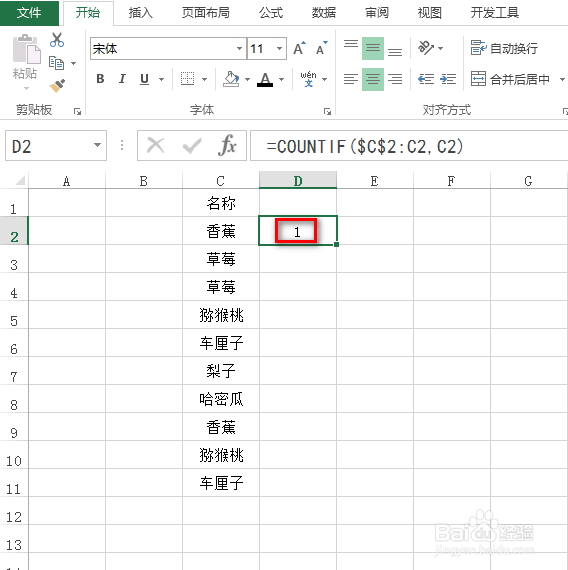
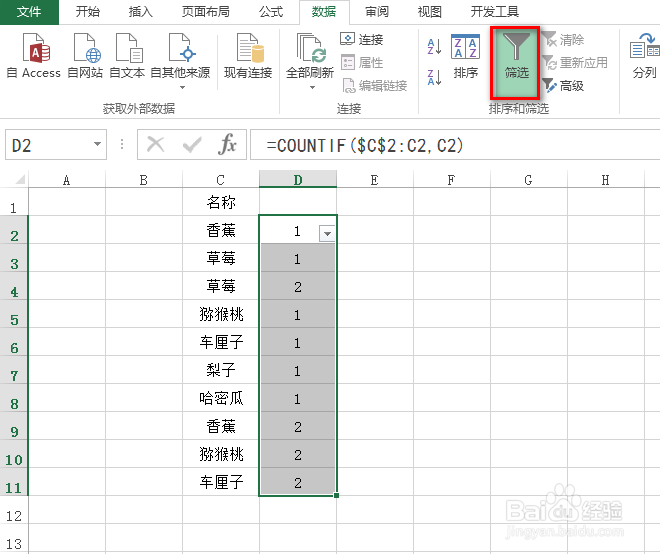
4、选中上述生成了统计值的单元格,然后鼠标从该单元格右下角处双击或下拉,进而得到其他统计值,具体如图所示:

5、紧接着,在“数据”选项卡下找到并点击“筛选”,在弹出的筛选框中,只勾选1所在的勾选框,具体如图所示:

6、然后就能看到所有名称的唯一值就筛选出来了,效果如图所示:

时间:2026-04-24 04:51:22
1、如图为原始数据区域,需要筛序出所有一共有哪些名称。
2、在一个名称的相邻单元格内输入公式:=COUNTIF($C$2:C2,C2),具体如图所示:
3、按下Enter键,就能得到一个统计数据值,具体如图所示:
4、选中上述生成了统计值的单元格,然后鼠标从该单元格右下角处双击或下拉,进而得到其他统计值,具体如图所示:
5、紧接着,在“数据”选项卡下找到并点击“筛选”,在弹出的筛选框中,只勾选1所在的勾选框,具体如图所示:
6、然后就能看到所有名称的唯一值就筛选出来了,效果如图所示:
