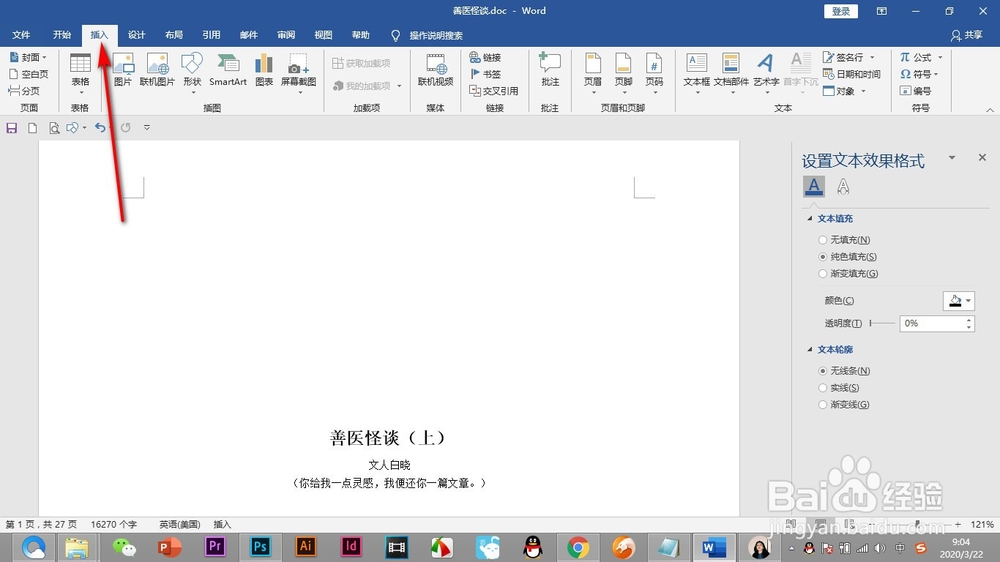
1、我们打开进入Word,点击上方的插入选项。
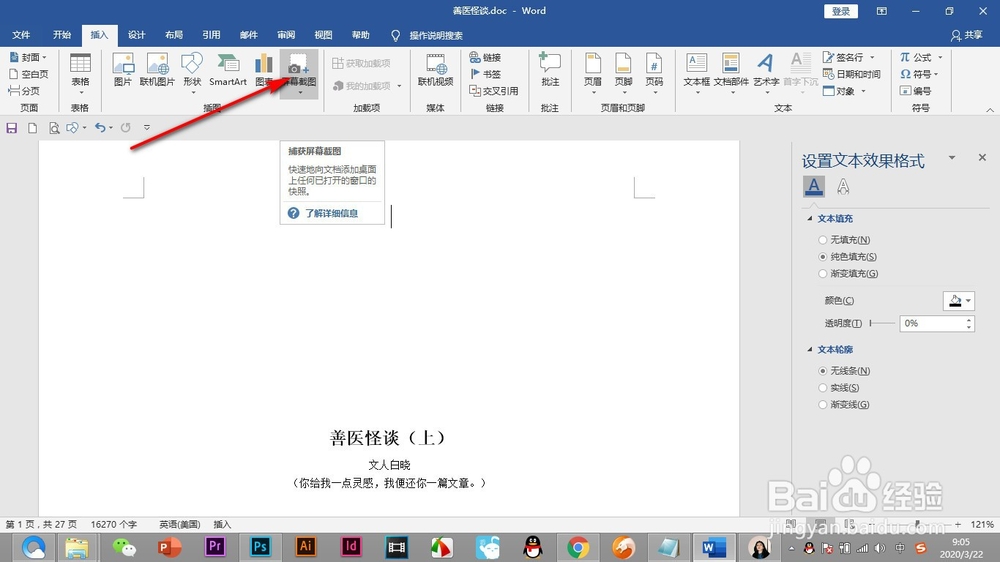
2、点击下方的——屏幕截图会弹出下拉菜单。
3、在菜单中会直接出现当前的可视窗口。

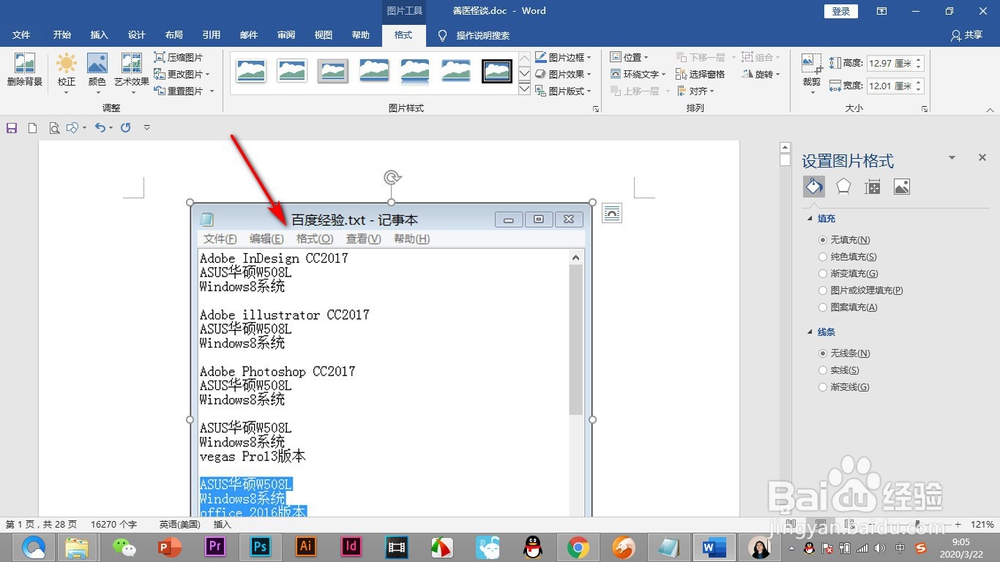
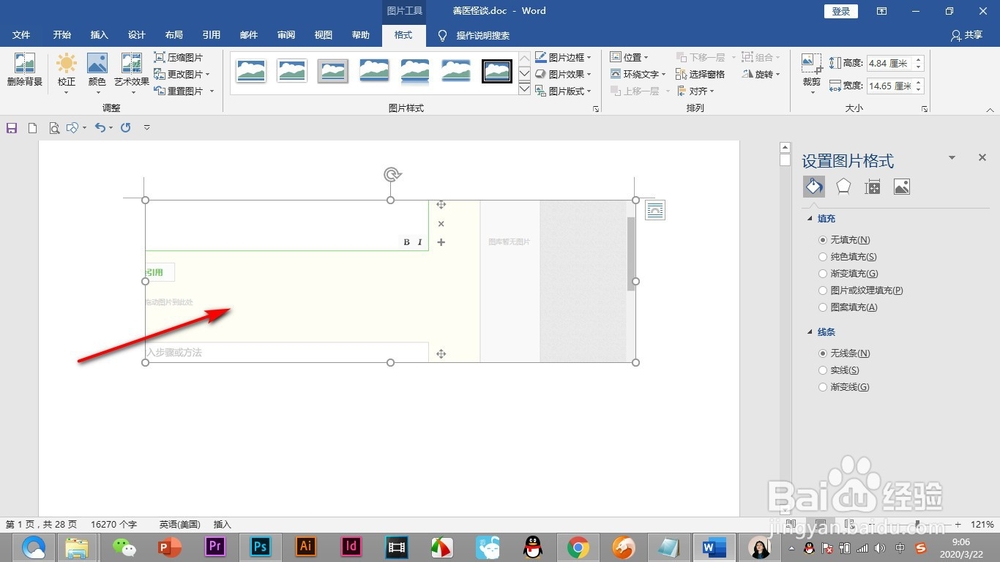
4、点击之后会自动截取出现在Word文档中。
5、下方的屏幕剪辑按钮就是自定义截屏了。

6、点击之后选择需要的界面,屏幕会变为灰色,拖拽鼠标选择需要截屏的区域。
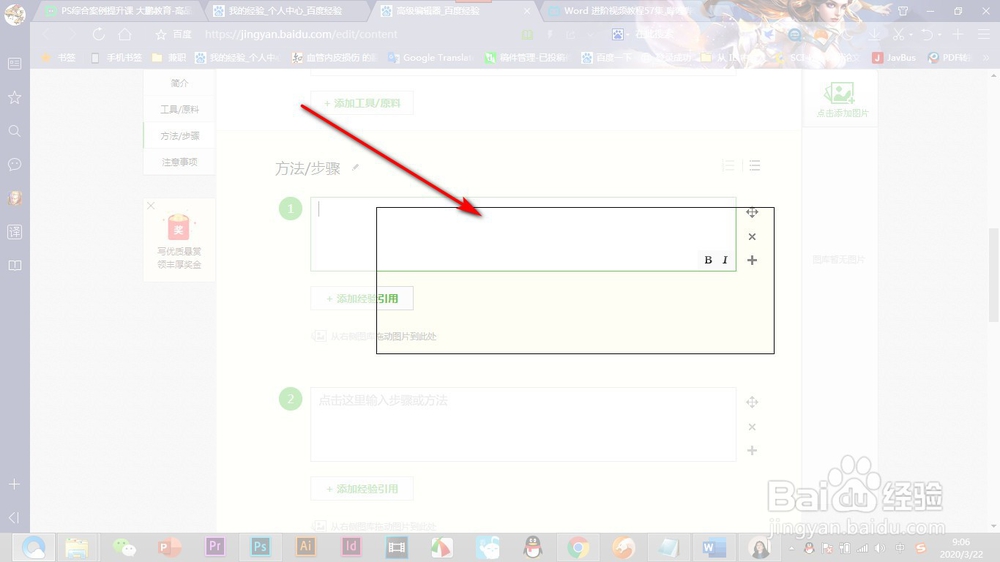
7、松开鼠标图片会直接出现在Word文档中。
1、1.我们打开进入Word,点击上方的插入选项。
2.点击下方的——屏幕截图会弹出下拉菜单。
3.在菜单中会直接出现当前的可视窗口。
4.点击之后会自动截取出现在Word文档中。
5.下方的屏幕剪辑按钮就是自定义截屏了。
6.点击之后选择需要的界面,屏幕会变为灰色,拖拽鼠标选择需要截屏的区域。
7.松开鼠标图片会直接出现在Word文档中。
