1、点击插入,点击插图,点击形状。
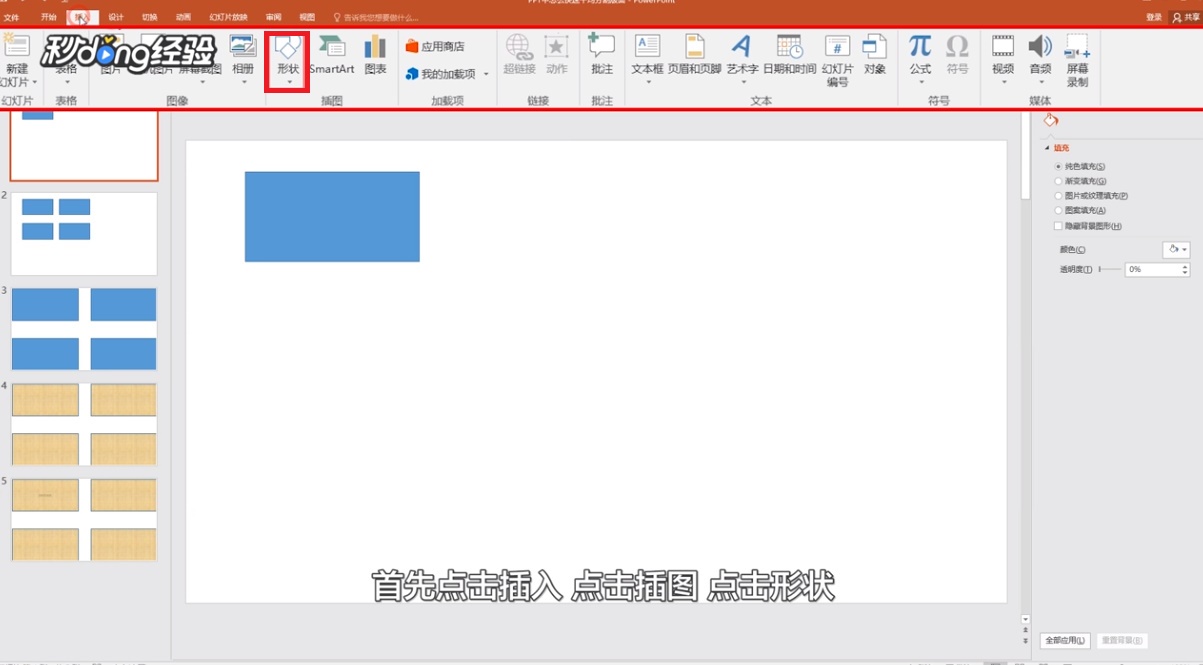
2、选择矩形,插入一个任意大小的矩形。

3、选择矩形,按住Ctrl键的同时,拖动它,将其复制四个。

4、再分别调整位置,选中所有矩形,单击鼠标右键,选择组合。
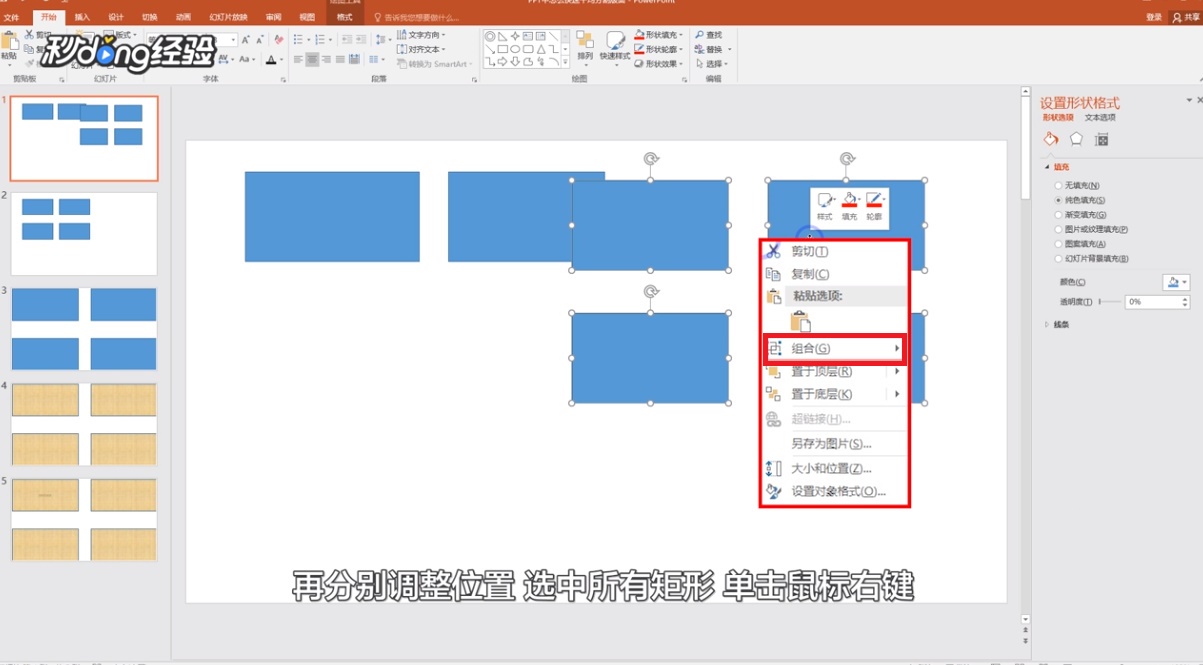
5、单击组合命令,将图形组合成一个整体。

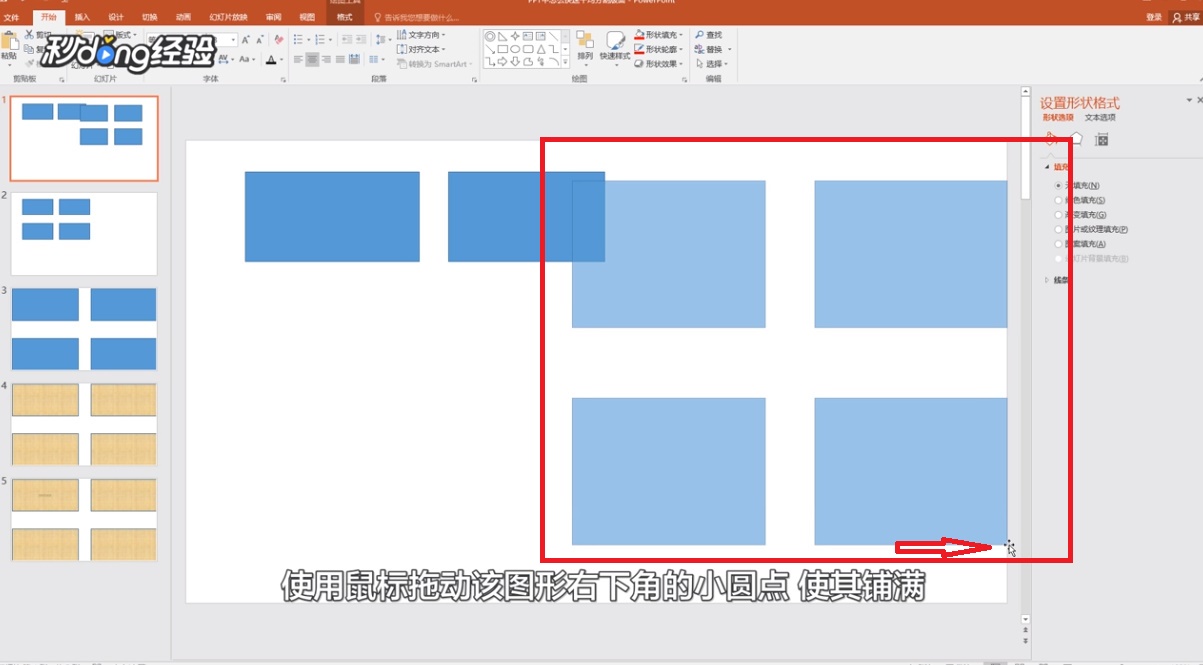
6、使用鼠标拖动该图形右下角的小圆点,使其铺满。
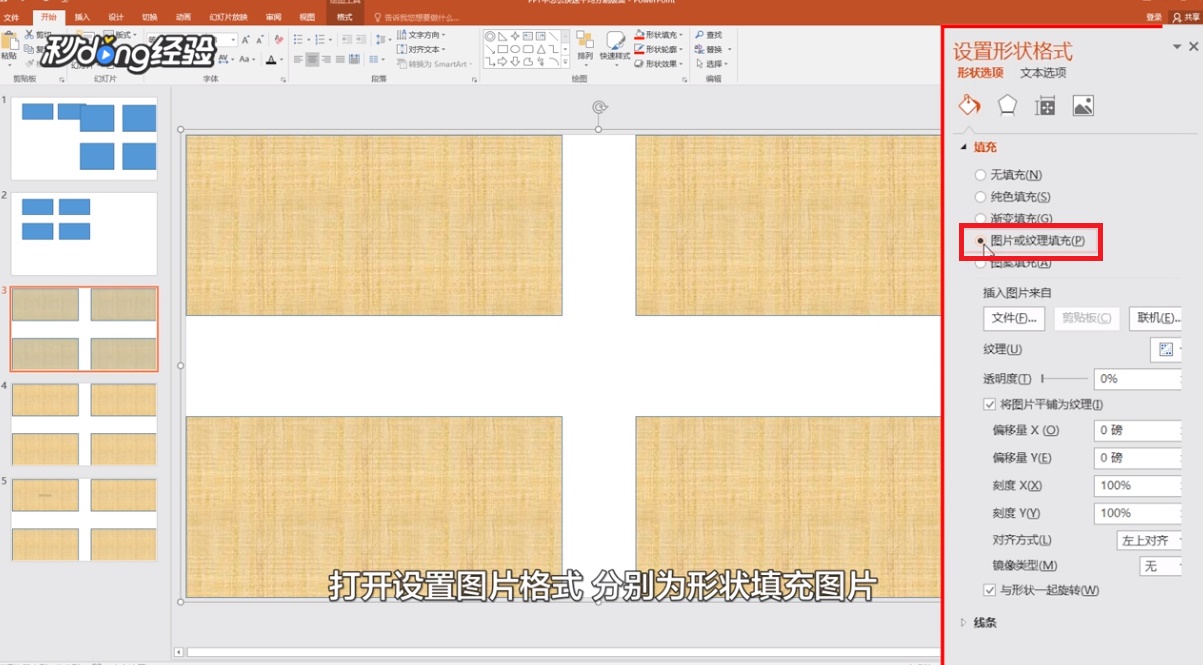
7、选择矩形方块,单击鼠标右键,选择设置形状格式。
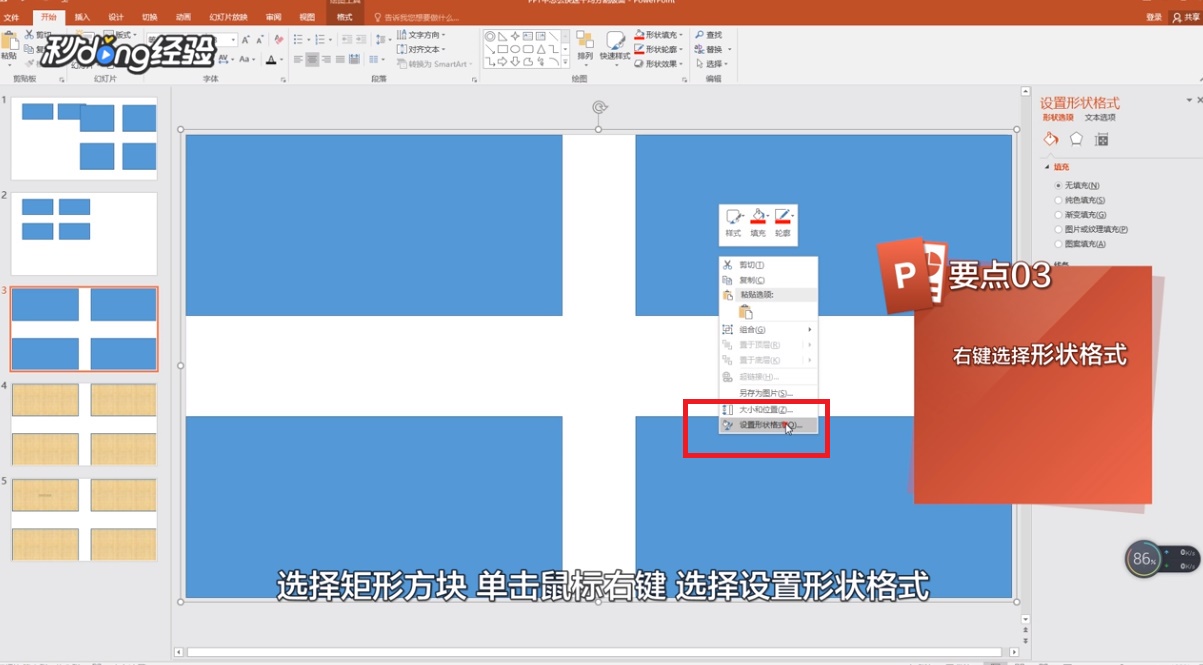
8、打开设置图片格式,分别为形状填充图片。
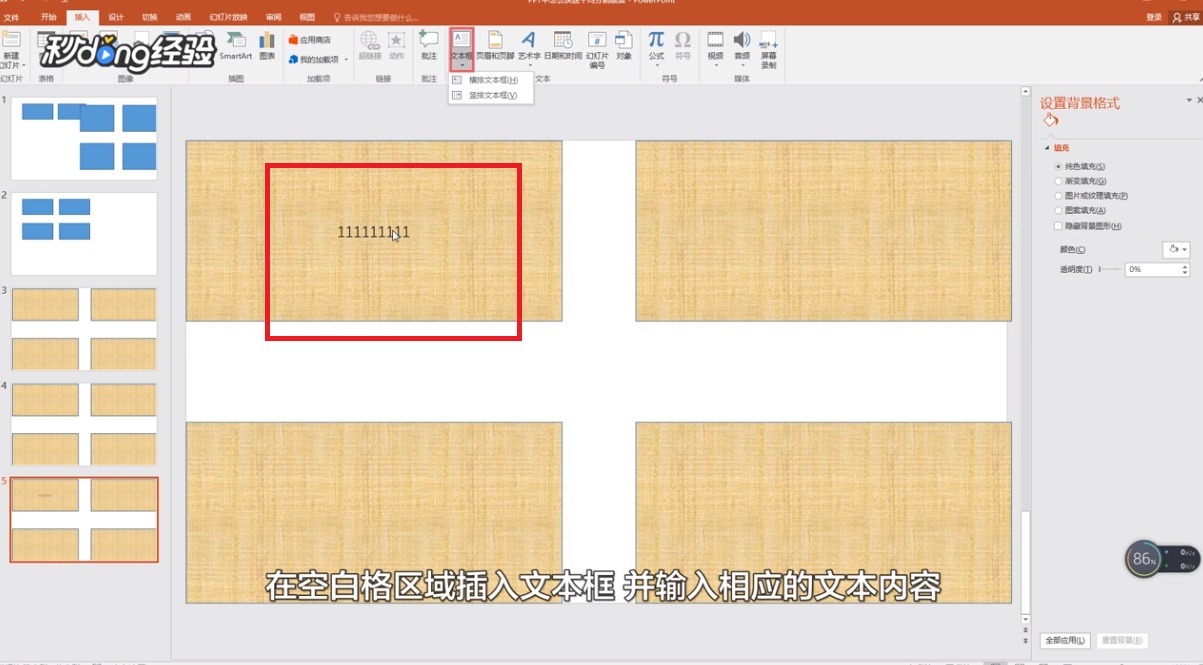
9、在空白格区域插入文本框,并输入相应的文本内容。
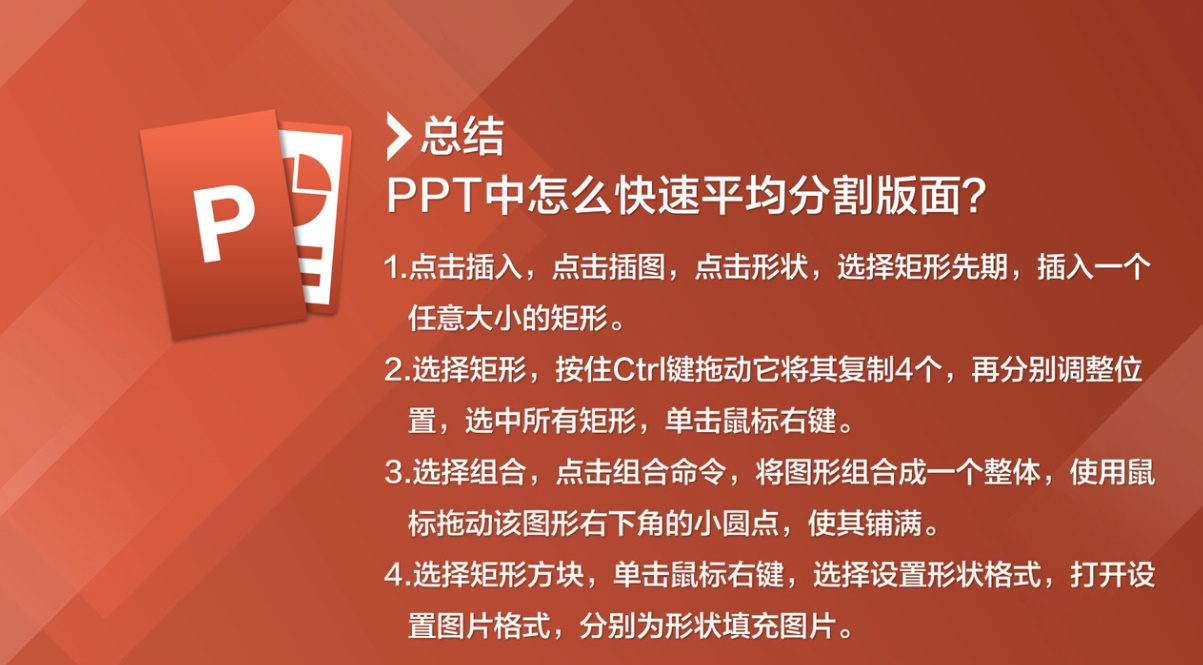
10、总结如下。
时间:2026-05-07 06:04:29
1、点击插入,点击插图,点击形状。
2、选择矩形,插入一个任意大小的矩形。
3、选择矩形,按住Ctrl键的同时,拖动它,将其复制四个。
4、再分别调整位置,选中所有矩形,单击鼠标右键,选择组合。
5、单击组合命令,将图形组合成一个整体。
6、使用鼠标拖动该图形右下角的小圆点,使其铺满。
7、选择矩形方块,单击鼠标右键,选择设置形状格式。
8、打开设置图片格式,分别为形状填充图片。
9、在空白格区域插入文本框,并输入相应的文本内容。
10、总结如下。
