怎么删除电脑的用户账户

 时间:2026-02-13 16:08:40

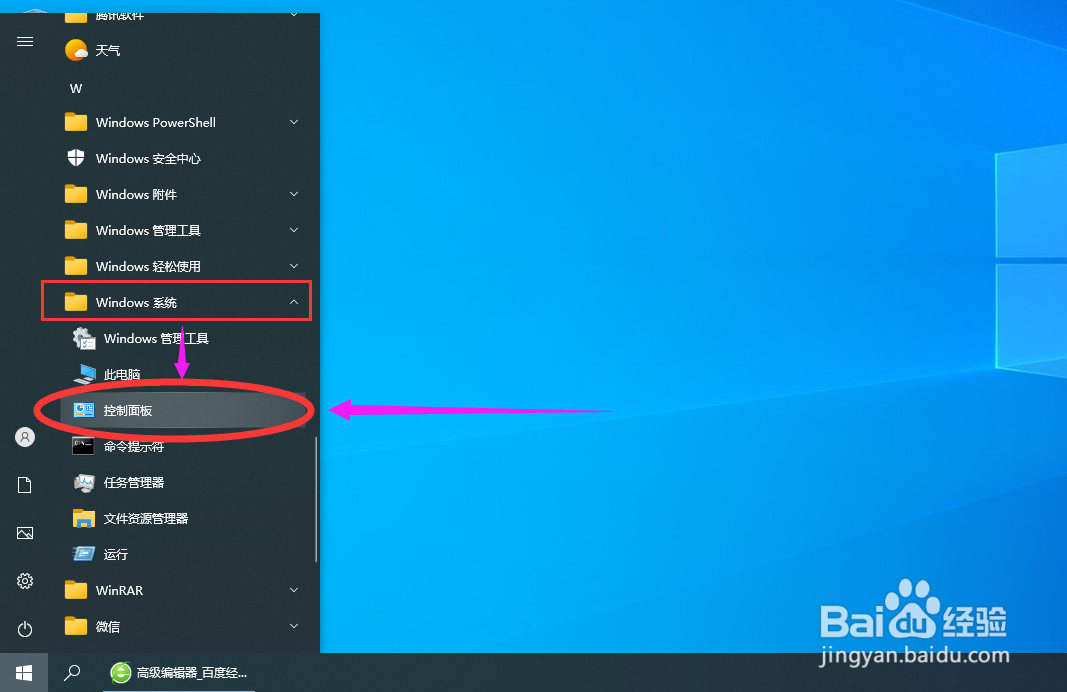
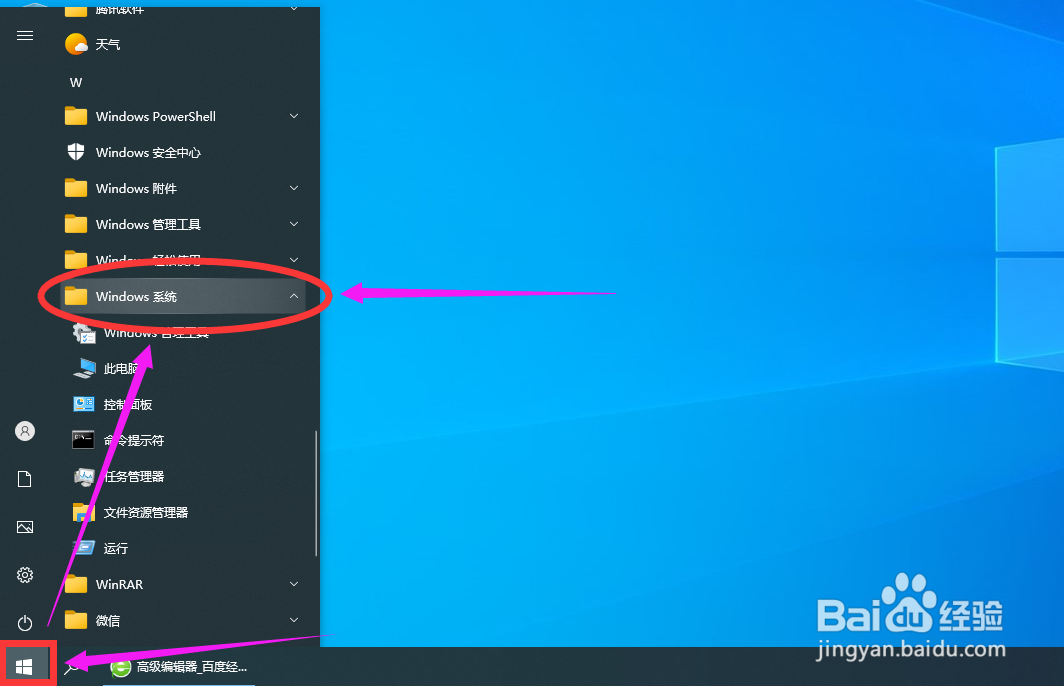
1、点击【windows系统】

单击左下角的【开始】,在弹出的菜单中找到【windows系统】选项,然后用鼠标左键点击
怎么删除电脑的用户账户

2、点击【控制面板】

然后在展开的子菜单中找到【控制面板】选项单击打开

怎么删除电脑的用户账户

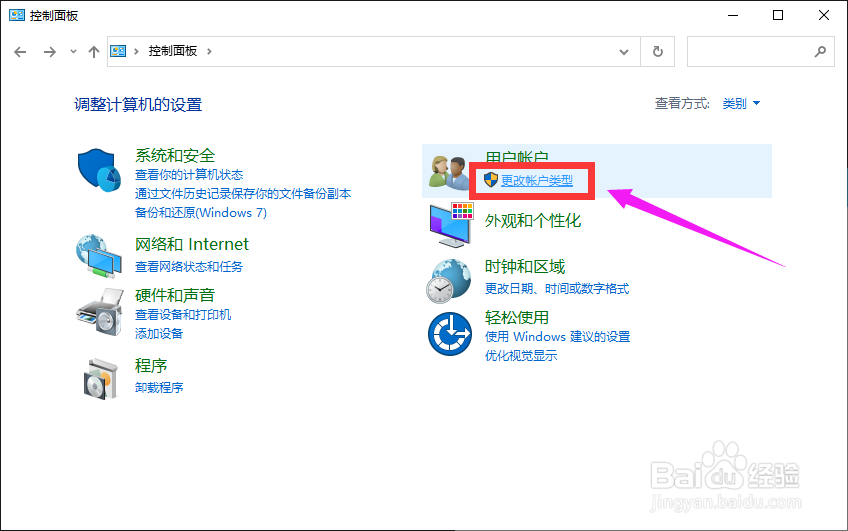
3、点击【更改账户类型】

打开【控制面板】页面以后,点击【用户账户】选项下面的的【更改账户类型】
怎么删除电脑的用户账户

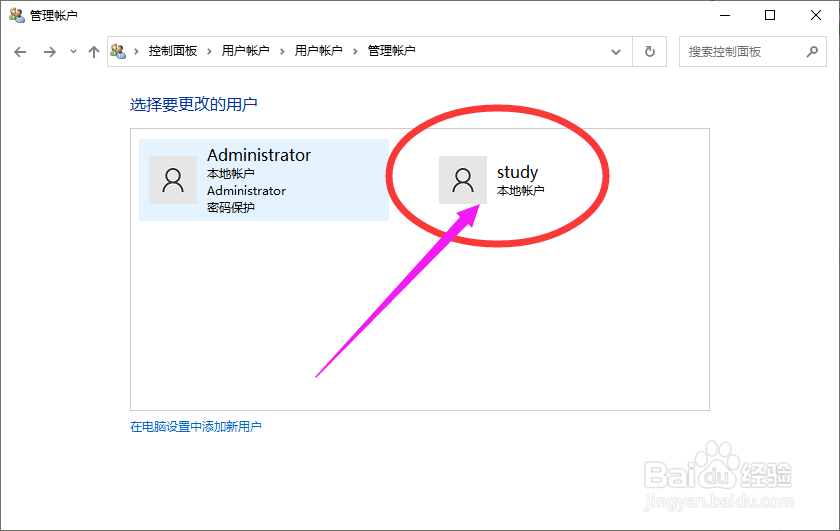
4、点击删除的【用户账户】

进入【管理账户】页面以后,选择要删除的“用户账户”点击
怎么删除电脑的用户账户

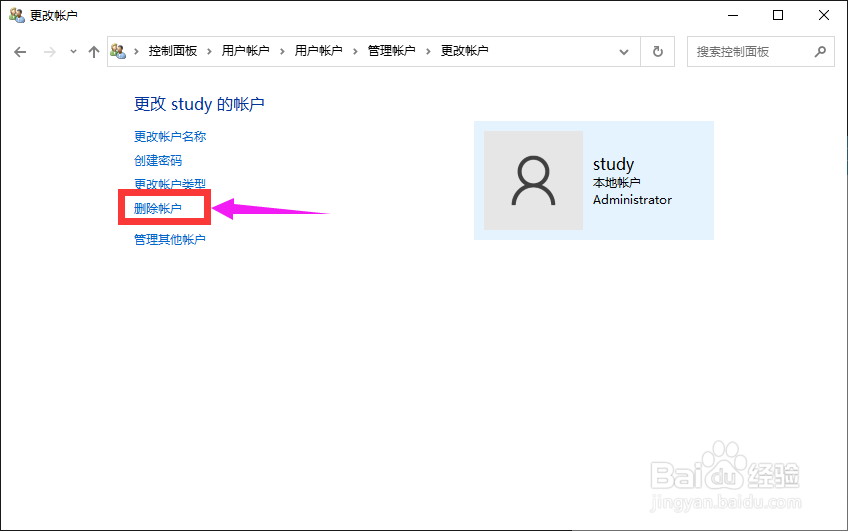
5、进入【更改账户】页面以后,选择【删除账户】选项,点击进入【删除账户】页面
怎么删除电脑的用户账户

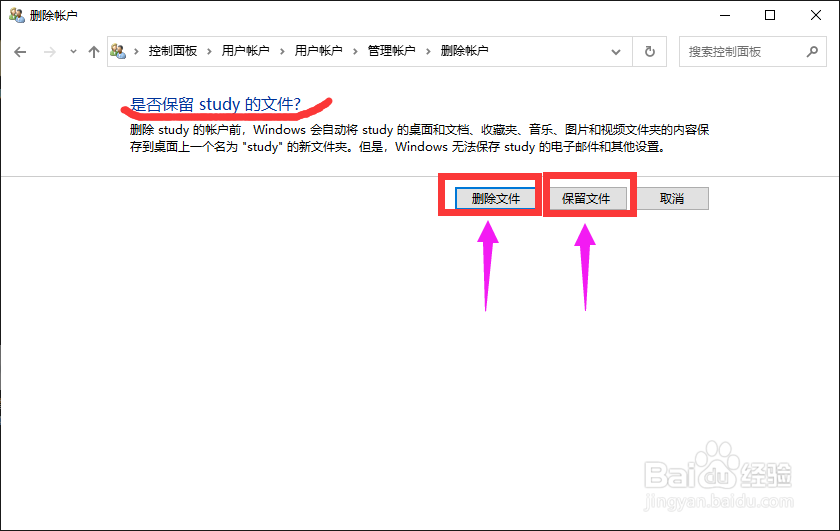
6、进入【删除账户】页面以后,根据情况选择【删除文件】【保留文件】选项

怎么删除电脑的用户账户

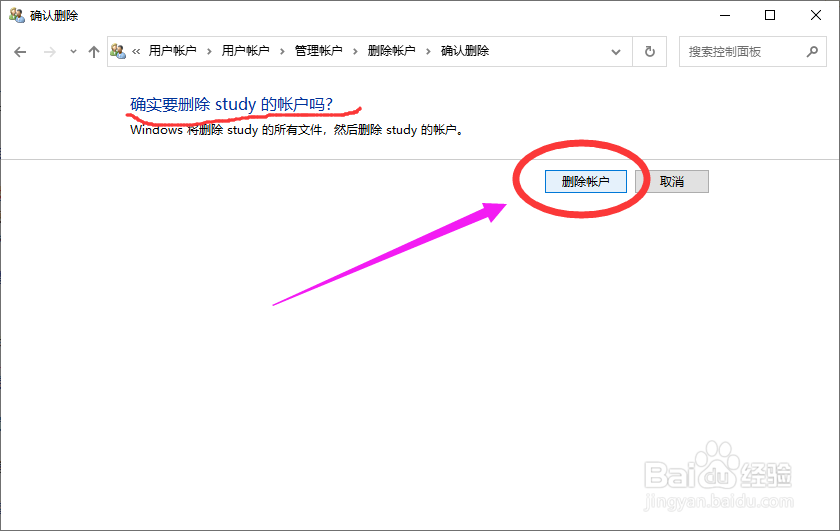
7、最后进入【确认删除】页面以后,再次选择【删除账户】按钮即可。

怎么删除电脑的用户账户

  • 电脑两个账户怎么删除一个
  • 本地账户管理员怎么删除
  • win10开机在登录界面出现两个账户怎么办
  • Windows10如何删除开机登录账户
  • 电脑如何改用本地帐户登录
  • 热门搜索
    牙龈炎的治疗方法 乘法口诀速记方法 周公解梦大全原版 我的世界红砖怎么做 怎么看自己的ip地址 治冻疮的方法 黑头怎么去除简单方法 重庆邮电大学怎么样 音乐符号图案大全 淘宝旗舰店怎么申请