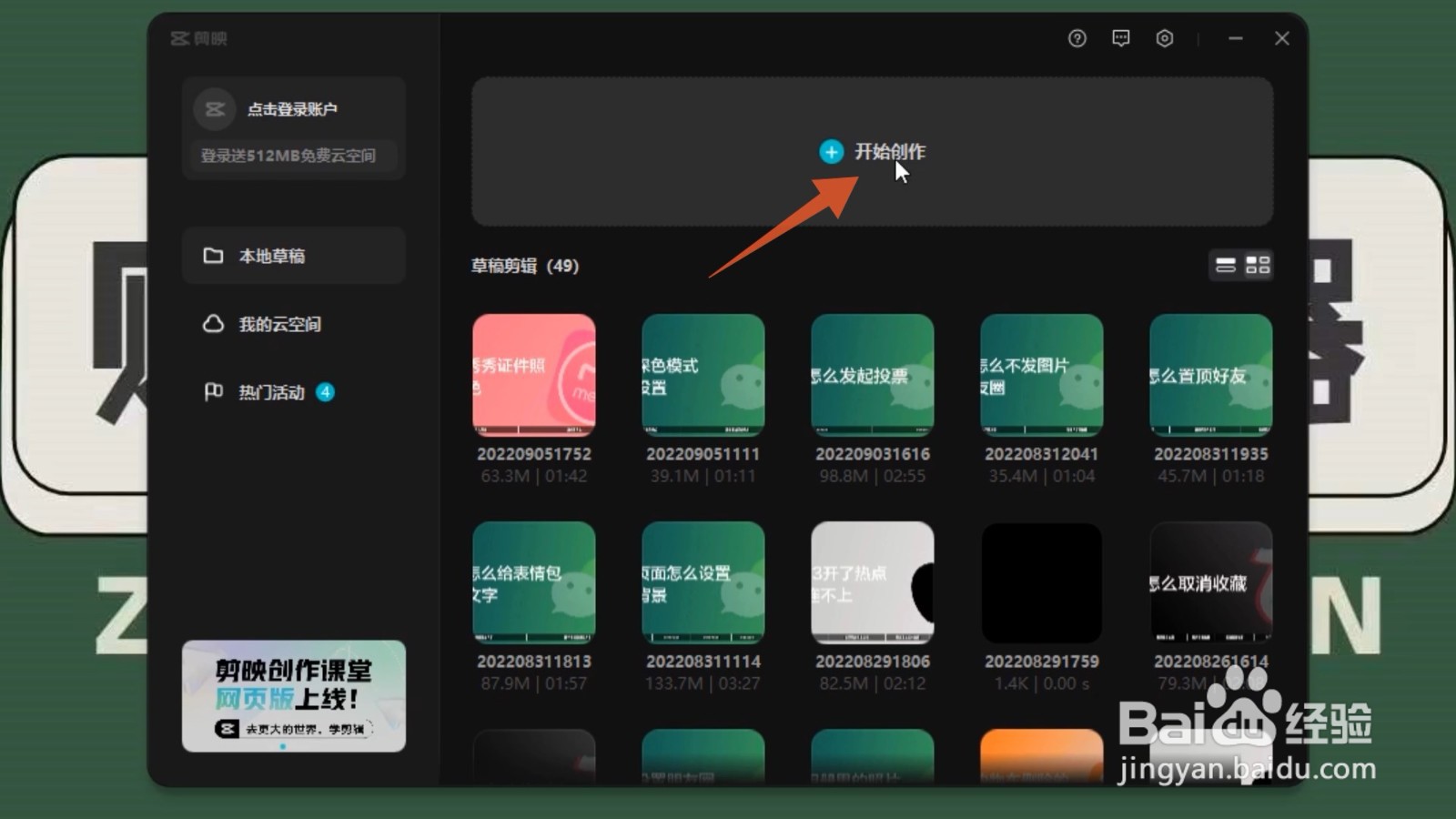
1、点击开始创作
打开剪映PC端,页面选择开始创作这一选项点击打开。
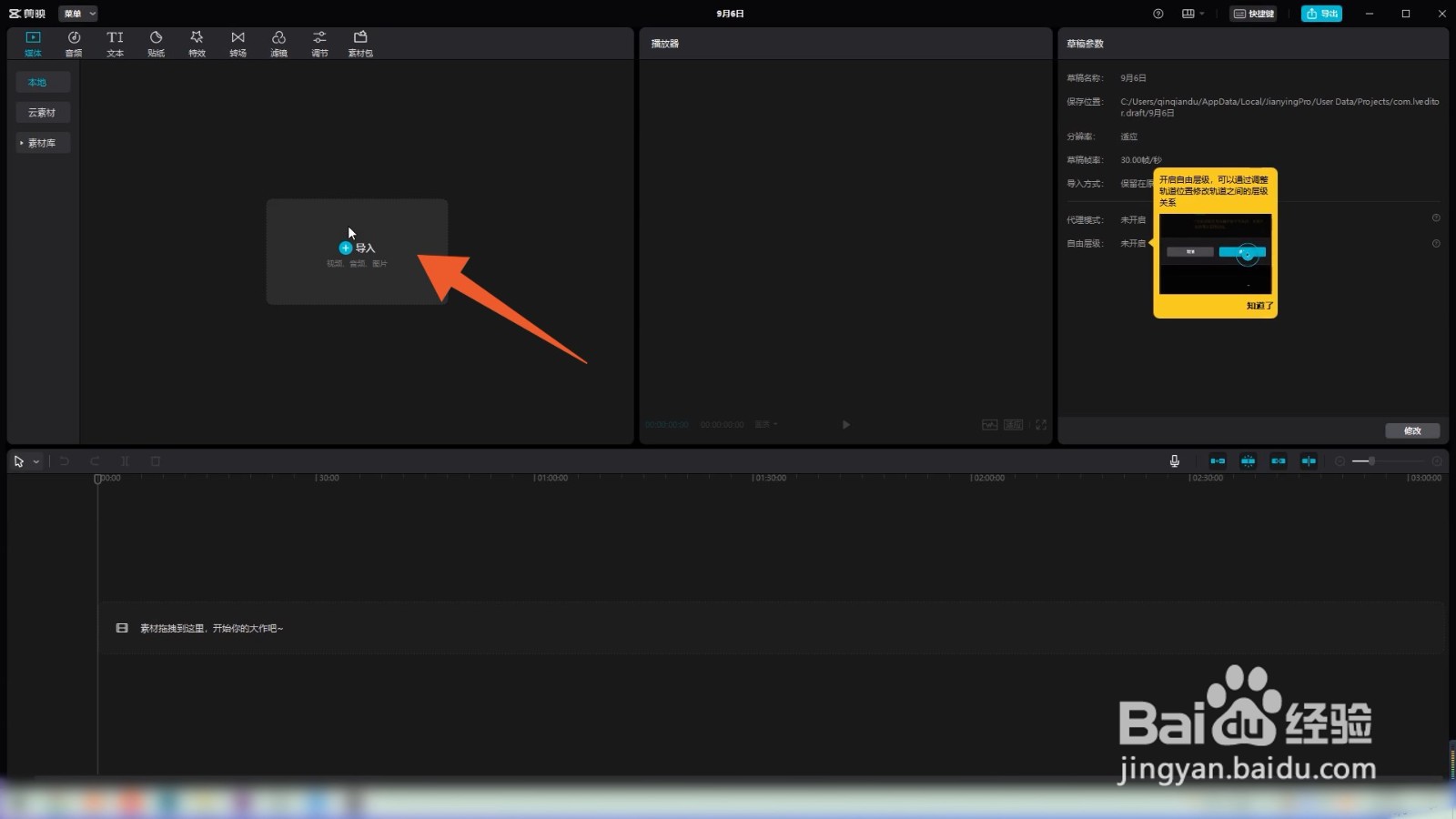
2、点击导入
翻转进入剪映编辑视频页面,页面选择导入这一选项点击。
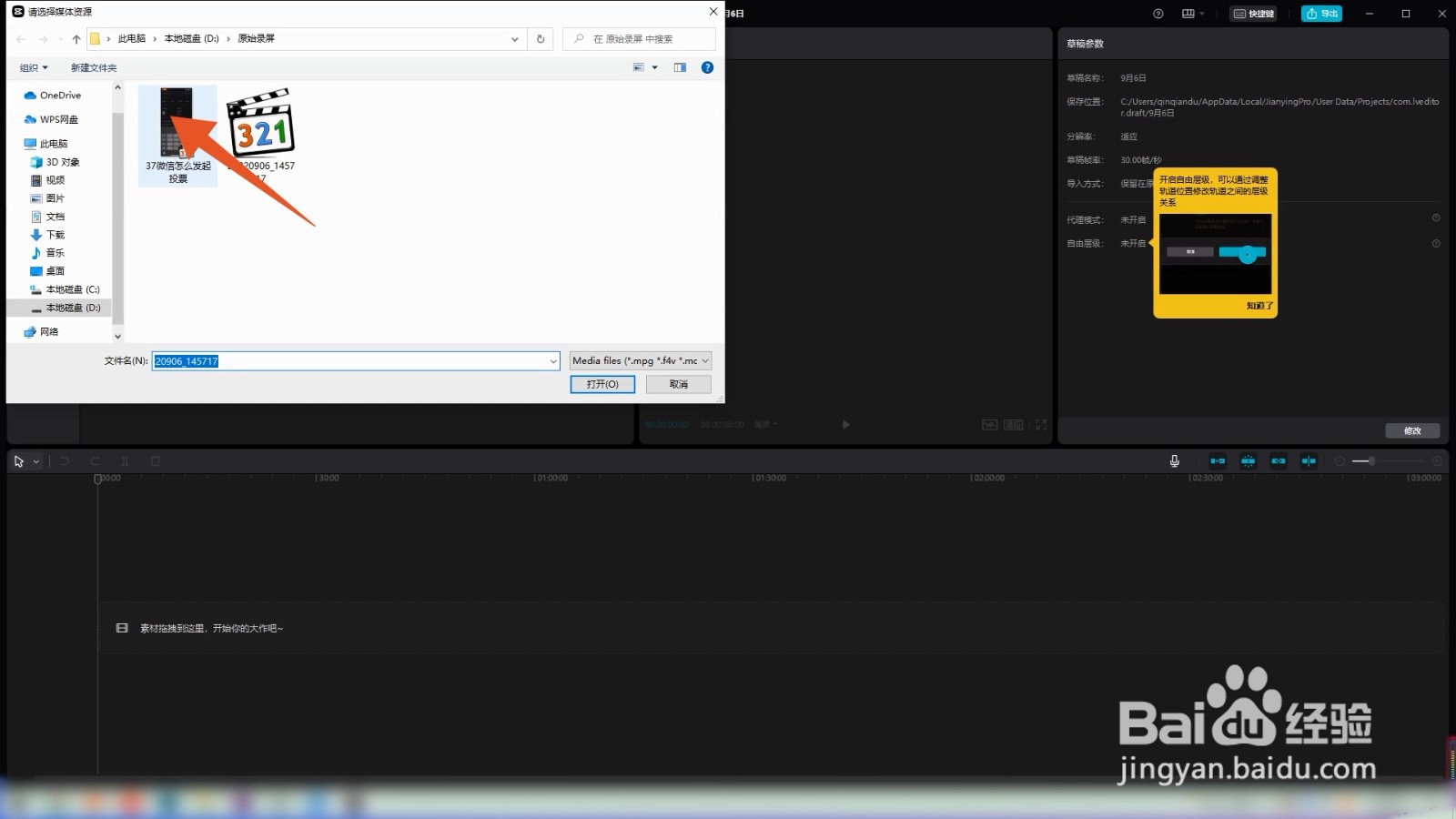
3、点击视频
页面弹出选择媒体资源窗口,页面选择视频点击,点击打开选项。
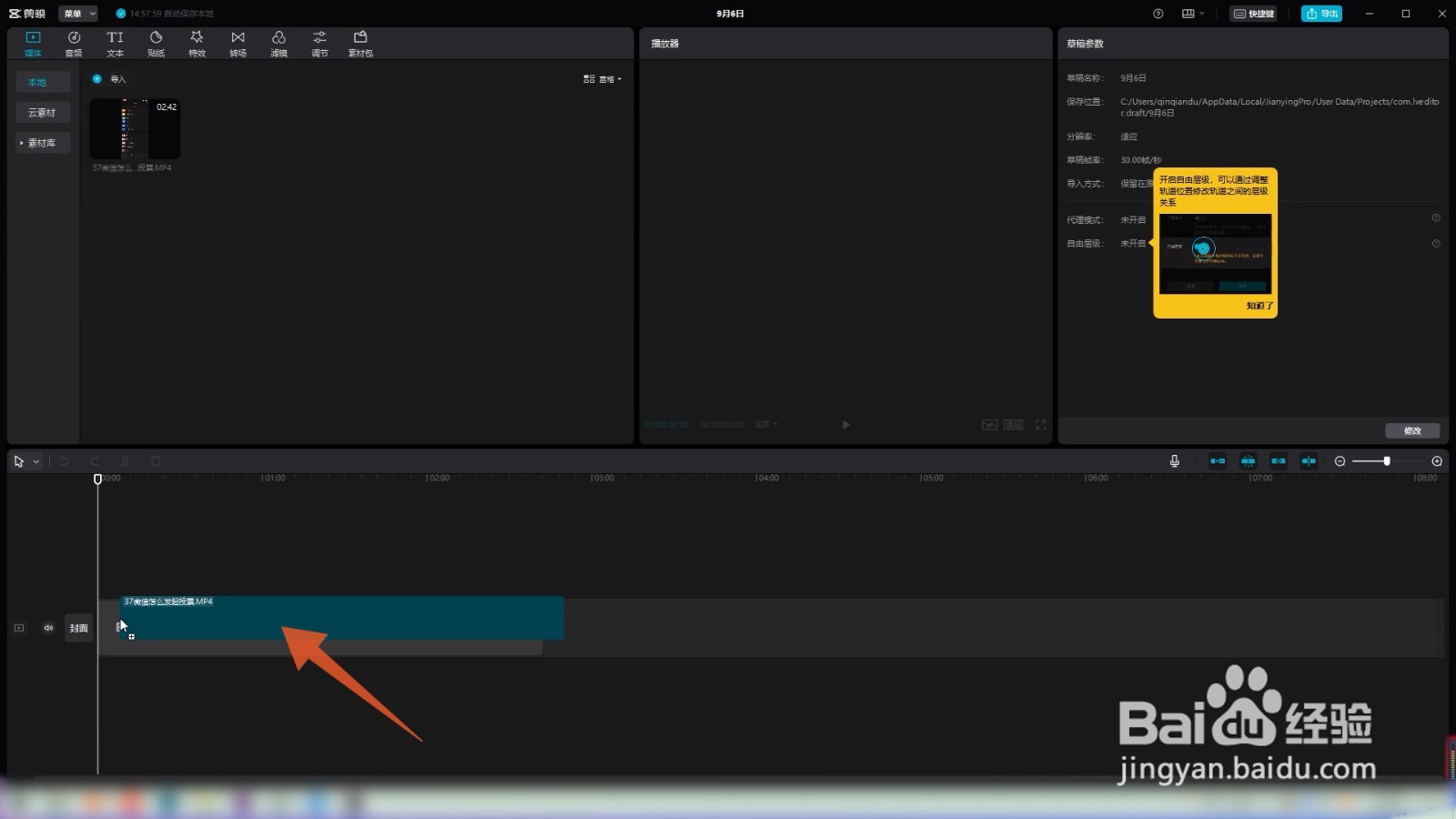
4、视频拉至轨道
页面显示视频导入剪映,将视频资源拉至视频轨道处。
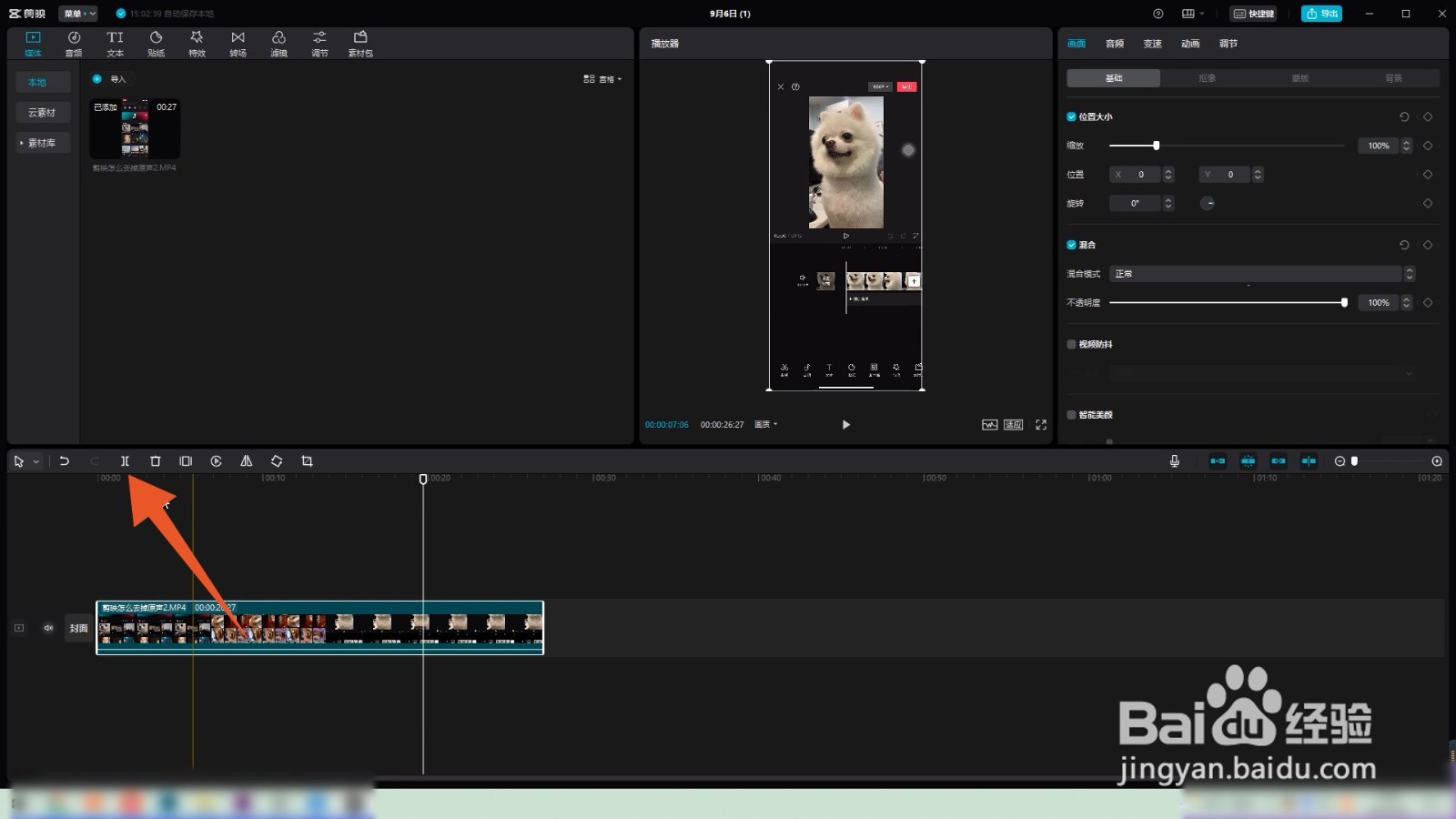
5、点击分割
将进度条拉至需要裁剪的时长处,点击分割工具图标。
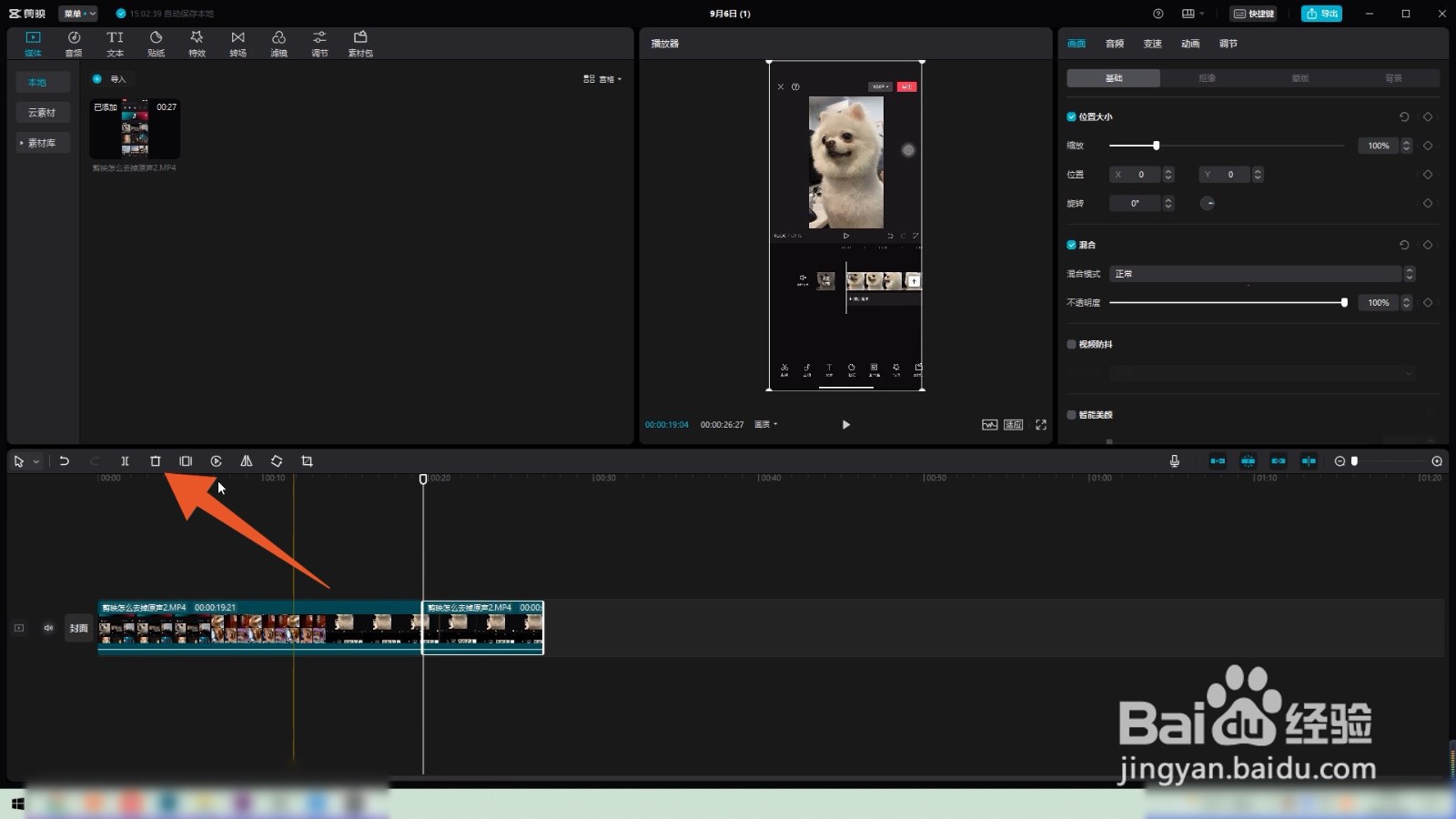
6、点击垃圾桶
选择不要的视频段落点击选中,选择垃圾桶删除图标点击。
7、点击导出
页面点击右上角导出,即可完成PC端剪映删除多余视频的操作。

1、点击开始创作
打开剪映PC端,页面选择开始创作这一选项点击打开。

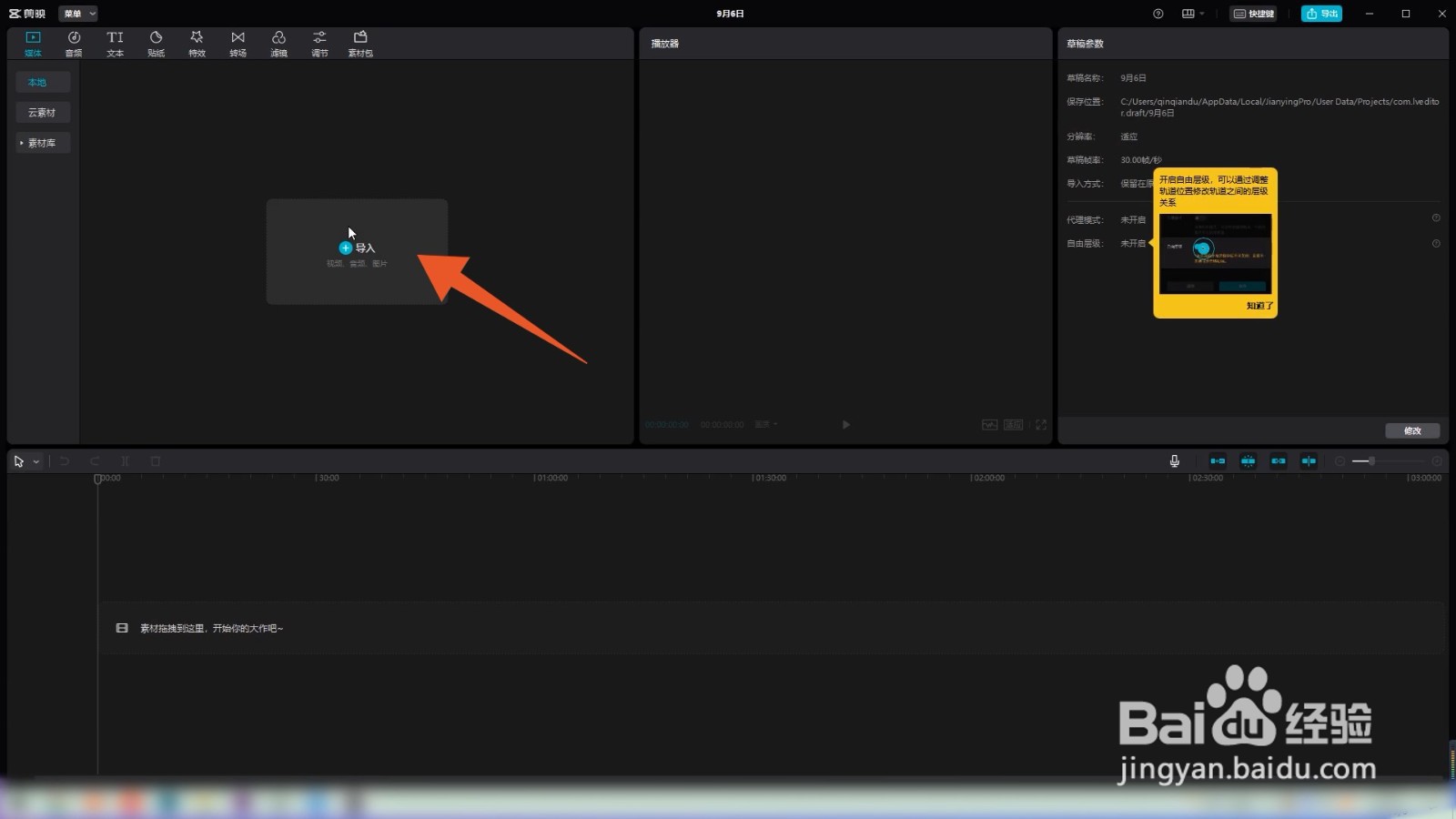
2、点击导入
翻转进入剪映编辑视频页面,页面选择导入这一选项点击。
3、点击视频
页面弹出选择媒体资源窗口,页面选择视频点击,点击打开选项。

4、视频拉至轨道
页面显示视频导入剪映,将视频资源拉至视频轨道处。

5、点击导出
拉动视频时间区域,拉至需要留下的视频时长,点击导出,即可去除多余视频。

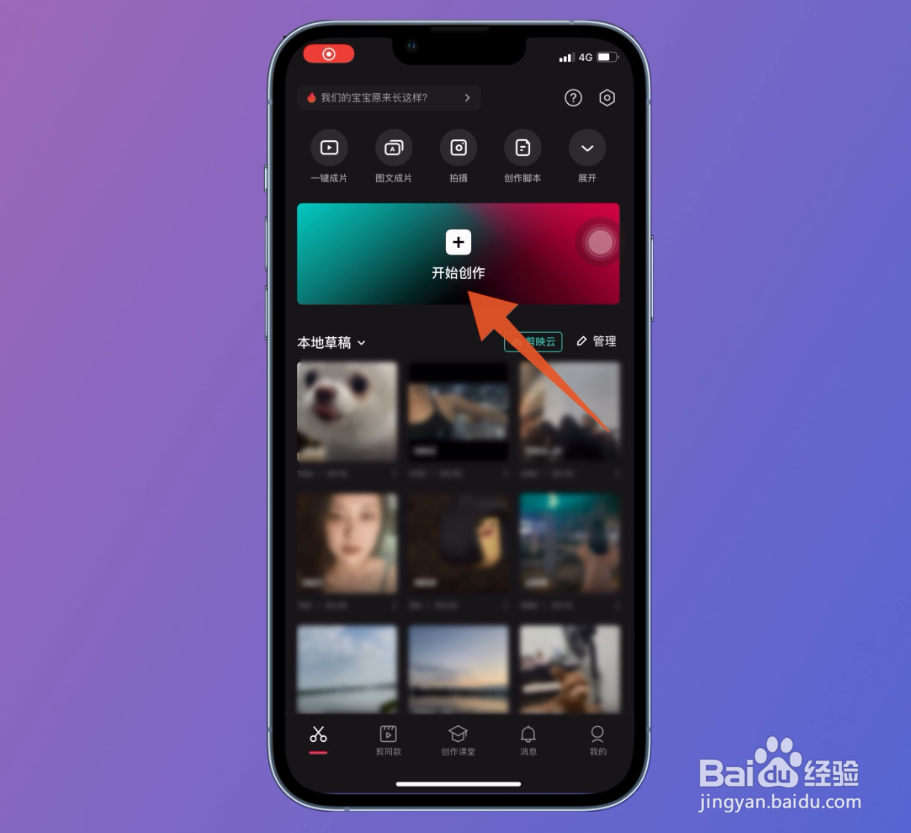
1、点击开始创作
进入剪映首页页面,页面选择开始创作这一选项点击打开。
2、点击添加
翻转进入视频素材库页面,页面选择视频,点击添加。

3、点击视频轨道
翻转进入编辑视频页面,页面选中视频轨道点击打开。

4、点击分割
将进度条拉至需要裁剪的位置,点击分割,选中需要删除的段落,点击删除。
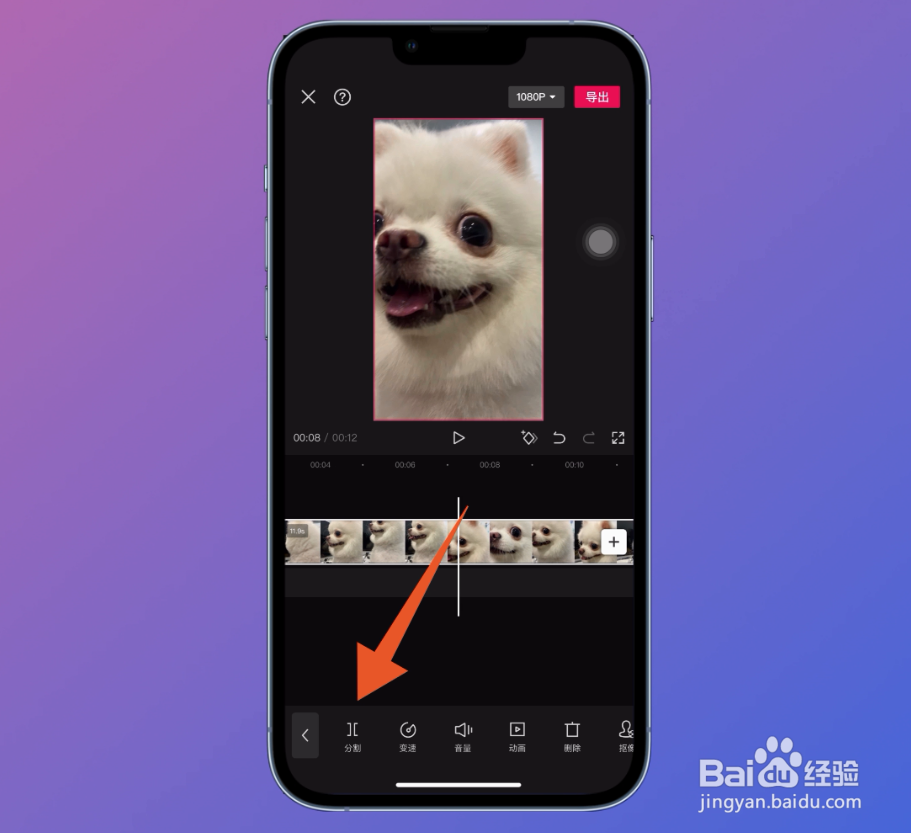
5、点击导出
页面点击导出,即可完成手机端剪映删除多余视频的操作。

1、点击开始创作
进入剪映首页页面,页面选择开始创作这一选项点击打开。
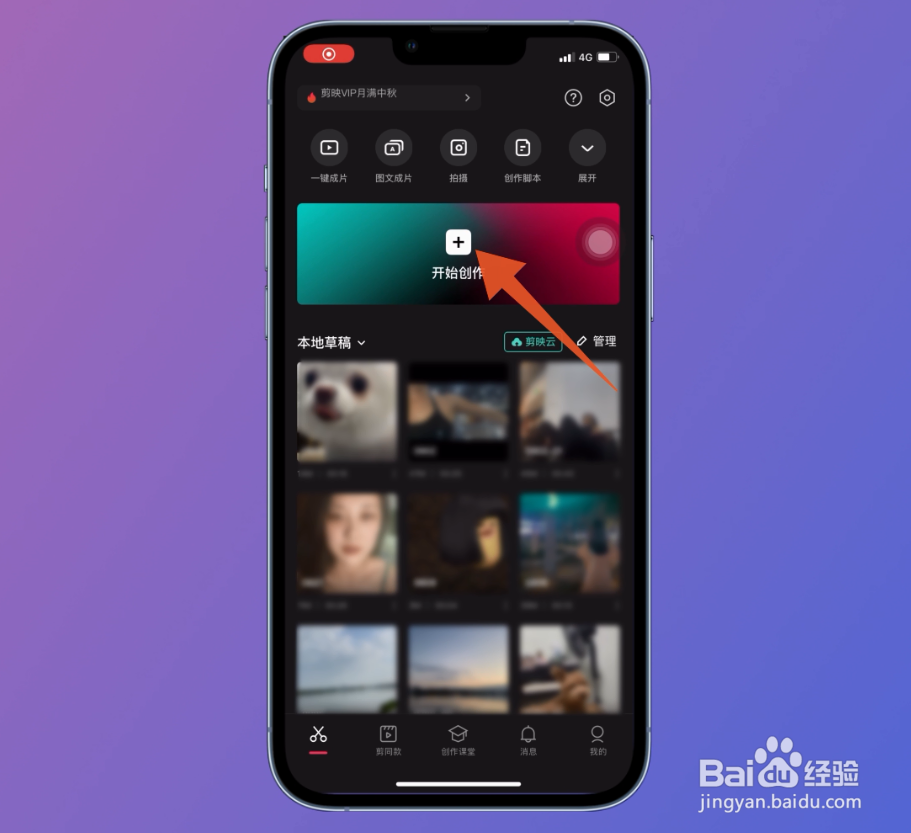
2、点击添加
翻转进入视频素材库页面,页面选择视频,点击添加。

3、点击视频轨道
翻转进入编辑视频页面,页面选中视频轨道点击打开。
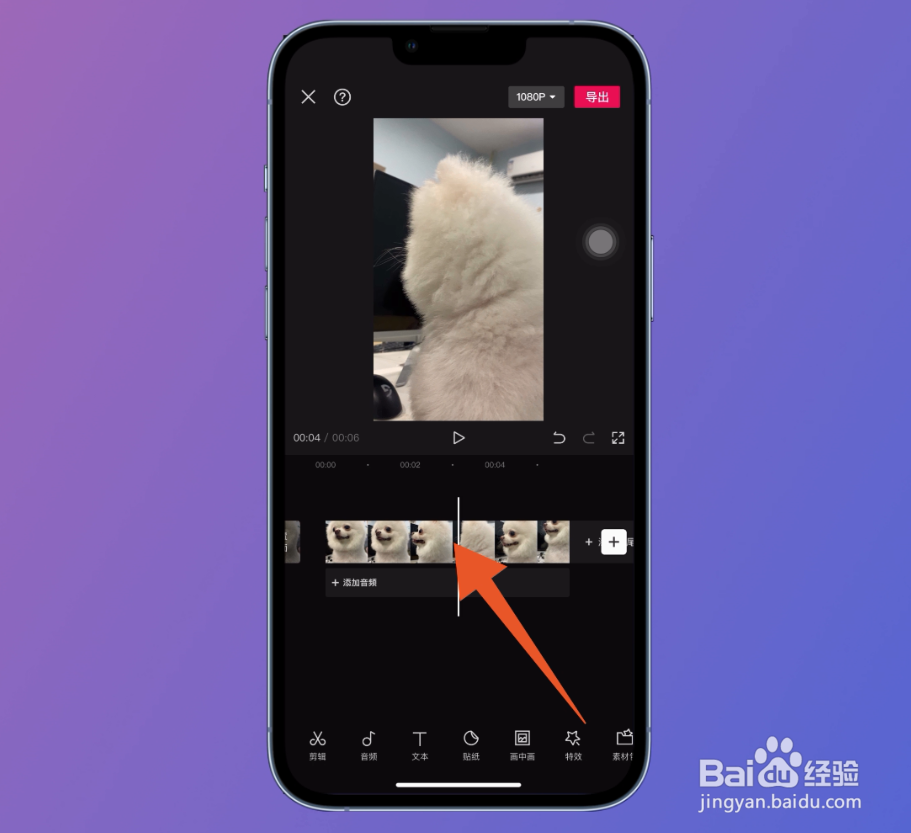
4、拉动时长
拉动视频时间区域,拉至需要留下的视频时长,点击导出,即可去除多余视频。

