1、打开电脑左下方的【开始菜单】,如图所示。

2、打开之后,找到【设置】,并点击进去,如图所示。

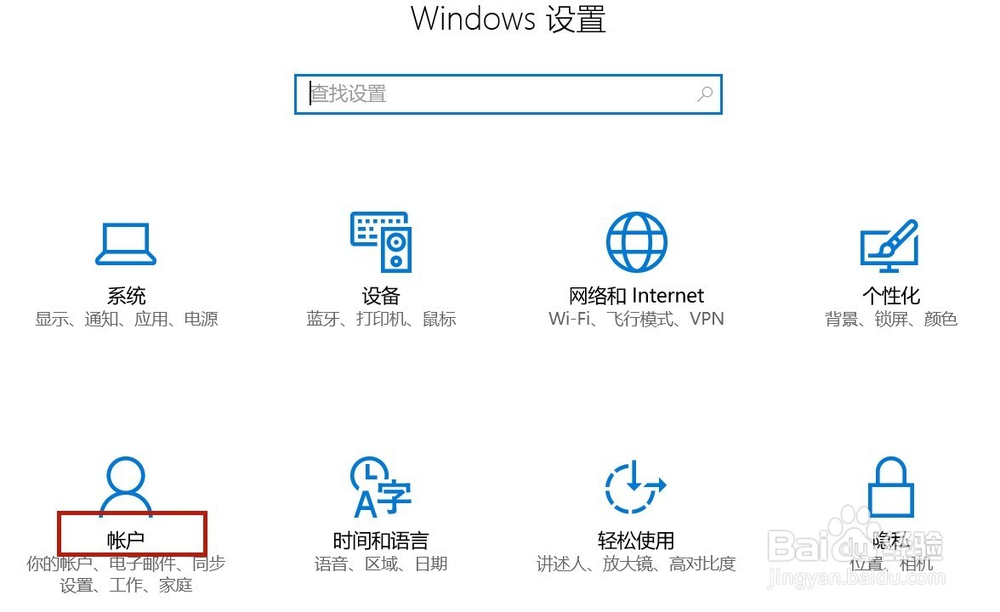
3、再点击菜单栏里的【账户】,如图所示。
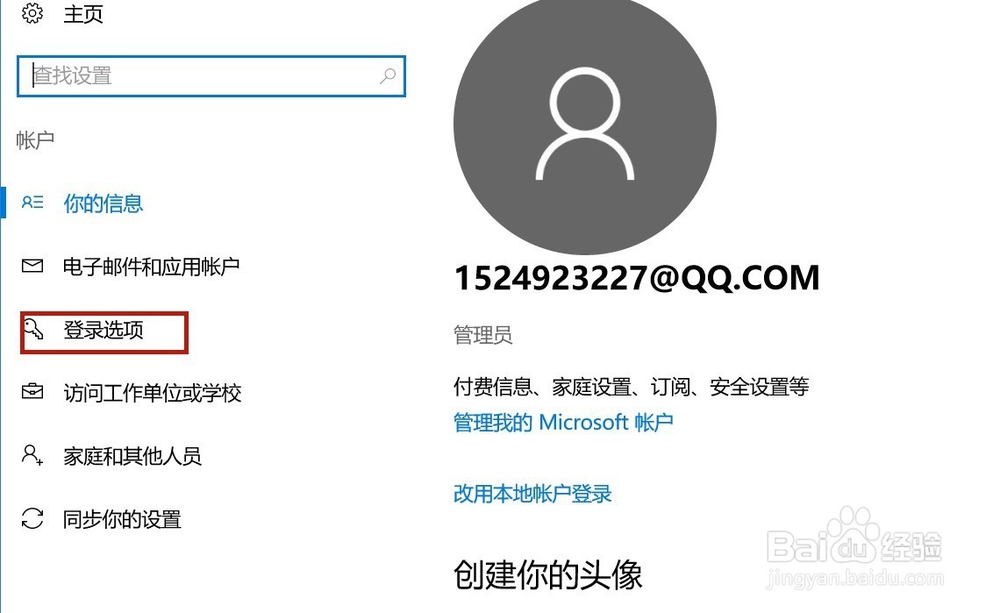
4、选择【登陆选项】进去,如图所示。
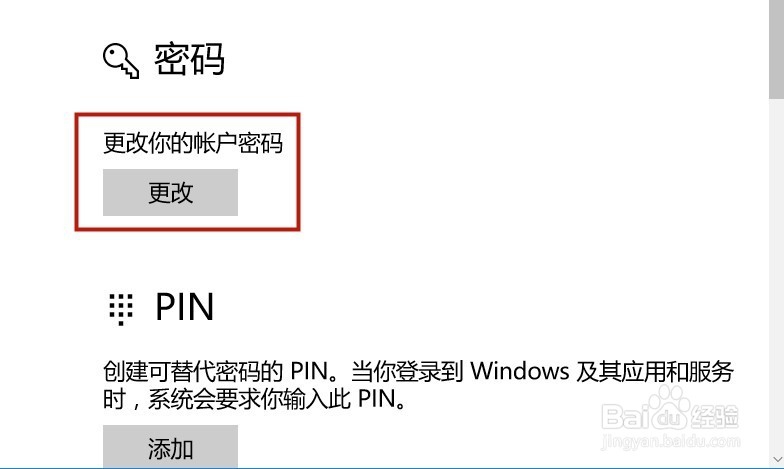
5、然后在点【密码】下的“添加”,因为我电脑已经设置好了密码,所以显示的是“更改”,如图所示。
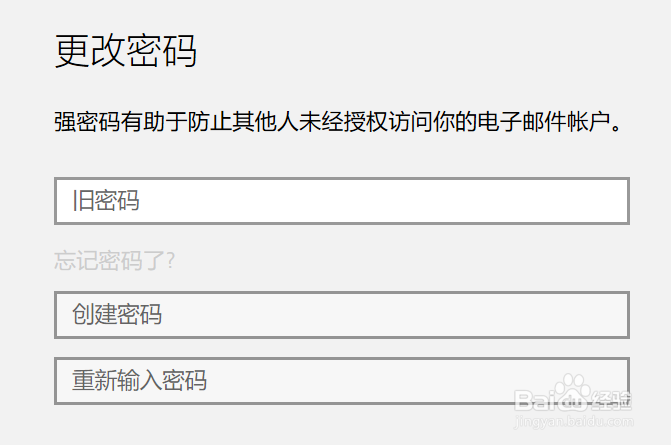
6、如果哪天闲麻烦,不想弄开机密码了,也是按照以上的步骤去取消密码,密码修改成空即可以,如图所示。
时间:2024-10-13 22:15:07
1、打开电脑左下方的【开始菜单】,如图所示。
2、打开之后,找到【设置】,并点击进去,如图所示。
3、再点击菜单栏里的【账户】,如图所示。
4、选择【登陆选项】进去,如图所示。
5、然后在点【密码】下的“添加”,因为我电脑已经设置好了密码,所以显示的是“更改”,如图所示。
6、如果哪天闲麻烦,不想弄开机密码了,也是按照以上的步骤去取消密码,密码修改成空即可以,如图所示。
