Word形状颜色设置之渐变设置

 时间:2026-02-14 15:53:21

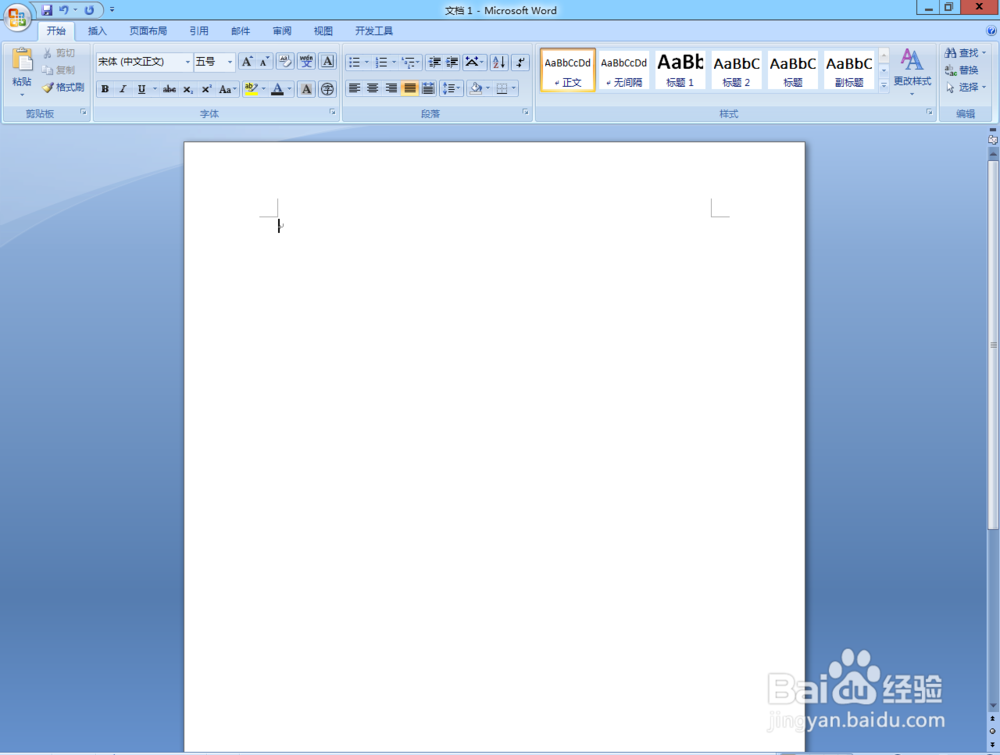
1、1:打开软件

Word形状颜色设置之渐变设置

2、2:单击插入-形状-图形(绘制一个图形)

Word形状颜色设置之渐变设置

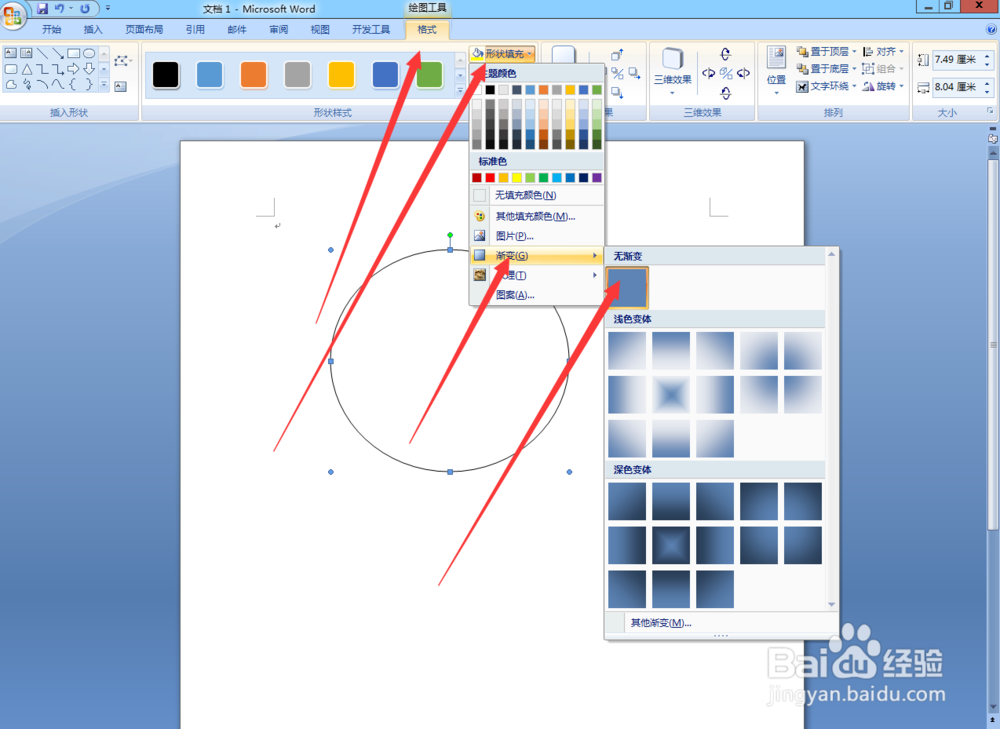
3、3:渐变类型一-无渐变。单击格式-形状填充-渐变-无渐变,这时候形状是没有变化的。
Word形状颜色设置之渐变设置

Word形状颜色设置之渐变设置

4、4:渐变类型二-浅色渐变。单击格式-形状填充-渐变-浅色渐变,这时候形状颜色相对来说比较淡。

Word形状颜色设置之渐变设置

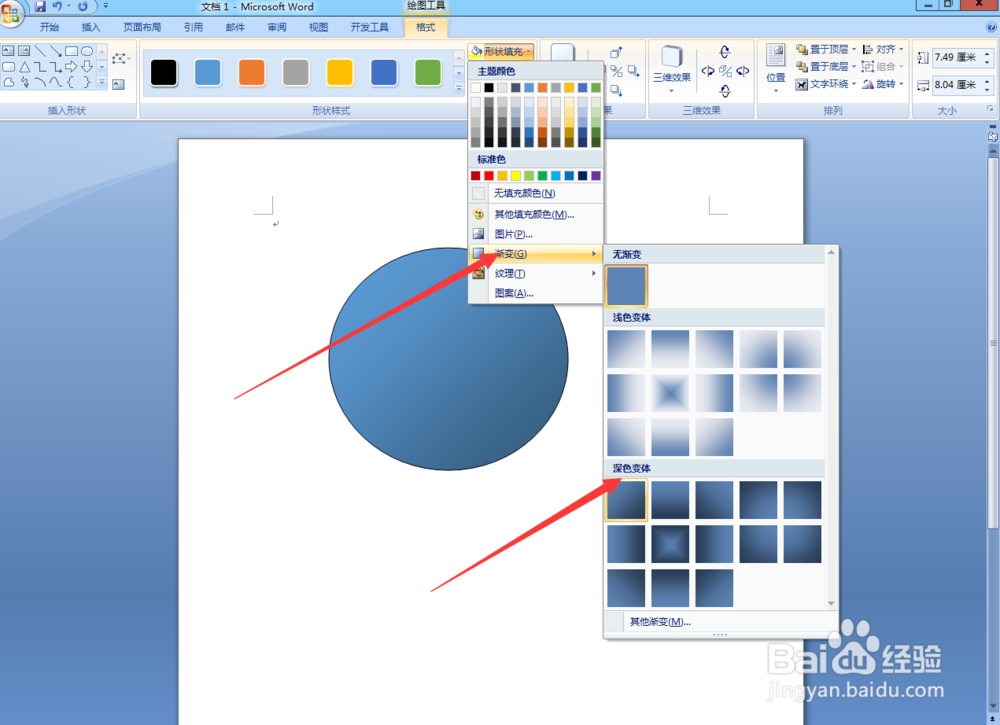
5、5:渐变类型三-深色渐变。单击格式-形状填充-渐变-深色渐变,这时候形状颜色比较深,形成鲜明对比。
Word形状颜色设置之渐变设置

6、6:渐变类型四-其它渐变。单击格式-形状填充-渐变-其它渐变,在弹出的设置框进行渐变参数设置。

Word形状颜色设置之渐变设置

Word形状颜色设置之渐变设置

7、7.以上就是渐变的几种类型,仅供学习参考。

  • word羊皮纸背景怎么设置
  • word底纹设置为图案10%
  • 图案样式5%怎么设置
  • word如何自定义新项目符号?
  • Word技巧—怎样添加项目编号
  • 热门搜索
    谷丙转氨酶高怎么办 游戏王怎么玩 冷面怎么做 怎么下载电影 真人密室逃脱怎么玩 税点怎么算 怎么可以怀孕 怎么戴假发 阳痿是怎么造成的 abstract怎么写