Word中的内容如何快速放大和缩小?

 时间:2026-02-14 11:45:09

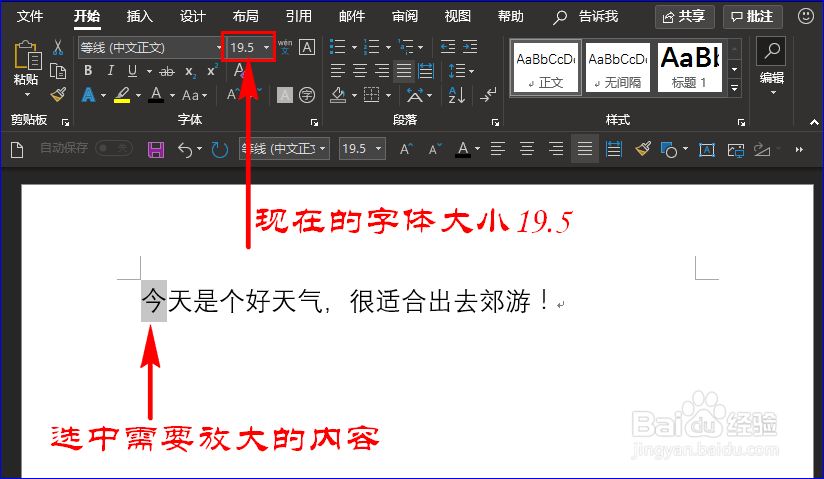
1、打开Word文档,使用鼠标选中需要放大处理的内容。如图所示:
Word中的内容如何快速放大和缩小?

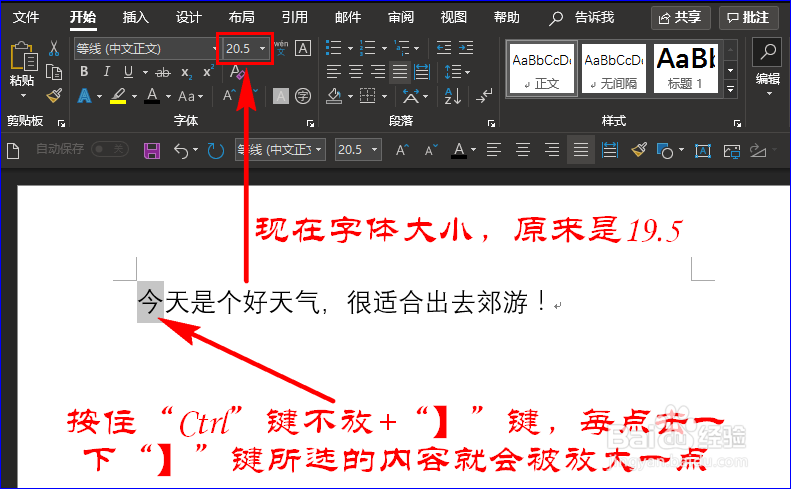
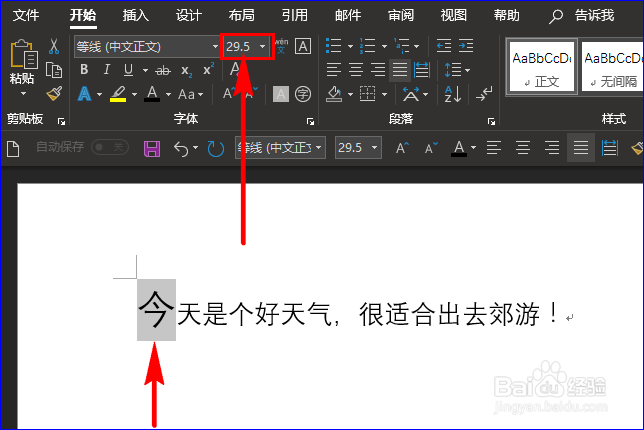
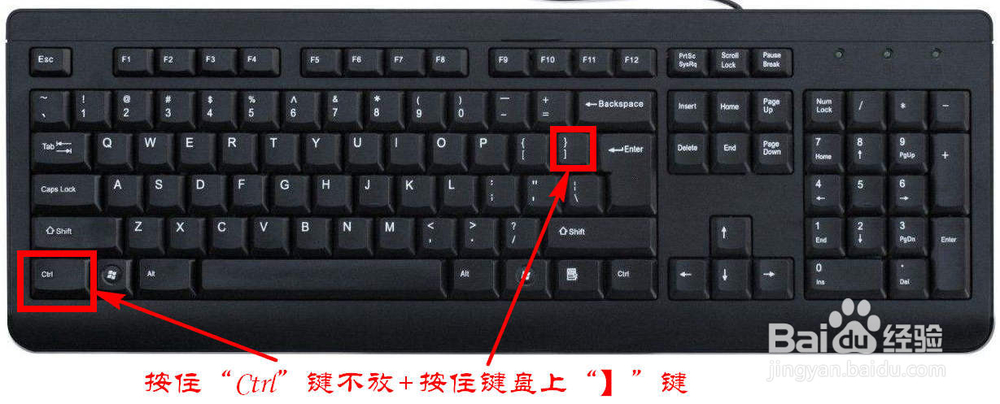
2、内容选中后,我们按住键盘上的“Ctrl”键不放,然后再按住键盘上“】”键,每点击一下“】”键所选的内容就会被放大一次。如图所示:
Word中的内容如何快速放大和缩小?

Word中的内容如何快速放大和缩小?

Word中的内容如何快速放大和缩小?

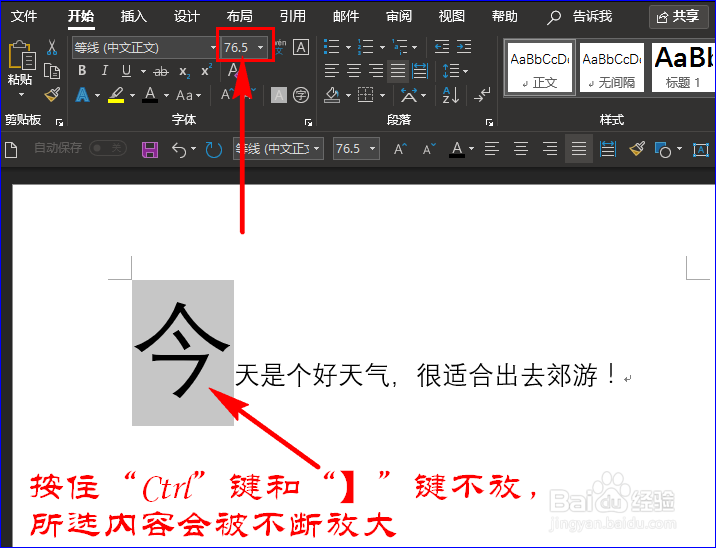
3、如果不想多次点击“】”键,我们可以一直按住“Ctrl”键和“】”键不放,这时所选的内容就被不断的被放大。如果不想继续放大,我们只需松开所按住的键即可。如图所示:
Word中的内容如何快速放大和缩小?

4、以上内容是放大内容,接下来我们说下如何缩小内容吧。

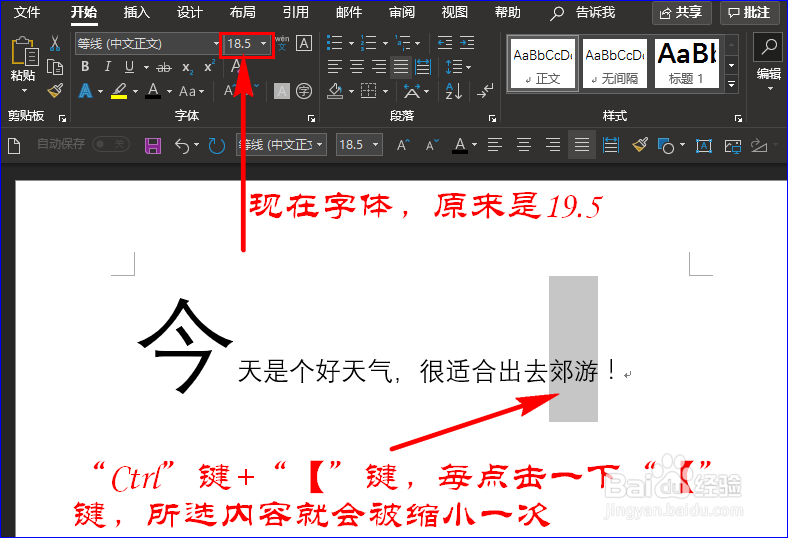
在文档中选中需要缩小的内容,然后按住键盘上的“Ctrl”键+“【”键,每点击一下“【”键,所选内容就会被缩小一次。如图所示:

Word中的内容如何快速放大和缩小?

Word中的内容如何快速放大和缩小?

Word中的内容如何快速放大和缩小?

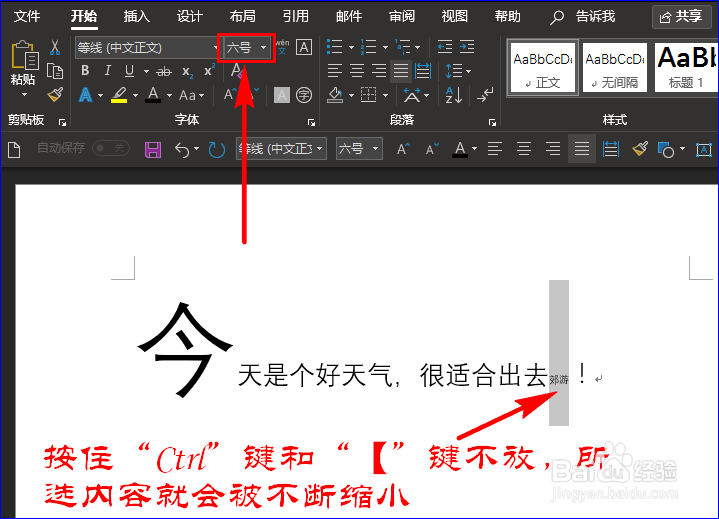
5、跟放大内容一样,我们只需按住“Ctrl”键和“【”键不放,所选内容就会被不断缩小,松开按键即可暂停缩小。如图所示:
Word中的内容如何快速放大和缩小?

  • Word省略号快捷键有哪些
  • word形状填充怎么填充不了图片
  • 易字五笔怎么打
  • 用word绘图工具绘制图形:[2]三棱锥
  • Word批量删除空行的三种方法
  • 热门搜索
    辽宁周边旅游景点大全 亳州旅游景点大全 通知怎么写范文 微波炉可以当烤箱用吗 义乌旅游 韶关旅游攻略 肥胖纹可以消除吗 c2驾照可以开什么车 眼睛玻璃体混浊怎么治疗 在家可以做的