PS制作绚丽烟花效果

 时间:2024-10-13 11:50:21

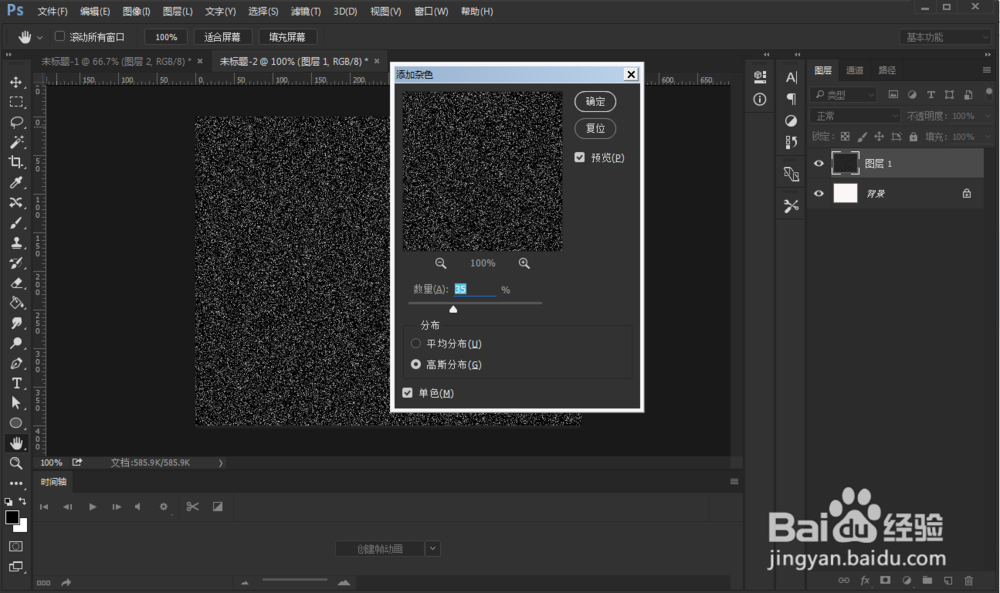
1、PS新建一个白底背景,在背景层上新建一个黑色图层,执行滤镜——杂色——增加杂色,参数设置如图。
PS制作绚丽烟花效果

2、执行图像——调整——阈值命令,把阈值参数块移动到最右。

PS制作绚丽烟花效果

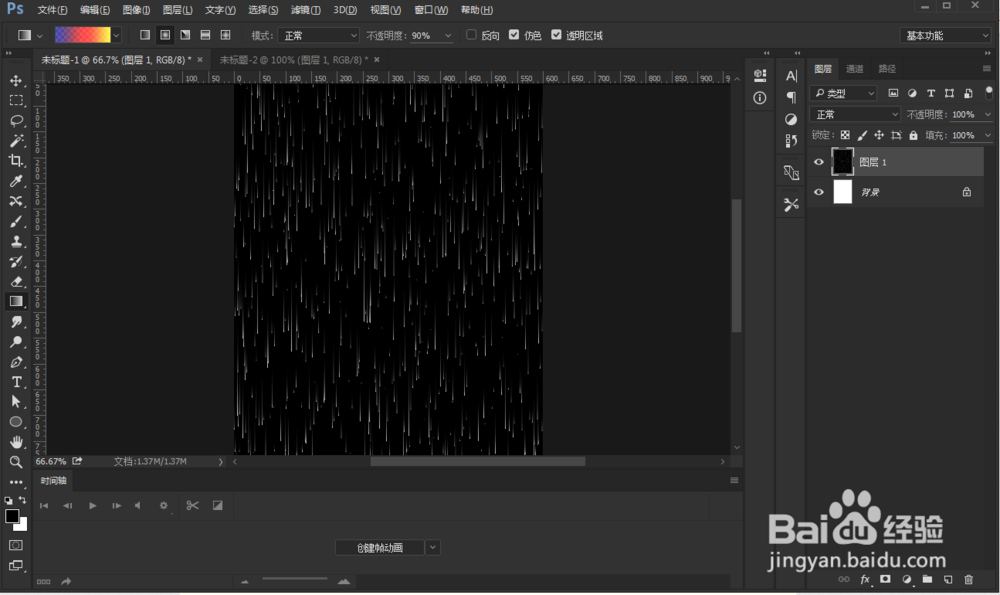
3、执行滤镜——风格化——风,方法:风,方向向右,并重复风3~4次,让烟花效果更明显。

PS制作绚丽烟花效果

4、风命令完成后,执行图像——图像旋转——顺时针90°,改变风的效果方向。
PS制作绚丽烟花效果

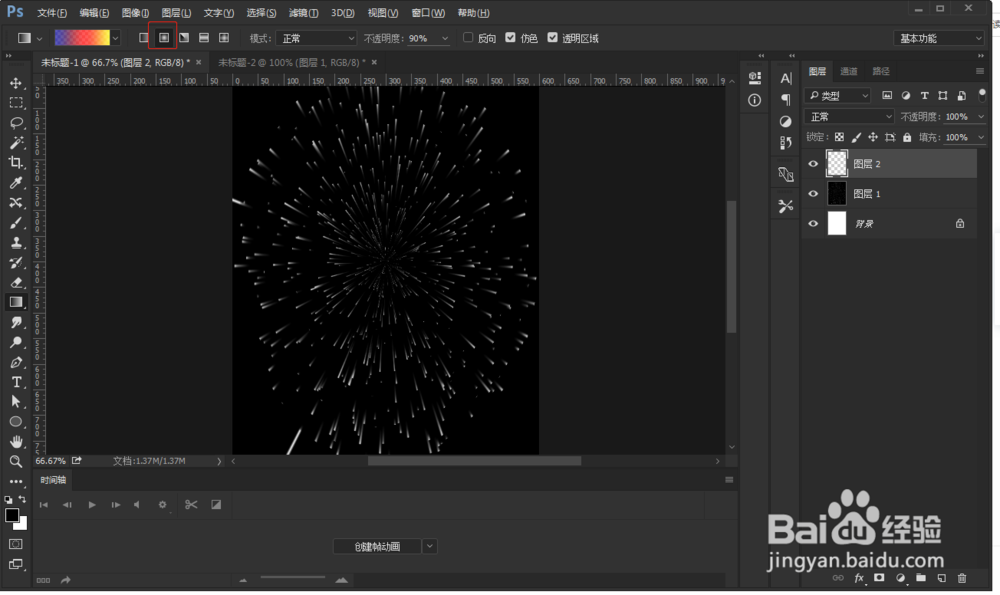
5、执行滤镜——扭曲——极坐标命令,平面坐标到极坐标,烟花形状完成。

PS制作绚丽烟花效果

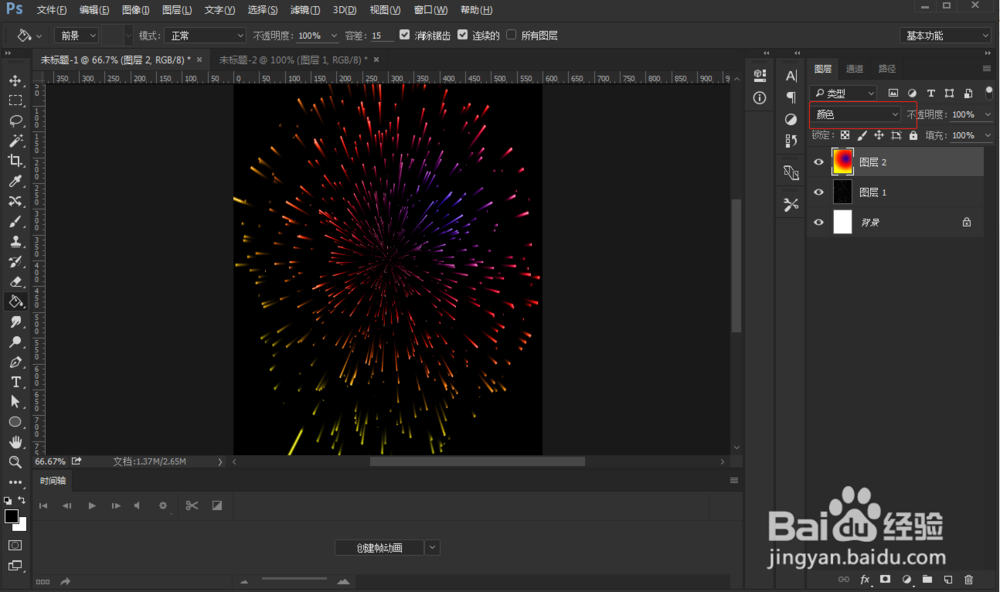
6、新建图层,选择“渐变工具”,选择比士嫣轶嗄较多彩的颜色,渐变方式为径向渐变,拉出渐变并把图层混合模式改为:颜色。

PS制作绚丽烟花效果PS制作绚丽烟花效果

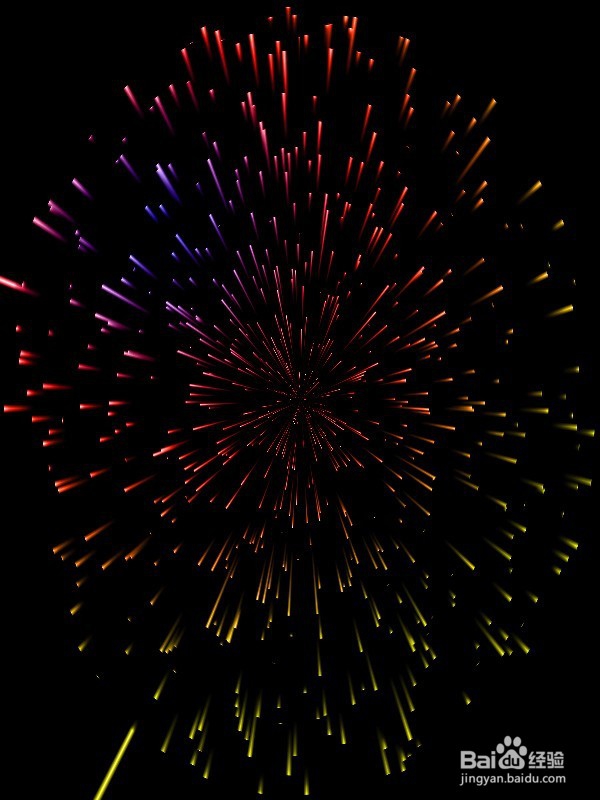
7、完成,最终效果如下图。

PS制作绚丽烟花效果
  • PS如何使用钢笔工具建立路径
  • PS如何给素材增加光照的阴影感?
  • 用PS制作立体网点字的技巧
  • PS中的“浮雕效果”滤镜和“扩散”滤镜介绍
  • PS怎样制作水波效果
  • 热门搜索
    心急如焚是什么意思 material是什么意思 我国是什么时候采用公历的 杜冷丁是什么 什么食物含碱性 有什么好看的古装剧 什么是夏令时 ssci是什么意思 右上眼皮跳是什么预兆 什么是id