PS里面如何用自己的照片制作属于自己的丝带

 时间:2026-02-14 08:09:46

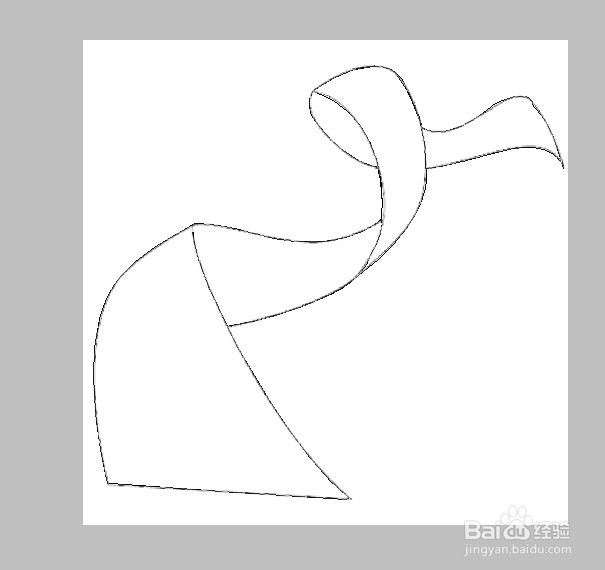
1、第一步新建一个文档,然后用钢笔工具画出像丝带一样的路径。
PS里面如何用自己的照片制作属于自己的丝带

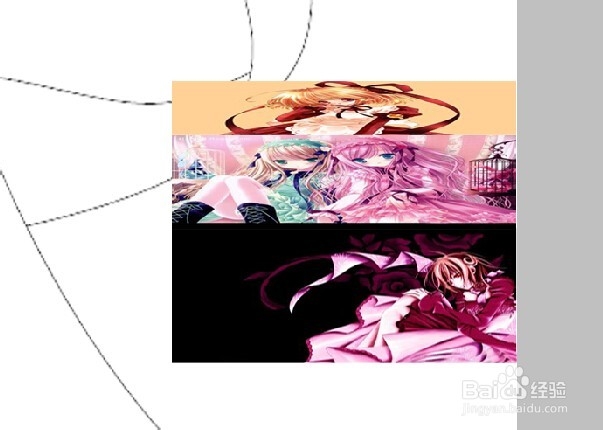
2、现在路径制作好了,就找几张自己喜欢的照片,按下面这种方法排列出来然后合并图层。
PS里面如何用自己的照片制作属于自己的丝带

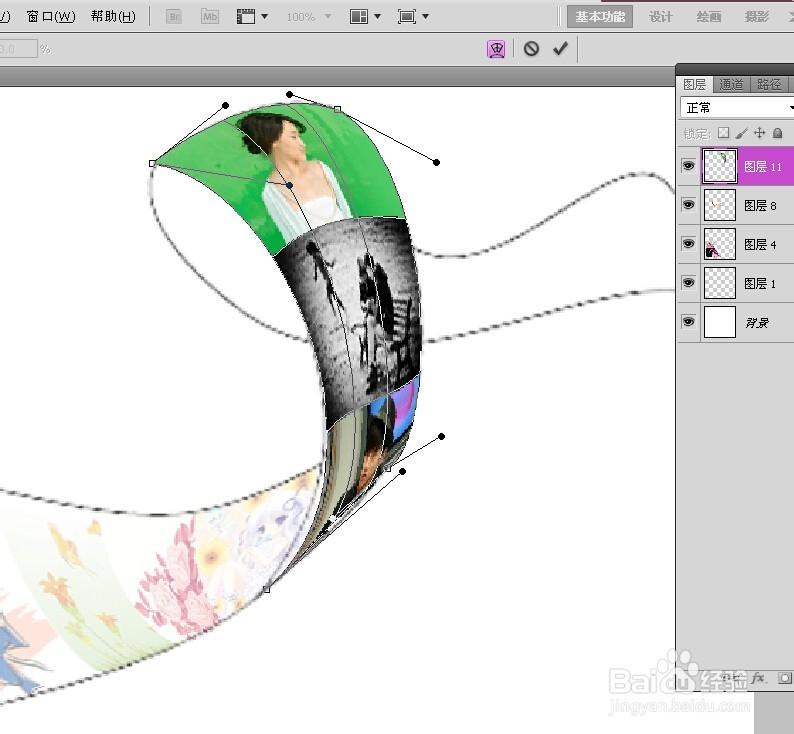
3、将图层合并后把透明度改为50%左右,然后使用变形工具做出下面这种效果,当然大家可以根据自己绘制出来的路径调整成自己喜欢的类型。

PS里面如何用自己的照片制作属于自己的丝带

4、用同样的方法做出第二部分,如图:

PS里面如何用自己的照片制作属于自己的丝带

5、下面开始做第3部分了。如图:

PS里面如何用自己的照片制作属于自己的丝带

6、现在将第4个部分做出来,也就是最后一个部分了。

PS里面如何用自己的照片制作属于自己的丝带

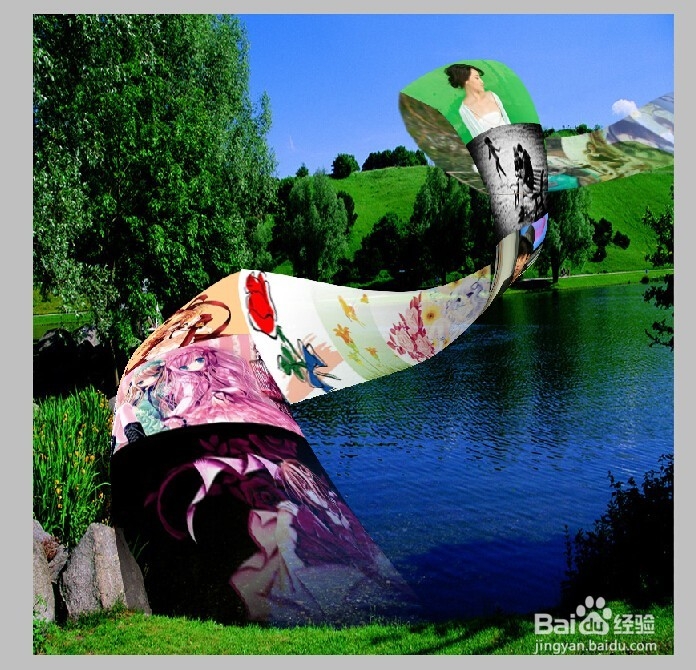
7、接下来分别给图层添加蒙版,然后用渐变工具拉出渐变效果。最后给图片加上一些高光部分就可以了。最终效果如下。
PS里面如何用自己的照片制作属于自己的丝带

  • 腾讯视频中已经下载的视频怎么查找
  • 视频下载后播放怎么解决
  • 如何下载电影到电脑上观看
  • 怎么把腾讯视频下载到电脑?
  • 爱奇艺怎么修改视频下载储存路径
  • 热门搜索
    芡实的作用与功效 郁金香运动 衡阳有什么好玩的地方 黑碧玺的功效与作用 苦荞茶的作用和功效 七年级上册历史知识点 兰亭集序知识点 气象知识 玫瑰花的功效与作用 孕期知识