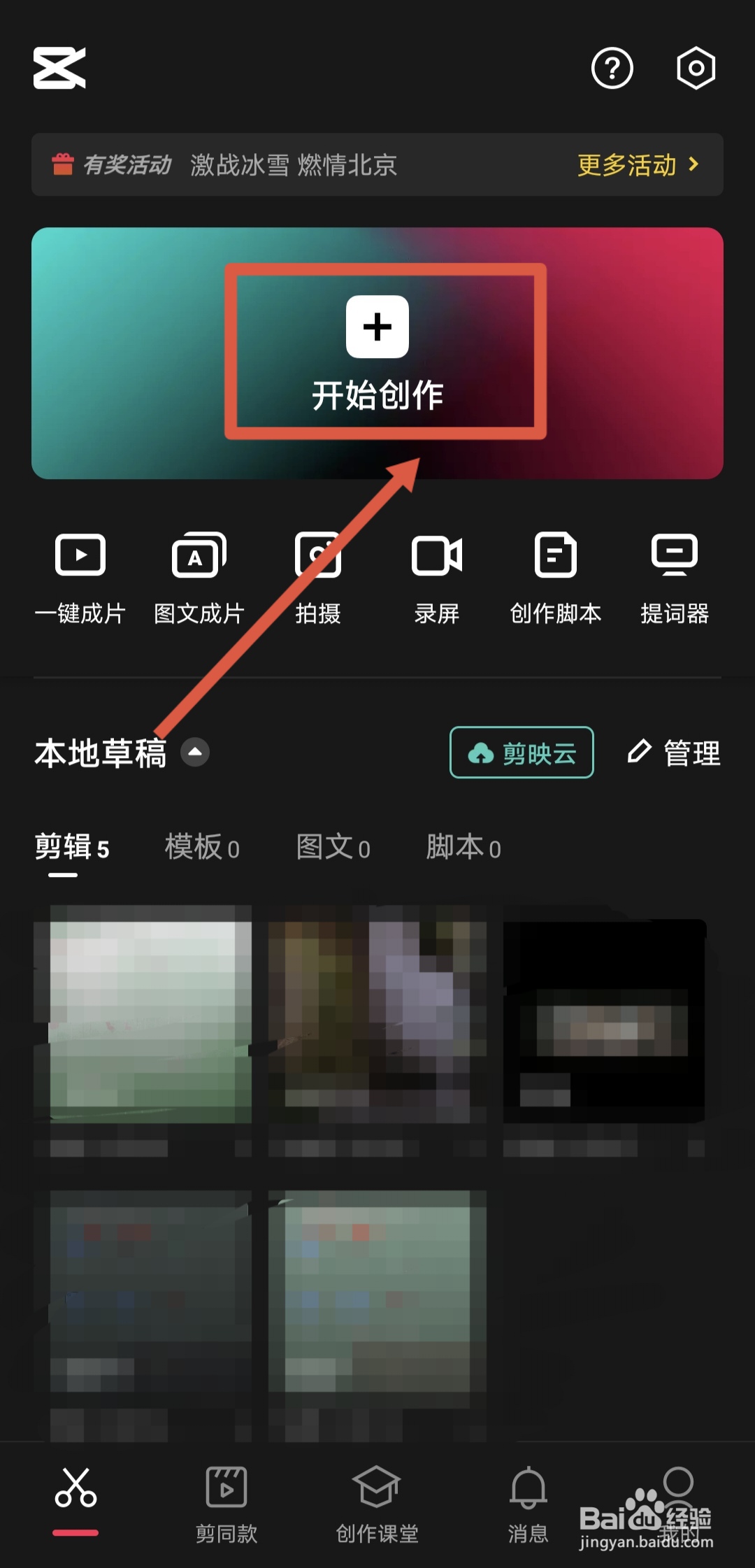
1、点击开始创作
在剪映中,点击开始创作。
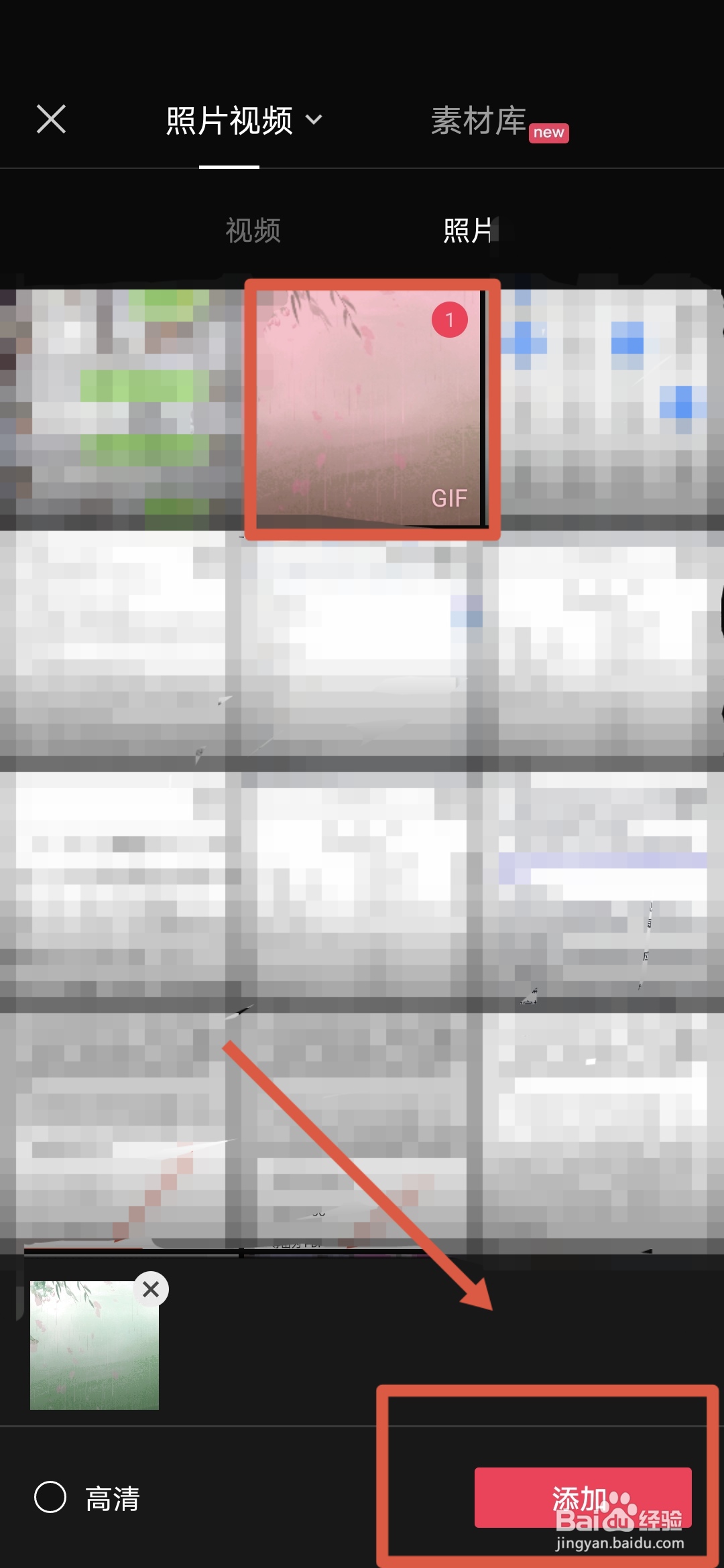
2、找到添加的背景图
在自己的照片中找到一个动态背景图添加。
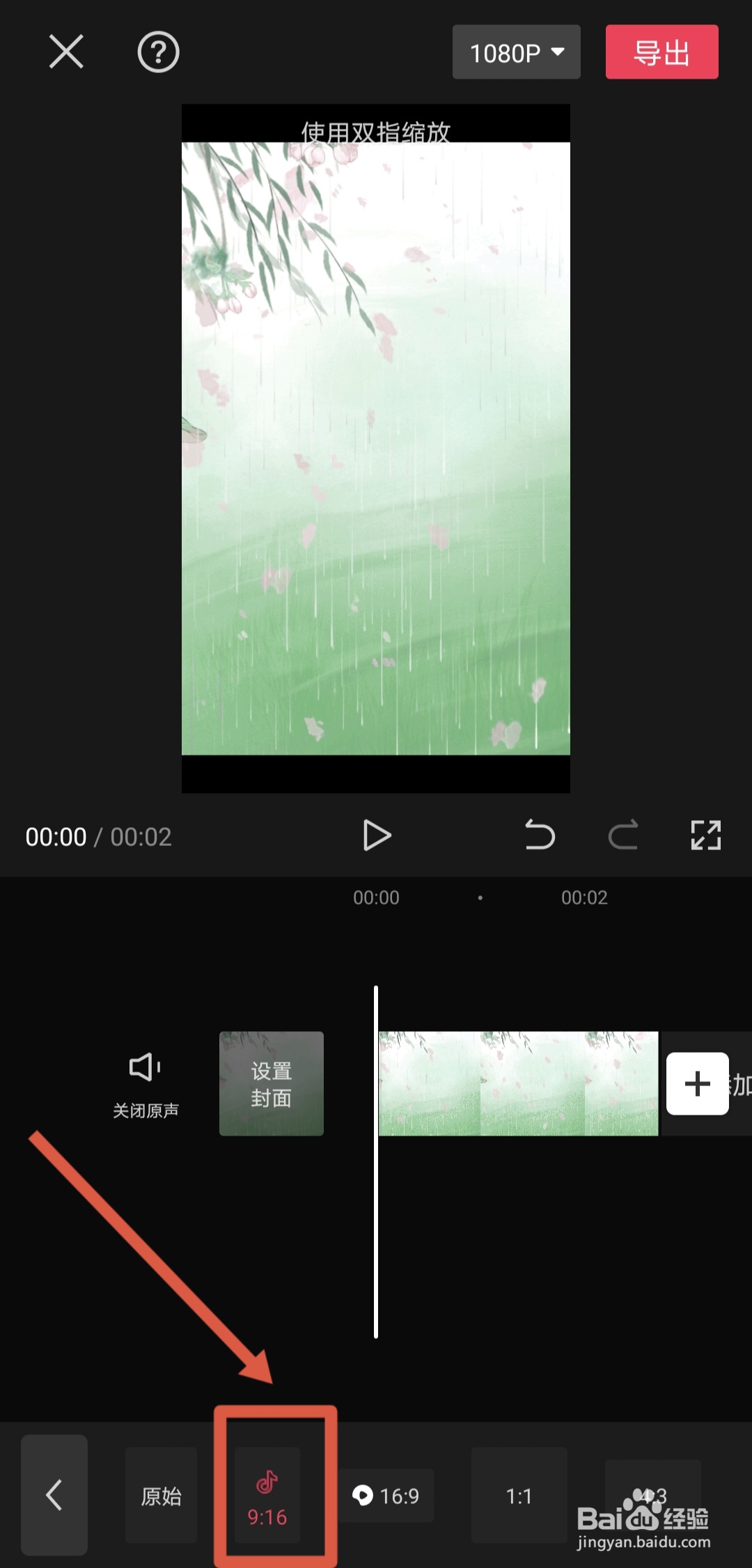
3、选择比例
将比例选择为9:16即可。
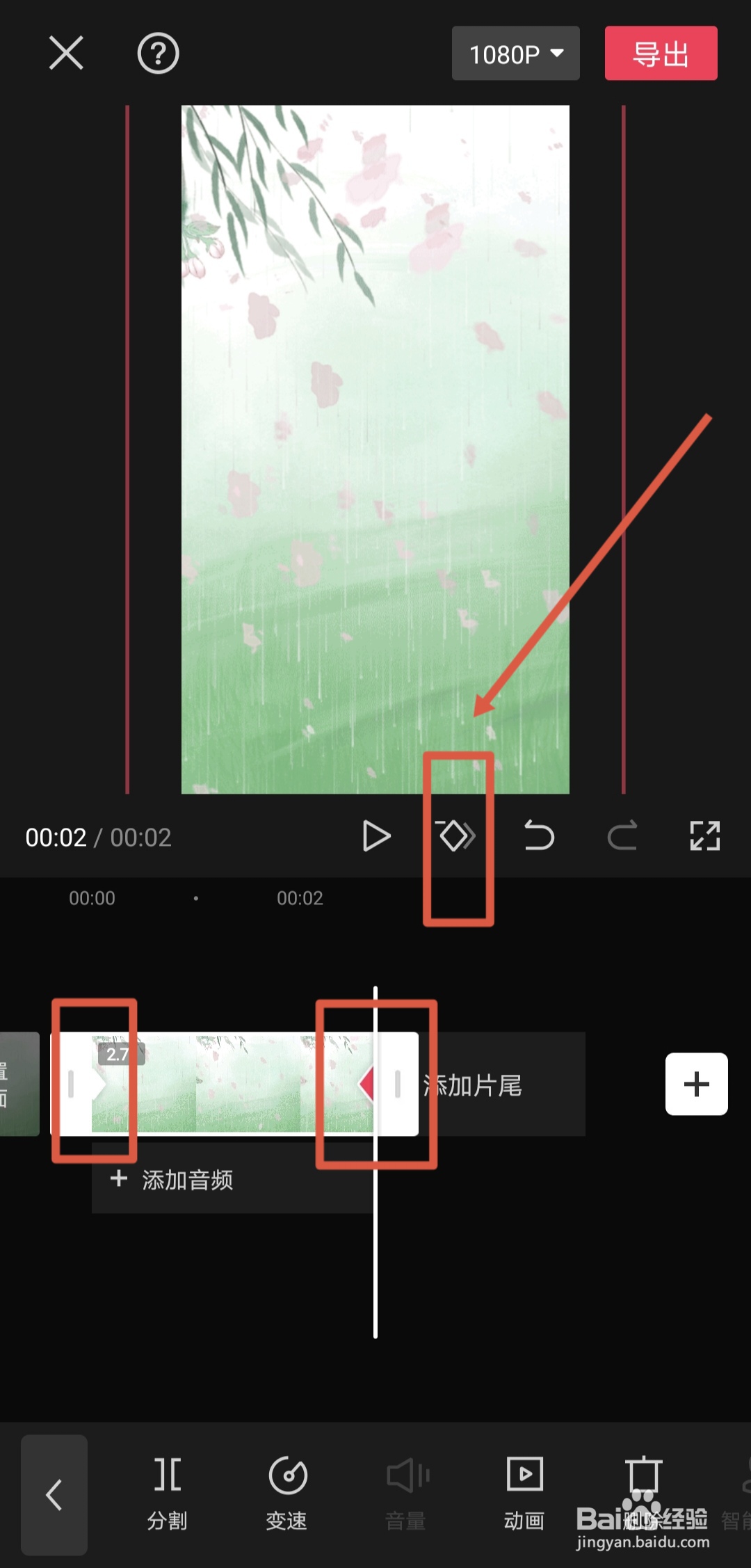
4、点击添加关键帧
可以按照自己需要添加关键帧。
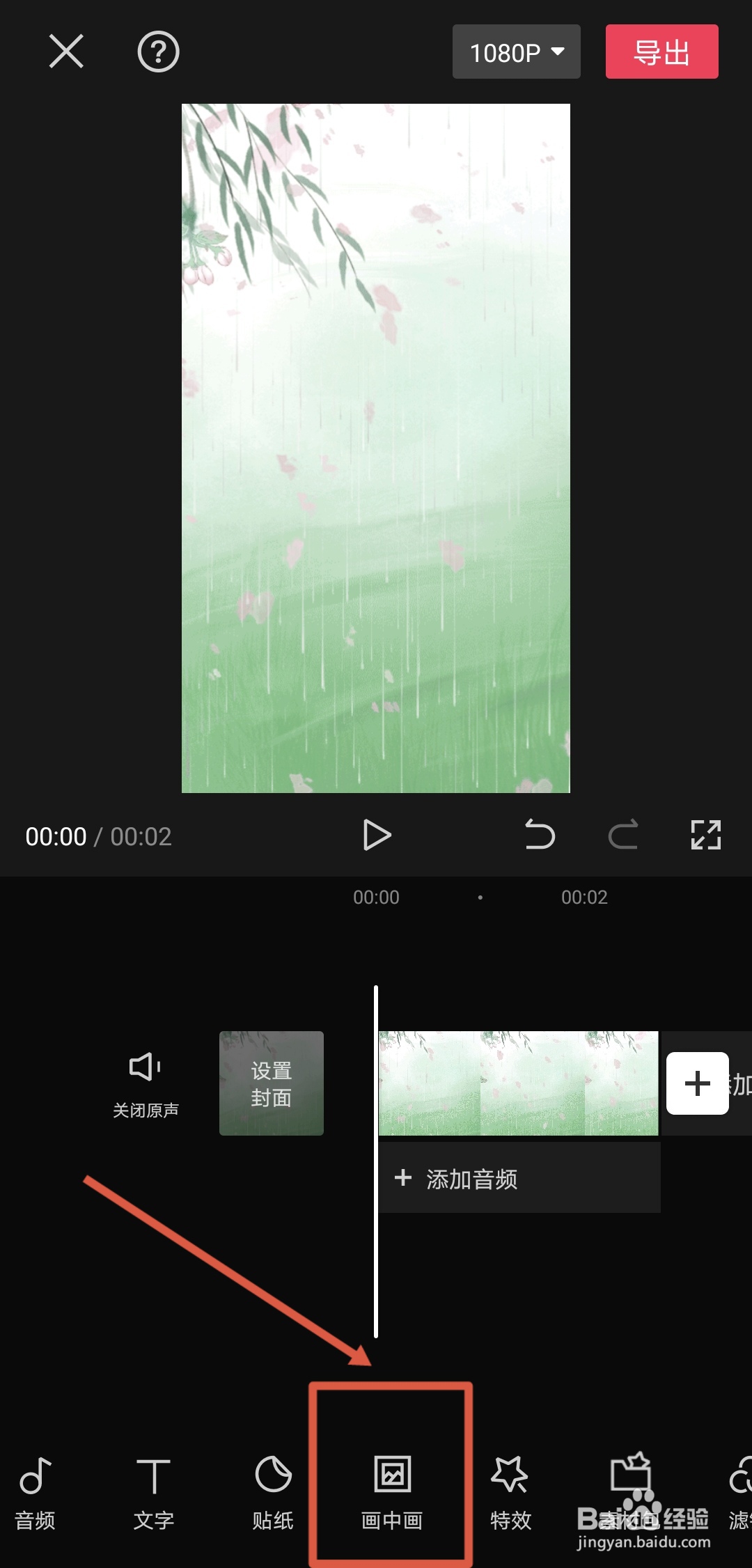
5、添加画中画
在创作页下面,找到画中画添加。
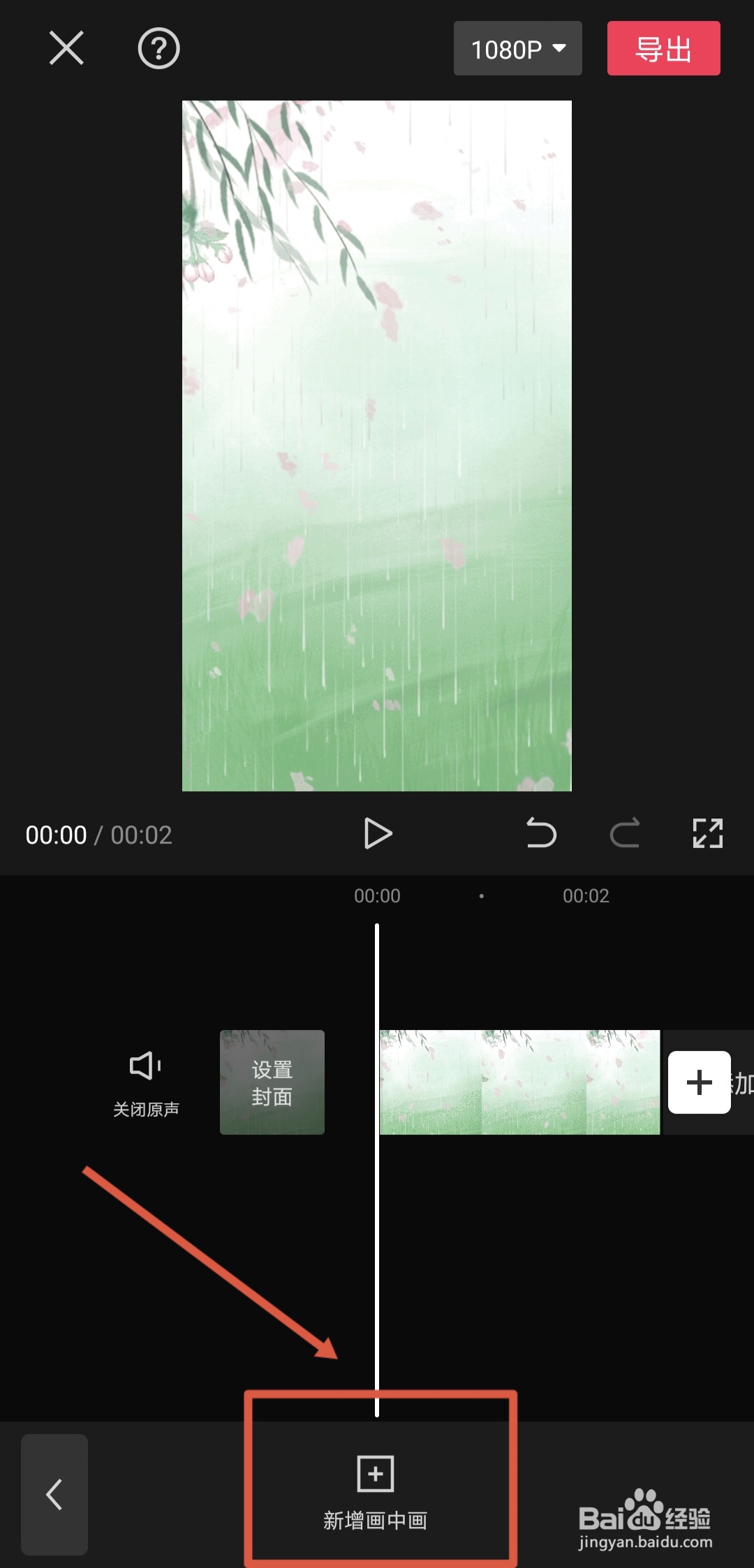
6、点击新增画中画
在弹出来的页面中,找到添加新增画中画。
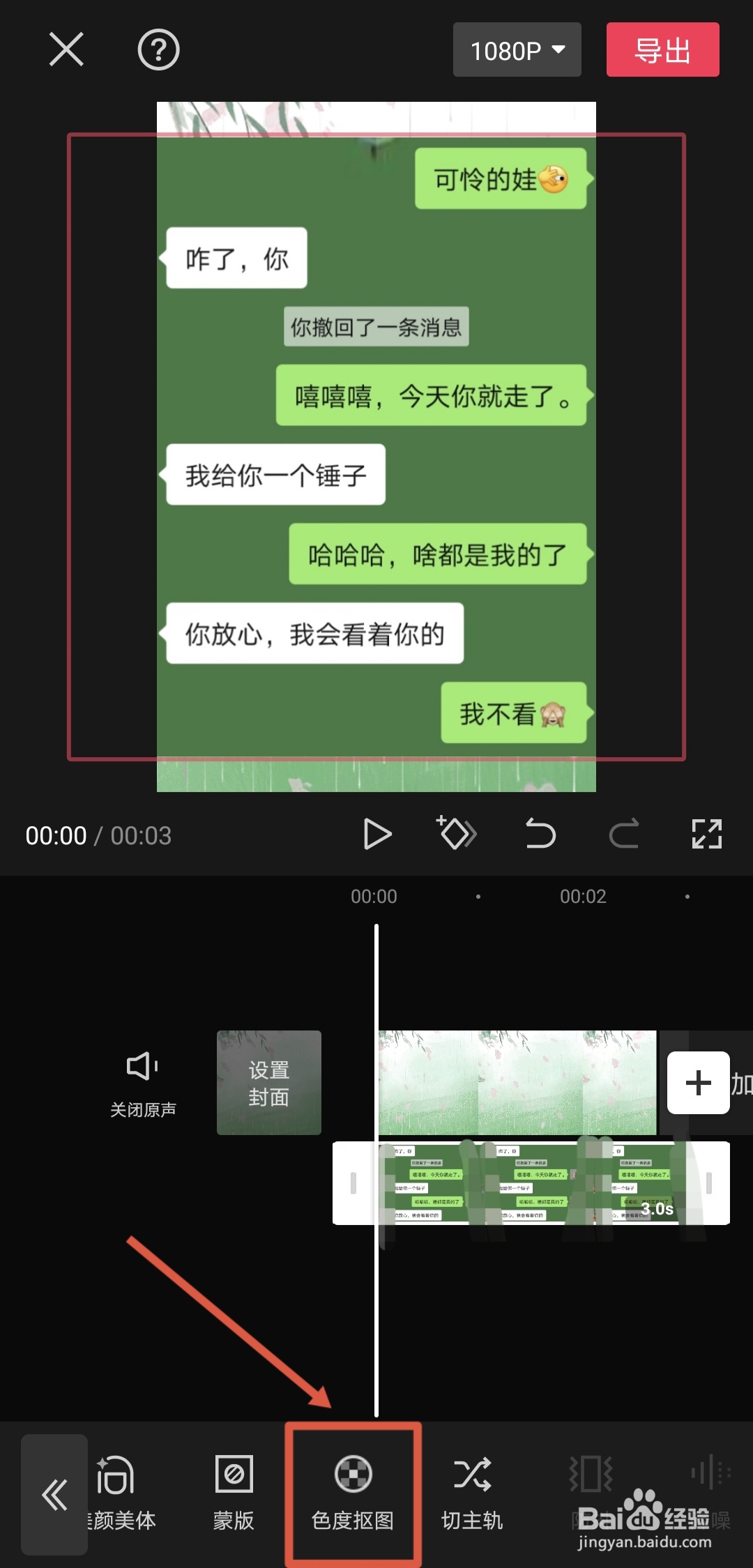
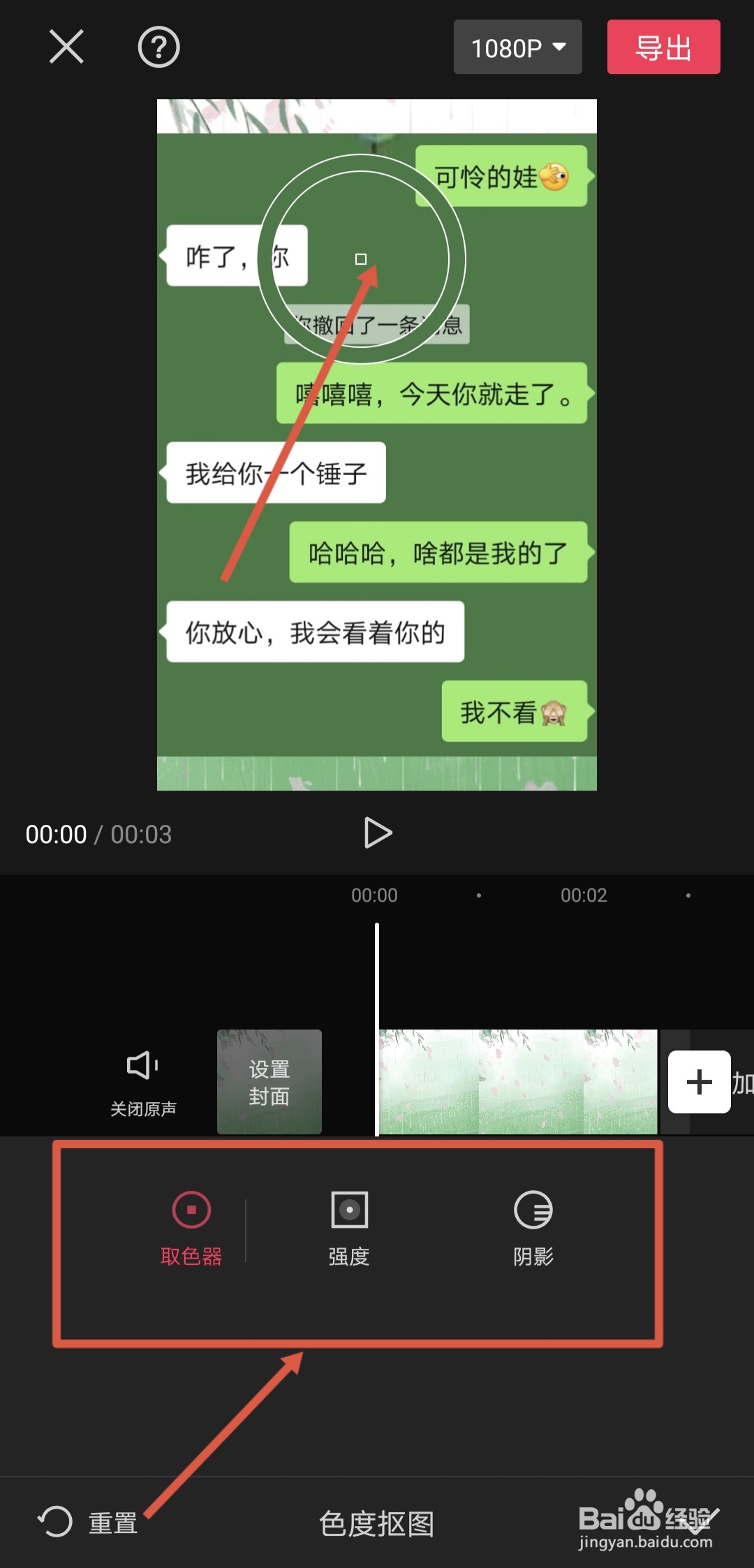
7、点击色度抠图
在下面找到色度抠图按钮,开始去掉不需要的背景颜色。
8、去掉自己不需要的背景色
用取色器聚焦自己需要去掉的颜色,然后选择强度和阴影,按自己需要去设置即可。
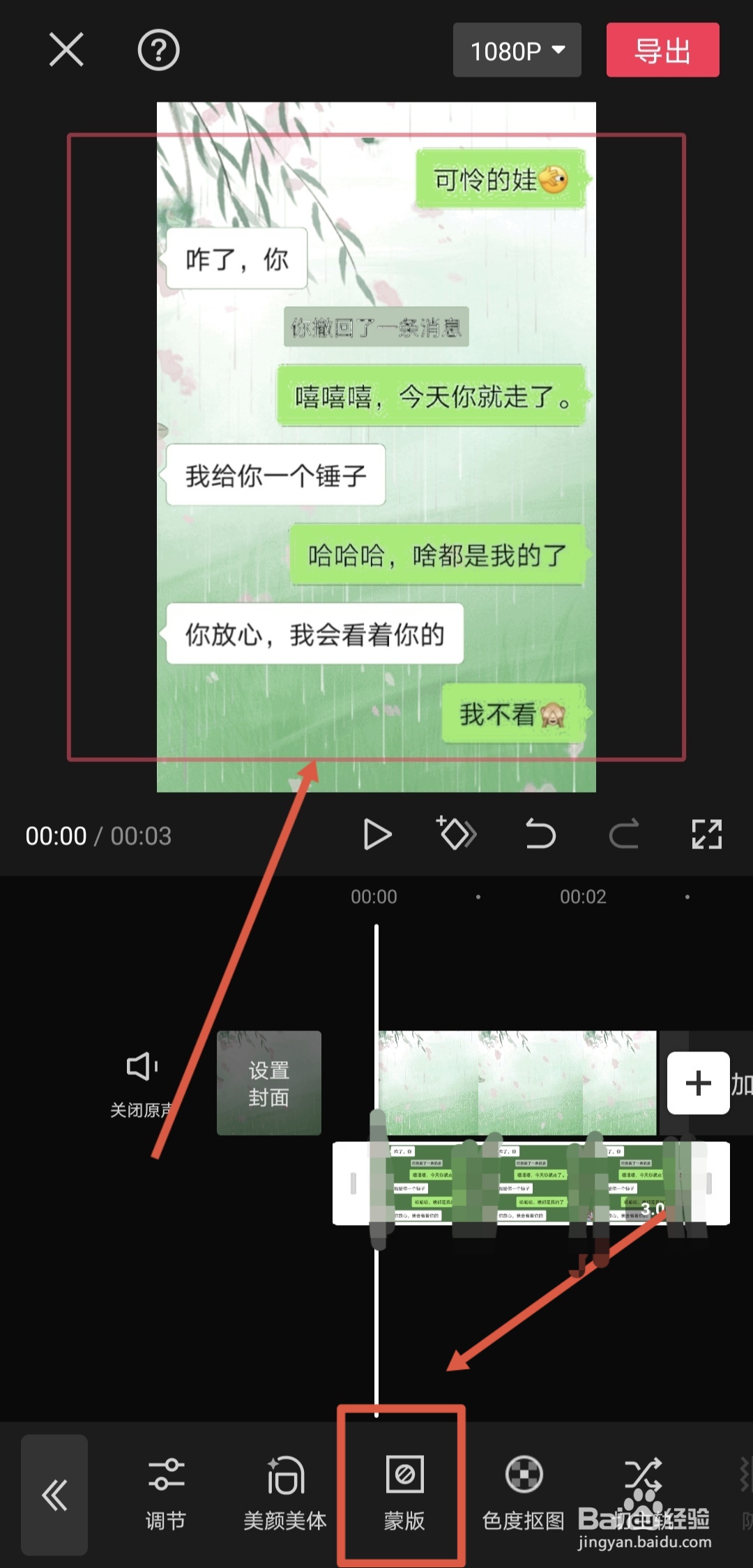
9、点击添加蒙版
在页面中,点击添加蒙版。
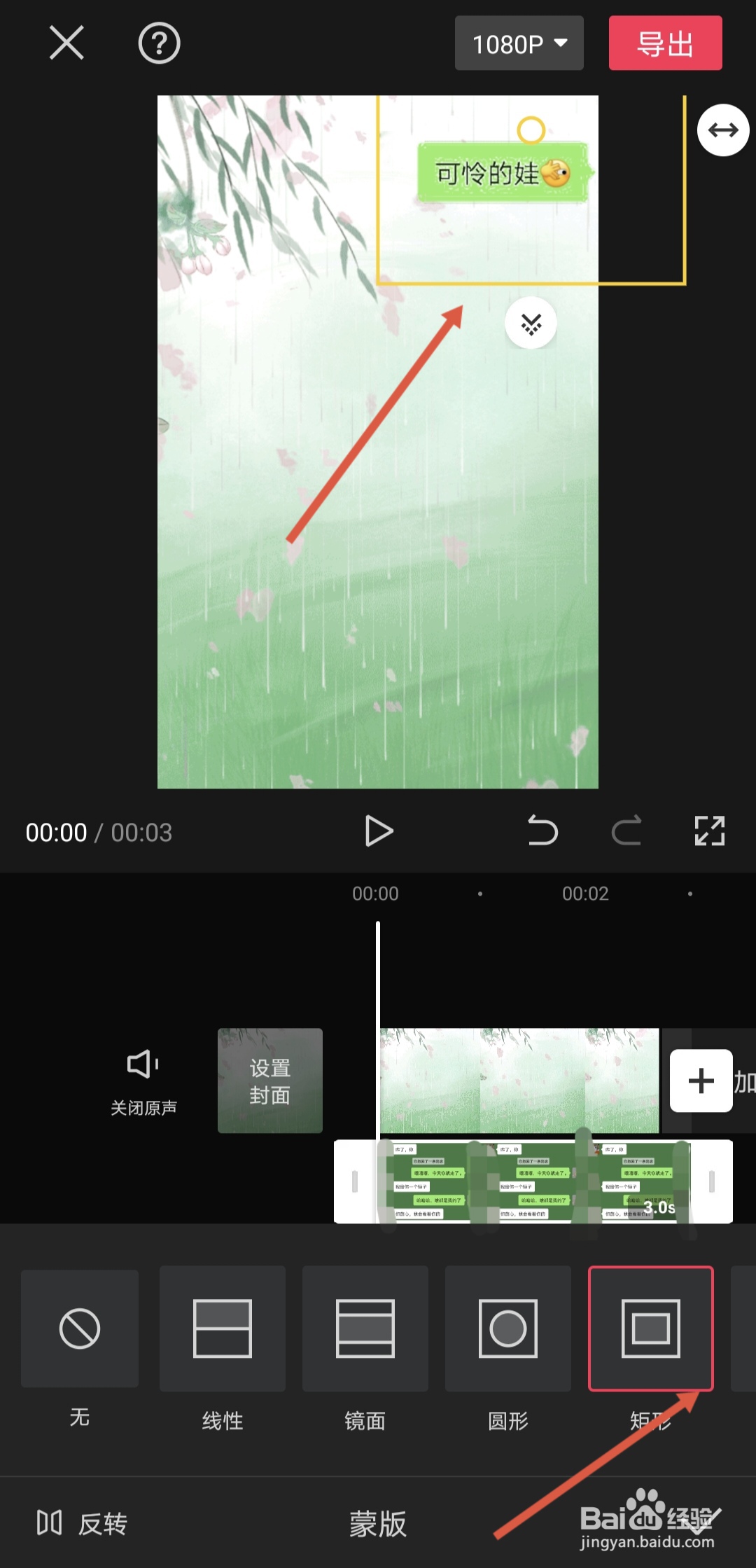
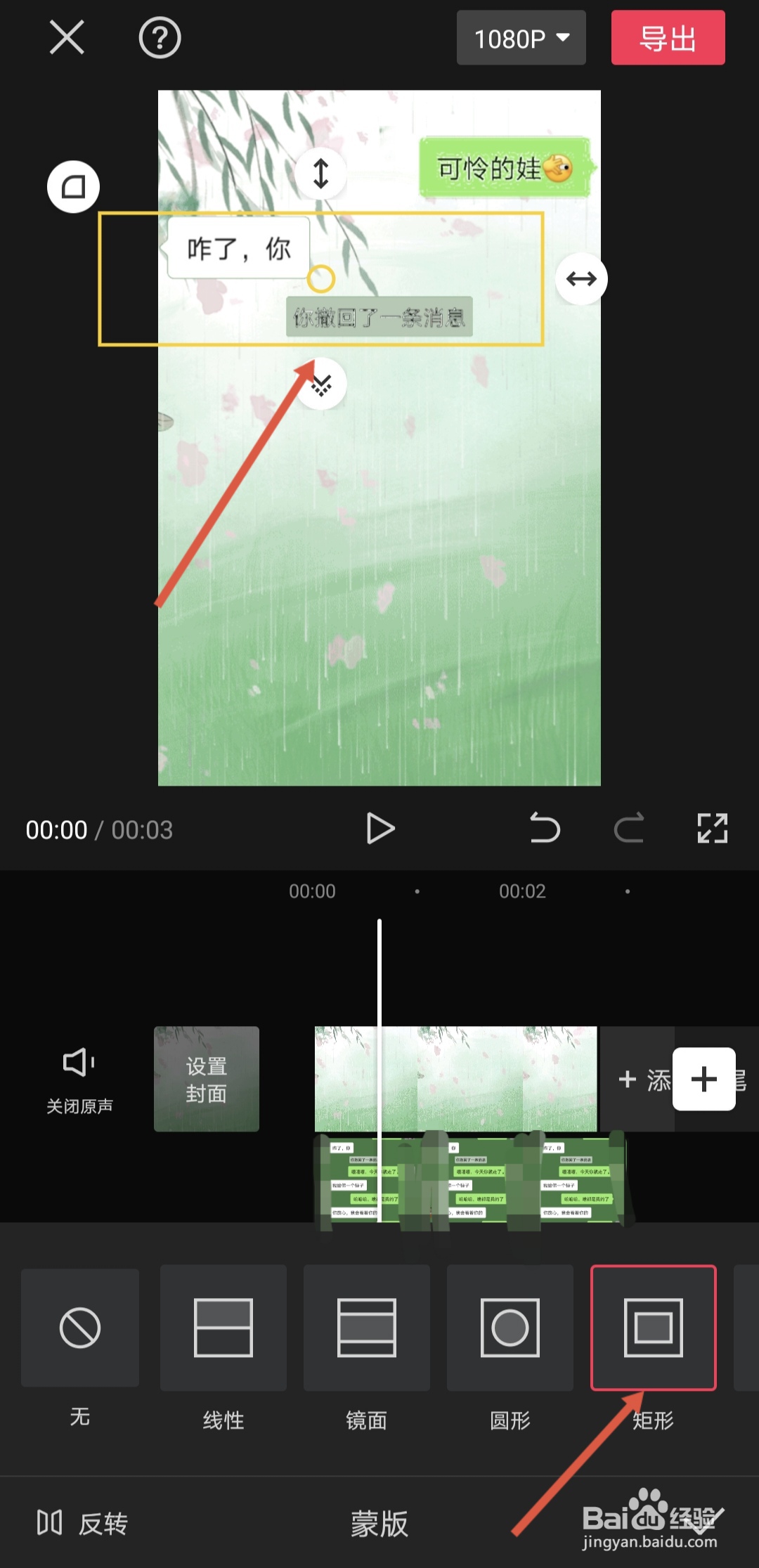
10、选择矩形蒙版
在蒙版类型中,选择矩形蒙版,选中第一句话,移动到自己喜欢的位置。
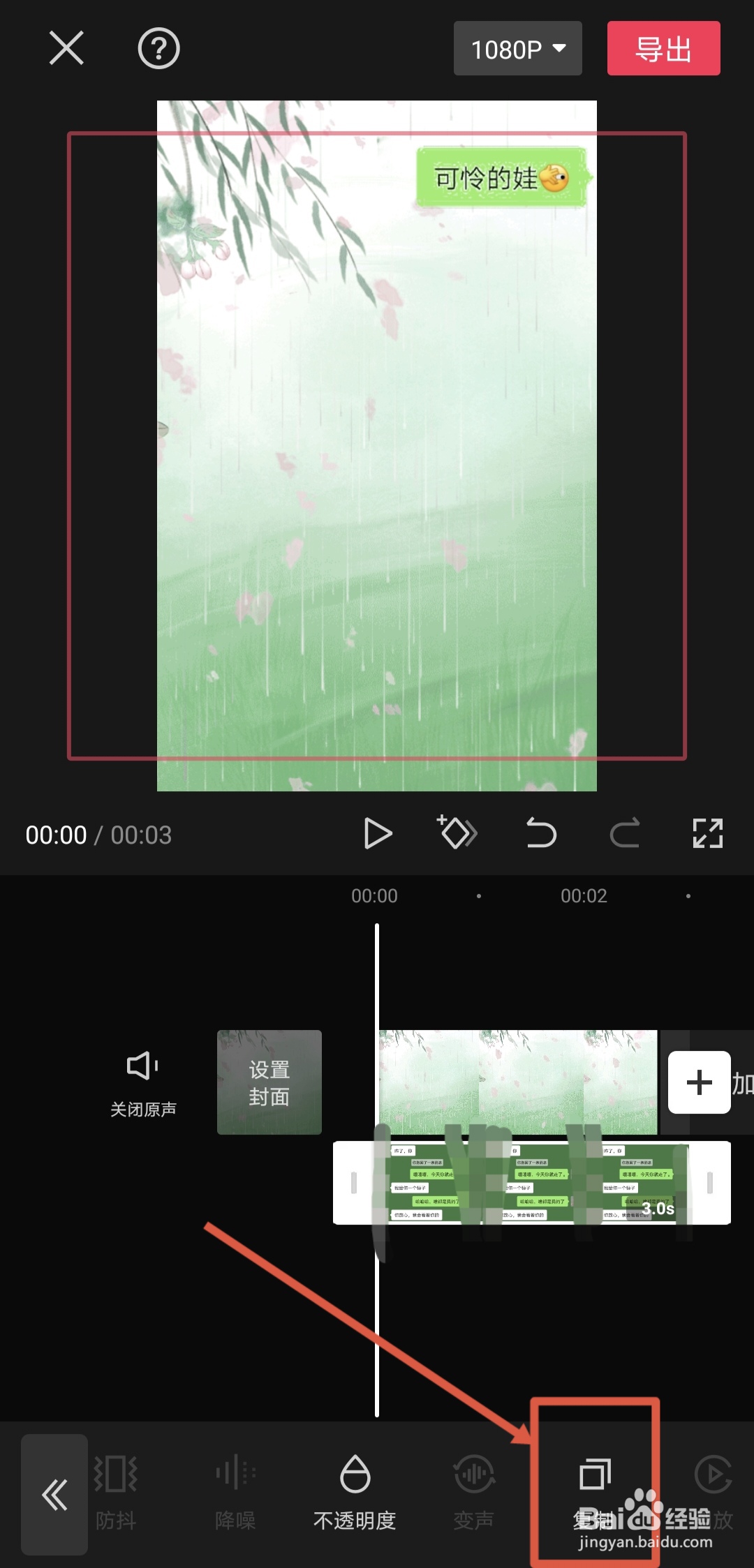
11、复制画中画页面
点击画中画页面,使其两端呈现被选中状态,然后在下面选项中,找到复制按钮,点击复制。
12、重复蒙版
在复制好画面以后,将其拖到第一个画面下面,错开一点距离。然后重复上一步骤,选择矩形蒙版得到第二句话。
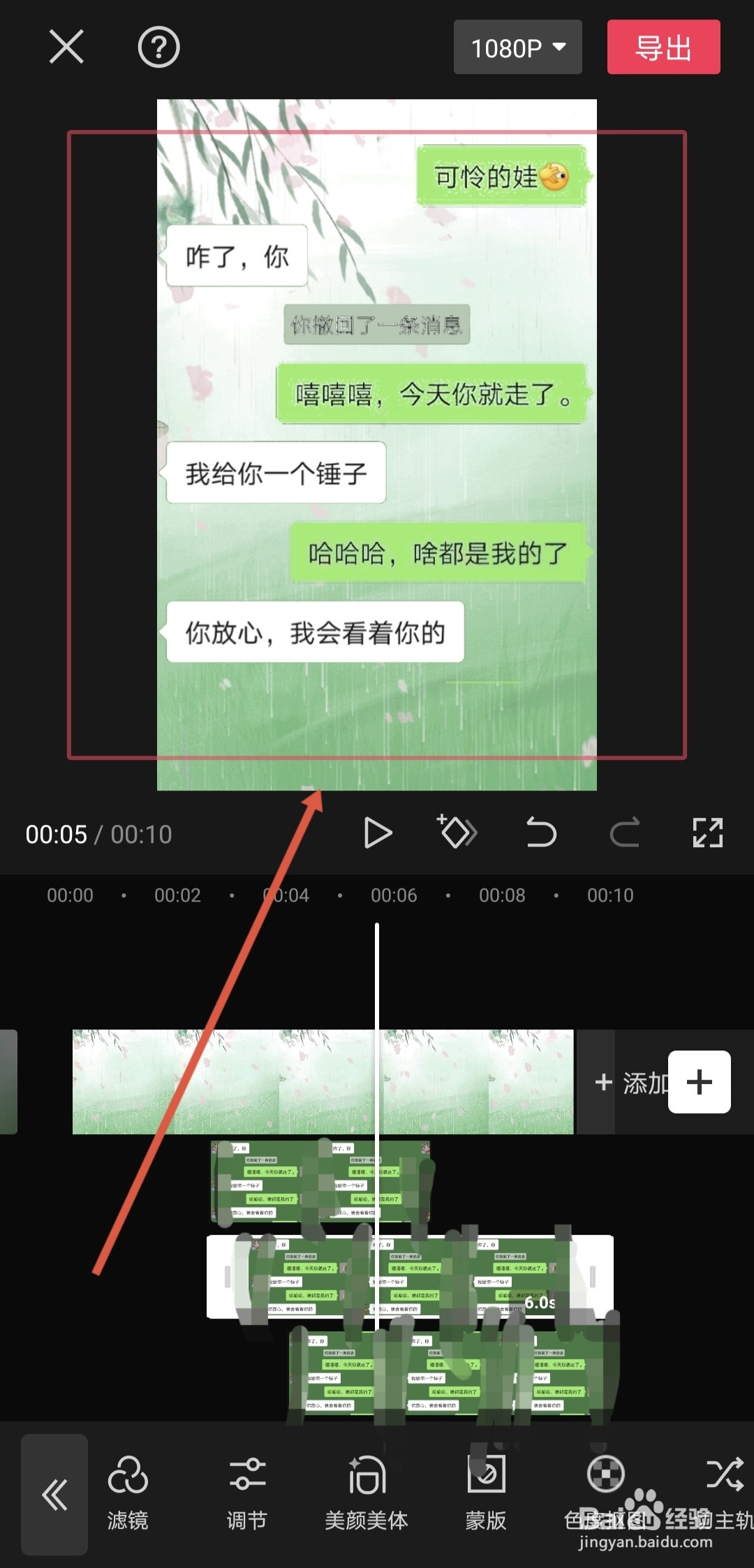
13、聊天视频制作完成
重复以上步骤,直到几句话都做完,整个聊天视频制作完成。