用WPS表格怎么求和?

 时间:2026-02-16 16:29:47

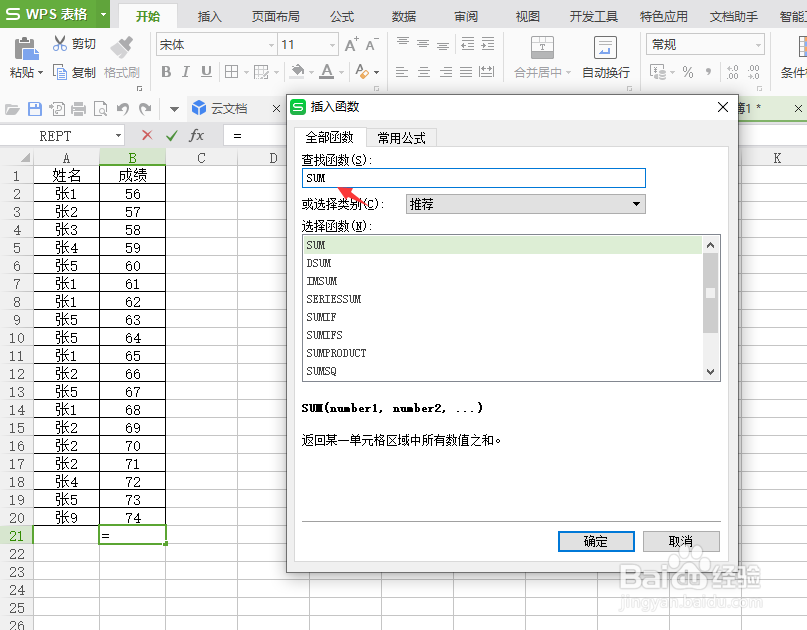
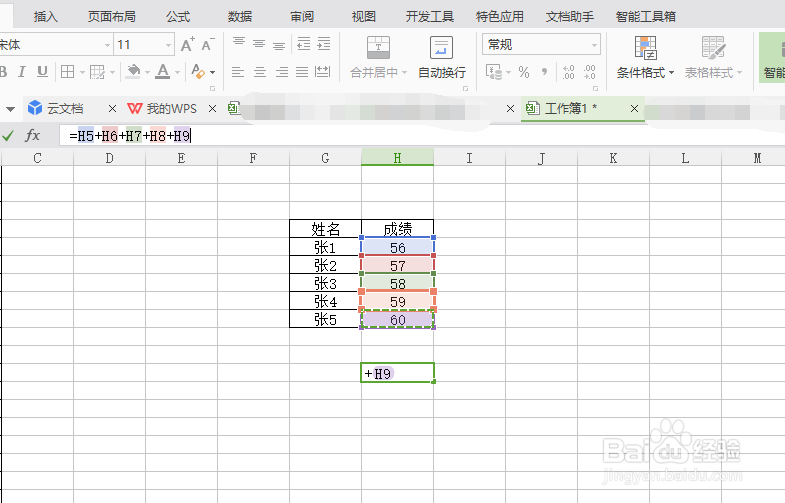
1、如图中数据,我们对成绩进行求和。数据少的时候我们在空白单元格内输入等于,然后选择要求和的单元格,中间用加图标。
用WPS表格怎么求和?

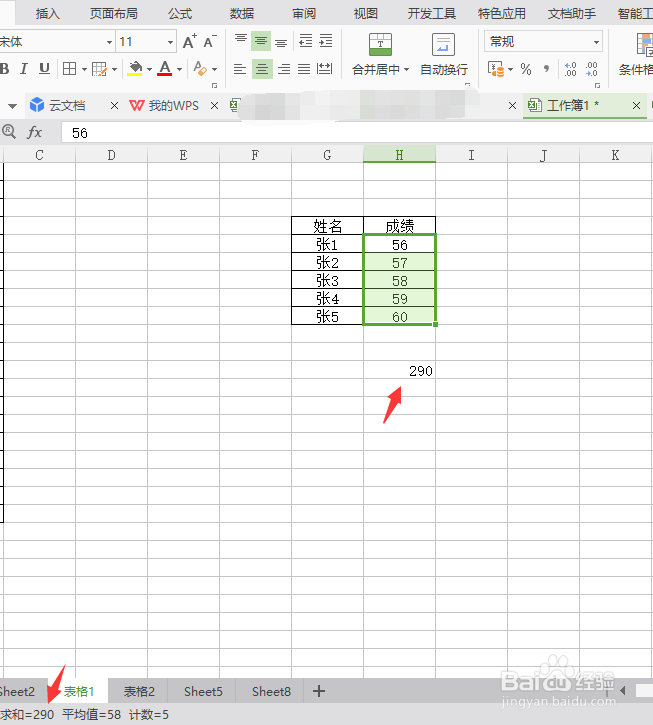
2、点击回车,可以看到求和数字。

用WPS表格怎么求和?

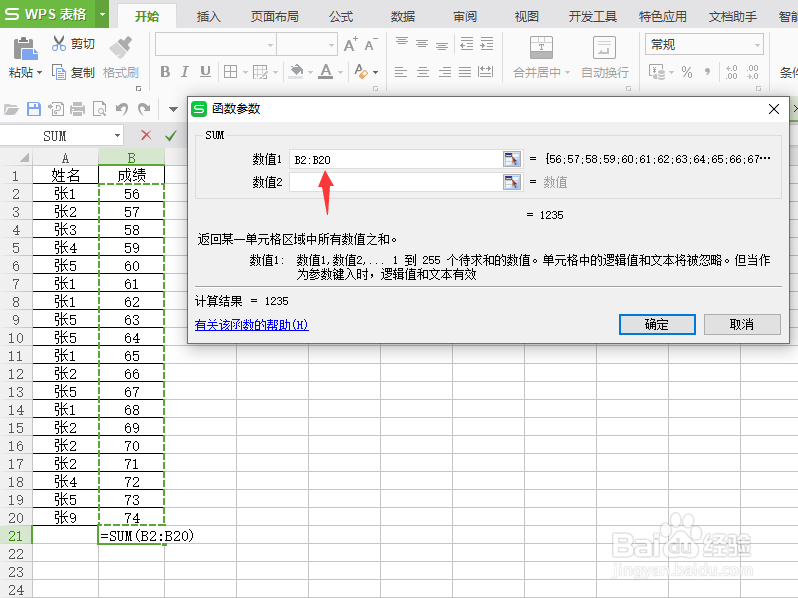
3、数据多的时候,我们用公式来求和。在空白单元格选中SUM求和公式。

用WPS表格怎么求和?

4、在数值1地方选择成绩整列数据,函数框框内就会出现成绩总和。

用WPS表格怎么求和?

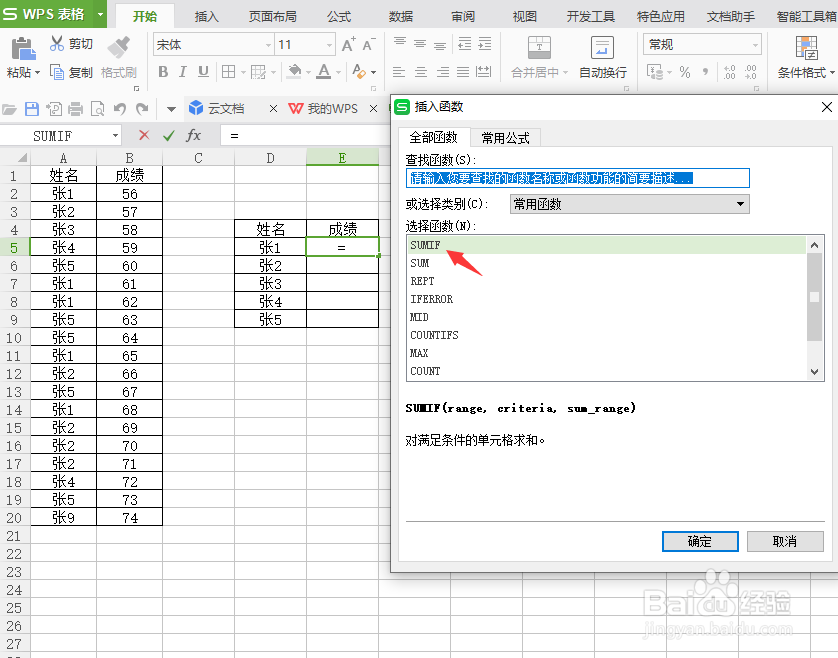
5、如有重复名字的地方,要求出他们的成绩,我们用条件求和。选择SUMIF函数。
用WPS表格怎么求和?

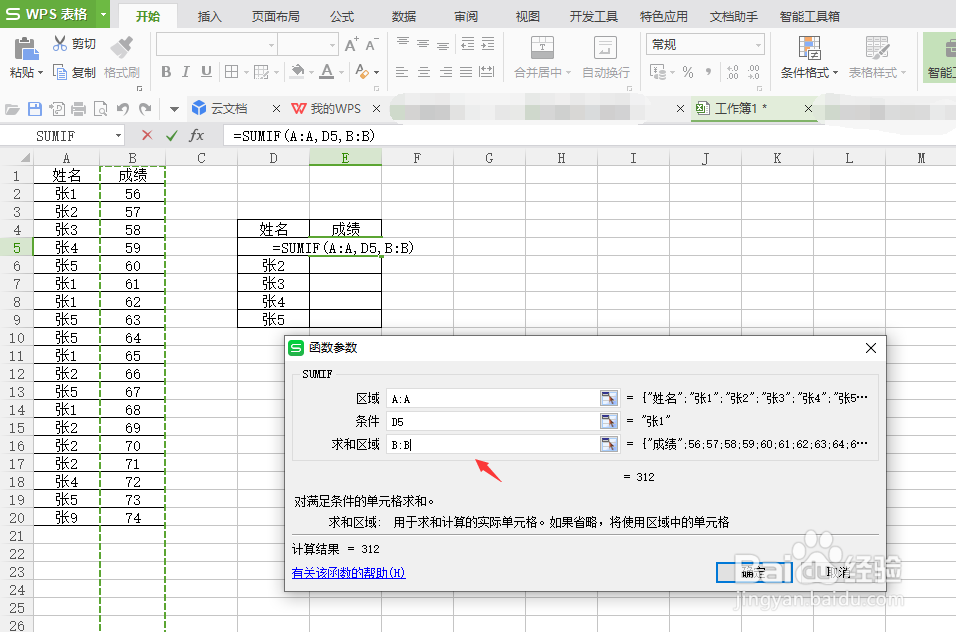
6、在区域地方输入第一列姓名,条件输入我们要找出的D列姓名,求和选择成绩列。
用WPS表格怎么求和?

1、1:输入等于,选择要求和的单元格,中间用加图标

2:点击回车

3:在空白单元格选中SUM求和公式

4:在数值1地方选择成绩整列数据

5:选择SUMIF函数

6:在区域地方输入第一列姓名,条件输入我们要找出的D列姓名,求和选择成绩列

用WPS表格怎么求和?

  • excel表格快速隔行求和
  • wps表格怎么自动求和,wps表格快速自动求和方法
  • 如何用Excel一键搞定数据自动求和?
  • WPS平均函数使用方法
  • 如何在excel中进行加减乘除运算?
  • 热门搜索
    惠普笔记本怎么样 挽联怎么写 pear怎么读 炖鸽子汤的做法大全 切辣椒后手上的灼热感怎么解决 尿毒症是怎么引起的 恬怎么读 微博水印怎么设置 红枣粥的做法 子宫肌瘤怎么形成的