如何使用Finder在Mac上连接到服务器

 时间:2026-04-22 01:32:55

1、打开一个新的Finder窗口 。 Finder带有一个类似蓝色和白色笑脸的图标。在屏幕底部的Dock中单击它以打开一个新的Finder窗口。

如何使用Finder在Mac上连接到服务器

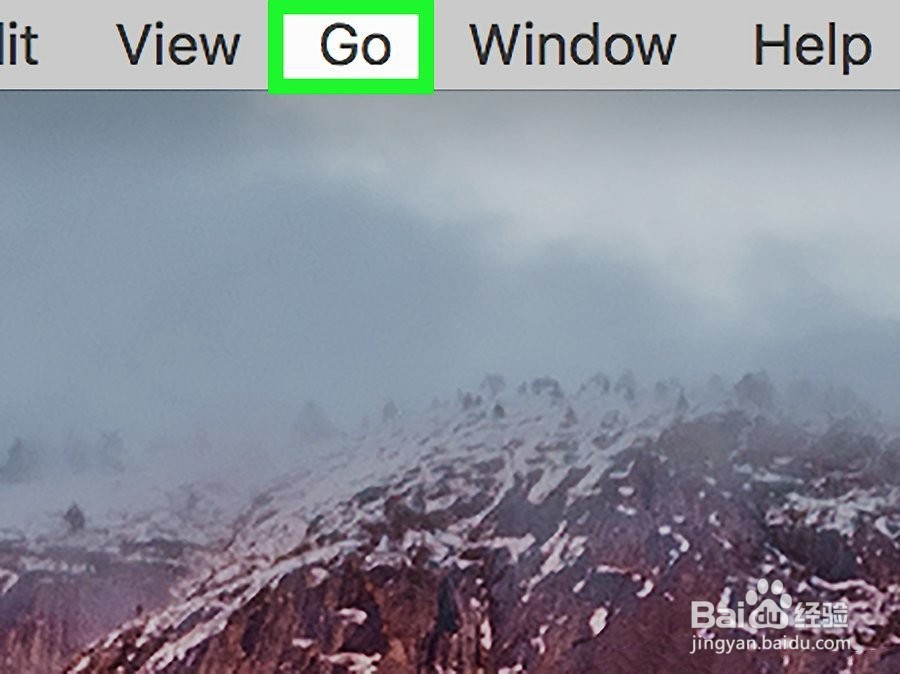
2、点击进入。 它位于屏幕顶部的菜单栏中。

如何使用Finder在Mac上连接到服务器

3、单击“ 连接到服务器”。 单击“开始”时,它位于菜单底部。

如何使用Finder在Mac上连接到服务器

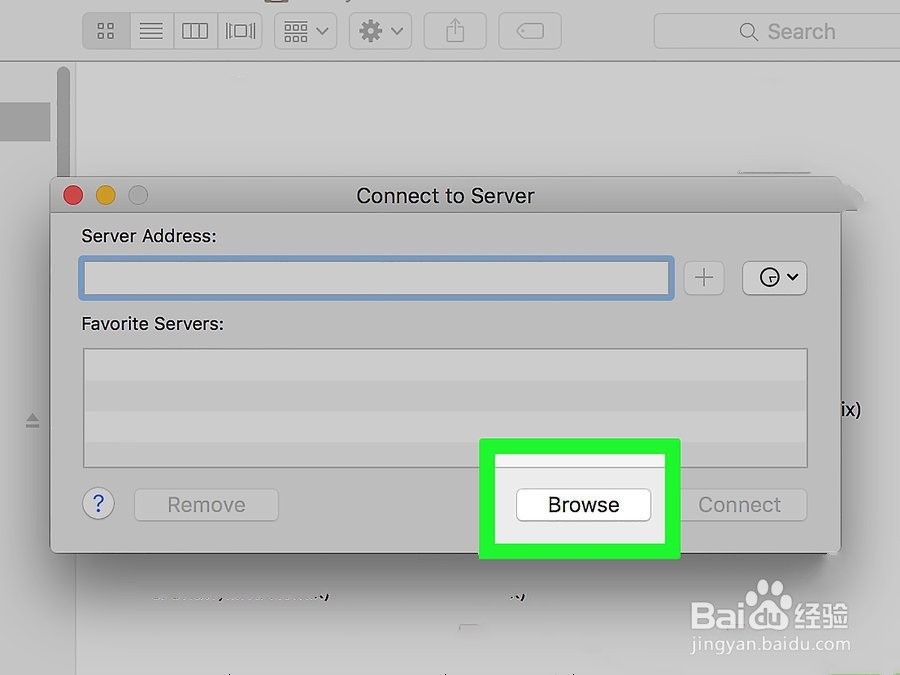
4、点击浏览。它是“连接到服务器”窗口右下角的第一个选项。这将显示网络上可用的服务器列表。
如何使用Finder在Mac上连接到服务器

5、单击您要连接的服务器。 您可以在“网络”窗口或左侧的边栏中连接到它。

如何使用Finder在Mac上连接到服务器

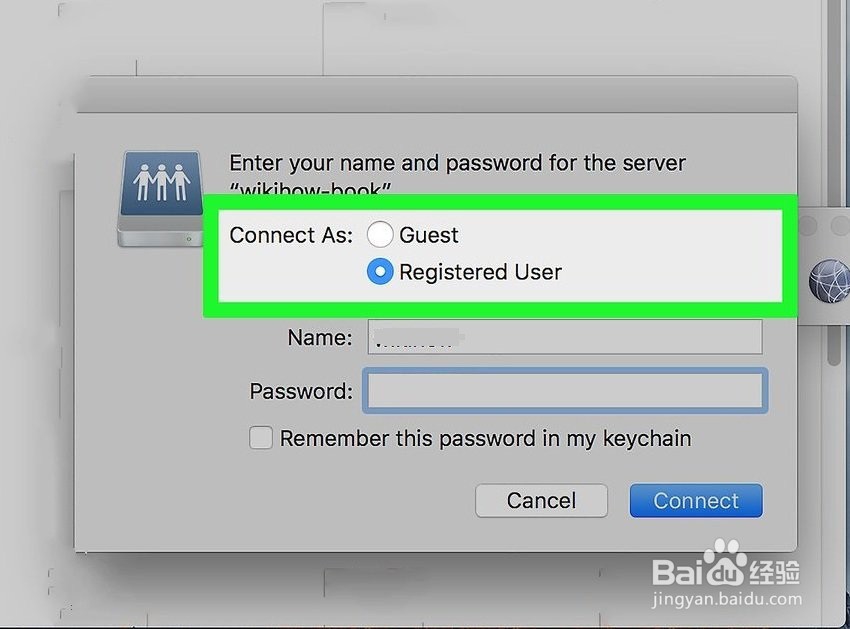
6、选择“访客”或“注册用户”。 如果您是服务器的注册用户,请单击“注册用户”旁边的单选按钮。如果您不是注册用户,请单击“访客”旁边的单选按钮。这些选项位于窗口中“连接为”旁边。
如何使用Finder在Mac上连接到服务器

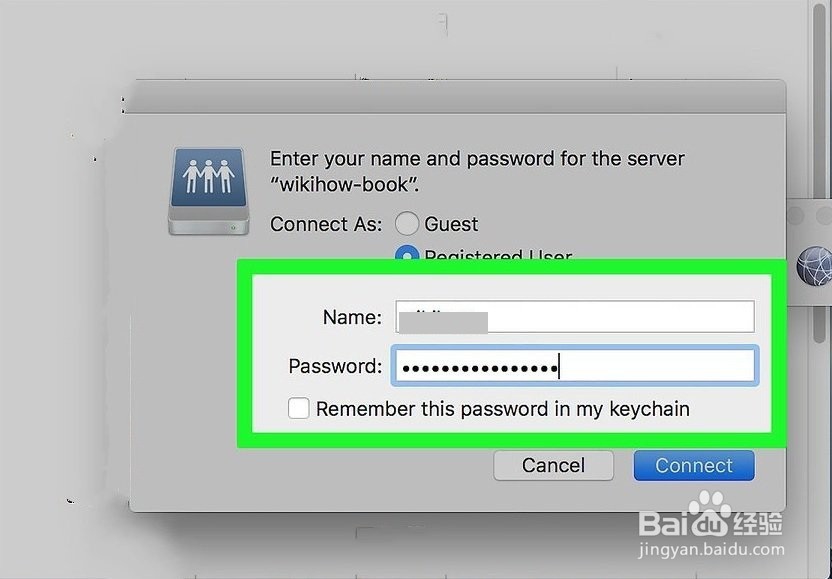
7、在提供的字段中输入您的用户名和密码。如果您是注册用户,请在提供的字段中输入用户名和密码。
如何使用Finder在Mac上连接到服务器

8、单击连接。 现在,您将连接到该特定服务器。

如何使用Finder在Mac上连接到服务器

  • macbook如何修改鼠标的设置
  • mac应用程序在哪里找
  • Mac电脑截图固定区域教程
  • MAC微信截图怎么才能截网页的图?
  • keynote软件如何设置幻灯片布局
  • 热门搜索
    五味子泡水喝治失眠 旅游纪念品创意设计 路由器ip地址 如何开茶叶店 旅游作文600字 春天在哪里歌曲 鬼针草泡水喝的功效 公积金如何提取 怎么修复sd卡 眼睛发干怎么办