SketchUp Pro 2019 如何线框显示

 时间:2026-04-21 22:19:24

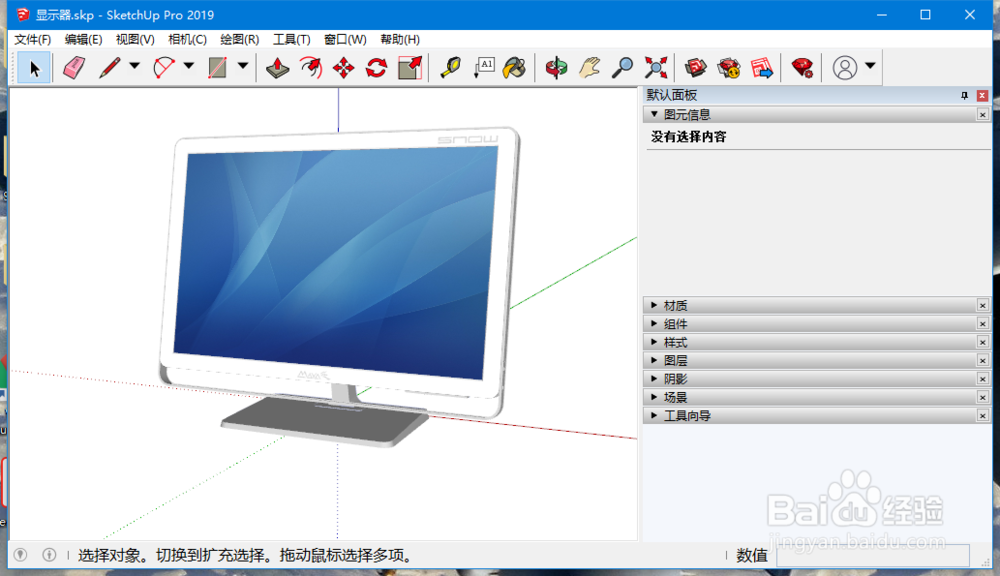
1、首先,打开一个skp模型文件,如图所示。
SketchUp Pro 2019 如何线框显示

2、接着,点击视图菜单,找到表面类型,点击其下的线框显示。

SketchUp Pro 2019 如何线框显示

3、点击之后,即可看到如图所示的线框显示效果。

SketchUp Pro 2019 如何线框显示

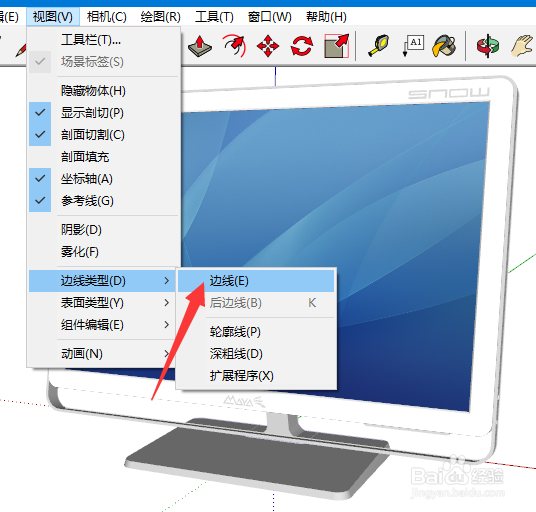
4、此时,如果查看边线类型设置,可以看到被自动设定为边线。

SketchUp Pro 2019 如何线框显示

5、如果要回到普通的显示方式,首先选择表面类型下的贴图。

SketchUp Pro 2019 如何线框显示

6、接着再取消勾选边线类型下面的边线,如图所示。

SketchUp Pro 2019 如何线框显示

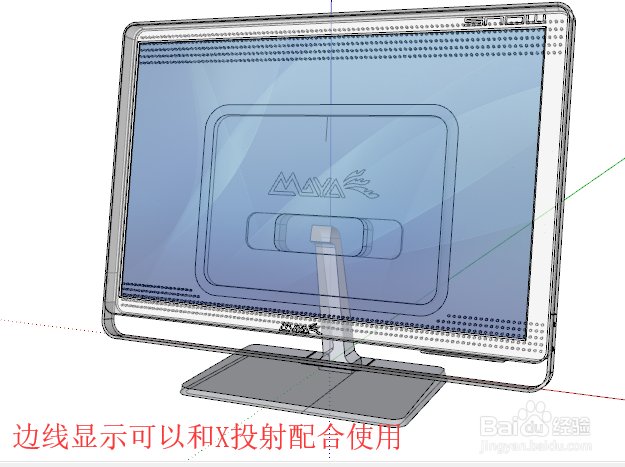
7、另外,当边线类型为边线时,表面类型也可以用x透视。

SketchUp Pro 2019 如何线框显示

1、首先,打开一个skp模型文件,如图所示。


2、接着,点击视图菜单,找到表面类型,点击其下的线框显示。
3、点击之后,即可看到如图所示的线框显示效果。
4、此时,如果查看边线类型设置,可以看到被自动设定为边线。
5、如果要回到普通的显示方式,首先选择表面类型下的贴图。
6、接着再取消勾选边线类型下面的边线,如图所示。
7、另外,当边线类型为边线时,表面类型也可以用x透视。
  • SketchUp怎么输入尺寸绘制矩形
  • su坯子库插件怎么导入
  • SketchUp2018中如何使用量角器工具
  • su矩形尺寸怎么输入
  • su单位怎么设置毫米
  • 热门搜索
    德尔玛吸尘器怎么样 精子成活率低怎么办 被鱼刺卡住了怎么办 回收站清空了怎么恢复 怎么开淘宝 千分之一符号怎么打 评论怎么写 先马电源怎么样 怎么去颈纹 舞的五笔怎么打