excel2019怎么样对表格设置两个纵向坐标

 时间:2026-02-16 06:39:22

1、首先用excel2019打开要编辑的表格,选中要编辑的表格内容。
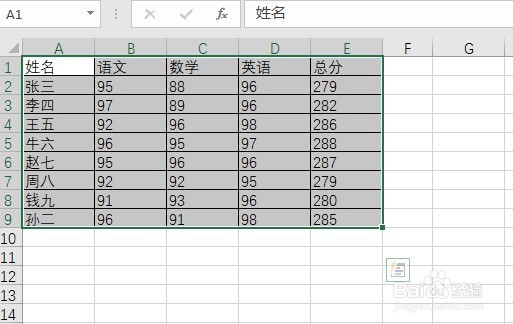
excel2019怎么样对表格设置两个纵向坐标

2、接着点击excel2019菜单栏上的“插入”菜单。

excel2019怎么样对表格设置两个纵向坐标

3、在弹出的工具栏点击选择一个要制作的折线图。

excel2019怎么样对表格设置两个纵向坐标

4、这时可以看到制作的表格,选择想要制作纵向坐标的折线。

excel2019怎么样对表格设置两个纵向坐标

5、右键点击该折线,在弹出菜单中选择“设置数据系统格式”的菜单。

excel2019怎么样对表格设置两个纵向坐标

6、接着在打开的菜单中选择“次坐标轴”的选项。

excel2019怎么样对表格设置两个纵向坐标

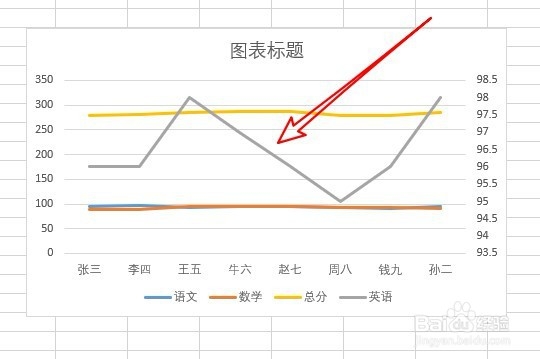
7、这时可以看到图表已修改成功了。

excel2019怎么样对表格设置两个纵向坐标

8、总结:

1、首先用excel2019打开要编辑的表格,选中要编辑的表格内容。

2、接着点击excel2019菜单栏上的“插入”菜单。

3、在弹出的工具栏点击选择一个要制作的折线图。
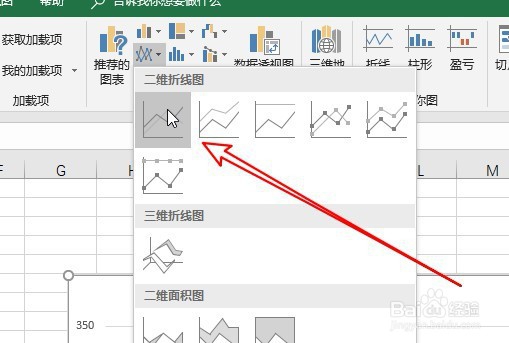
4、这时可以看到制作的表格,选择想要制作纵向坐标的折线。

5、右键点击该折线,在弹出菜单中选择“设置数据系统格式”的菜单。
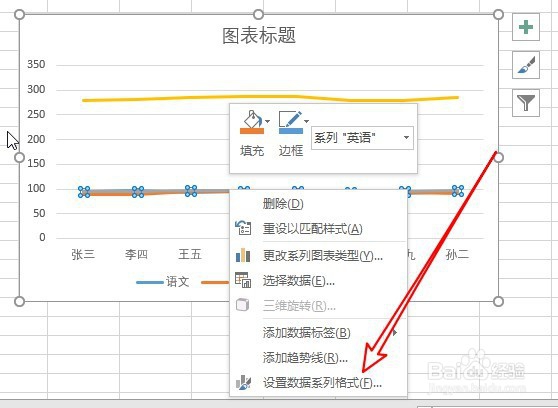
6、接着在打开的菜单中选择“次坐标轴”的选项。
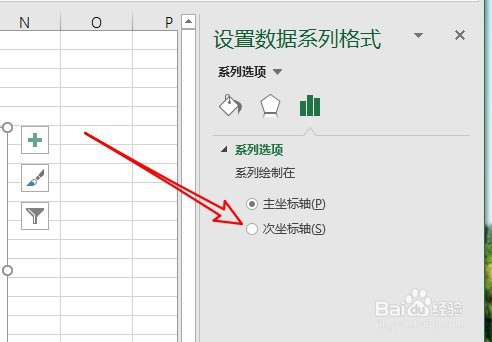
7、这时可以看到图表已修改成功了。
  • ppt中如何插入簇状柱形图-折线图
  • EXCEL中如何设置折线图数据标记类型
  • Excel用户如何绘制气泡图
  • EXCEL中如何设置使图表垂直坐标轴显示在右侧
  • excel中怎么在柱形图上添加线条?
  • 热门搜索
    生完孩子什么时候来月经 黄金期货知识 什么是排水量 穿什么 八上物理知识点 猕猴桃的作用与效果 消防安全知识试题 路由器作用 美容养生知识 说明文知识点