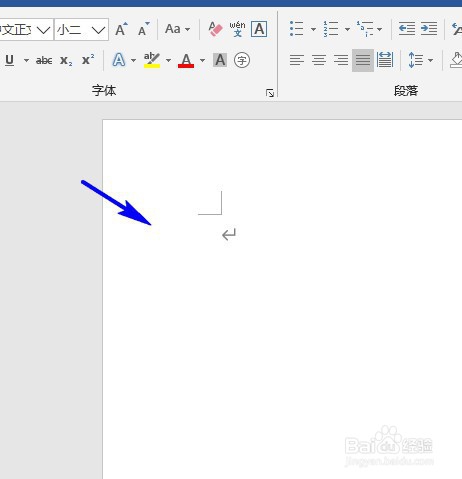
1、首先将光标定位到要插入表格的位置。
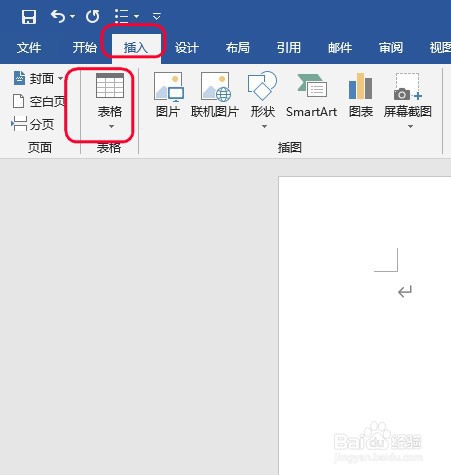
2、然后点击插入菜单下的表格即可。
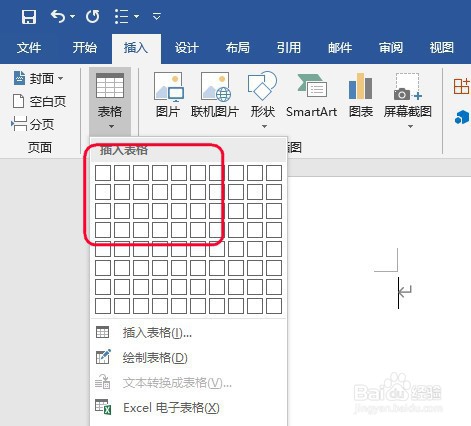
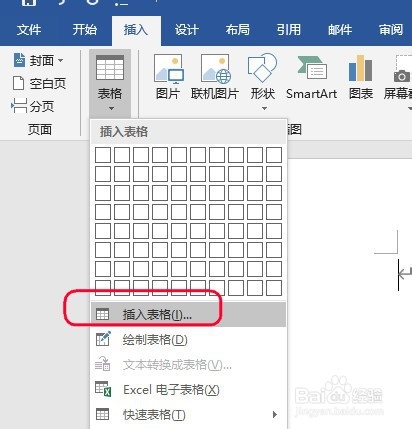
3、这里有个表格快捷选项。用鼠标去选择即可。
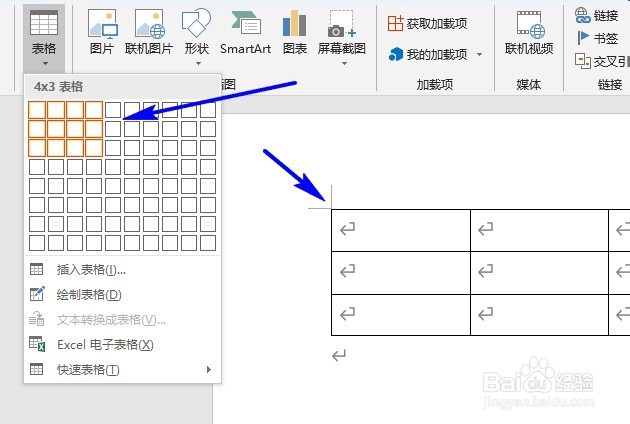
4、选择之后文档就会出现表格了。表格即可插入成功。
5、如果快捷选项的行列不够满足要求,也可以点击这个菜单。
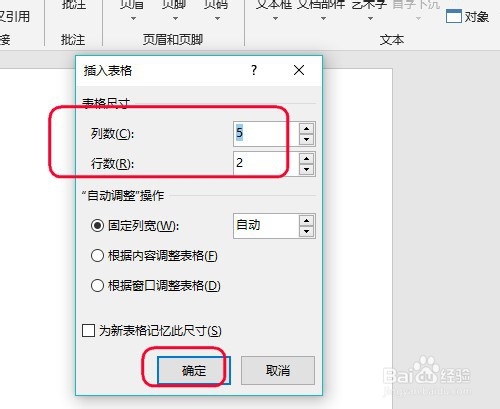
6、然后选择需要的行数和列数即可。
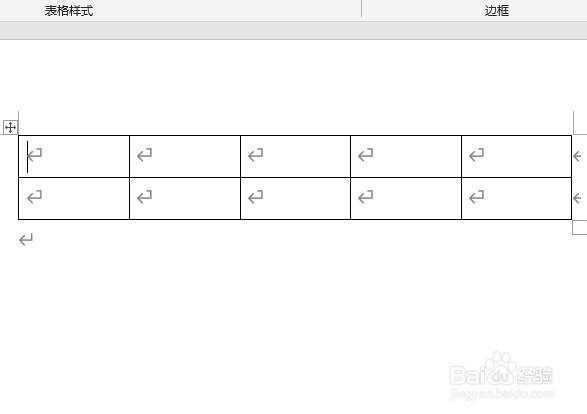
7、这样就可以指定行列数的表格了。
时间:2026-04-24 05:39:25
1、首先将光标定位到要插入表格的位置。
2、然后点击插入菜单下的表格即可。
3、这里有个表格快捷选项。用鼠标去选择即可。
4、选择之后文档就会出现表格了。表格即可插入成功。
5、如果快捷选项的行列不够满足要求,也可以点击这个菜单。
6、然后选择需要的行数和列数即可。
7、这样就可以指定行列数的表格了。
