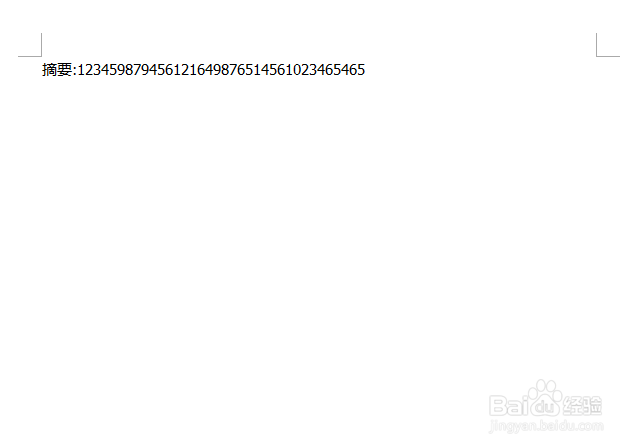
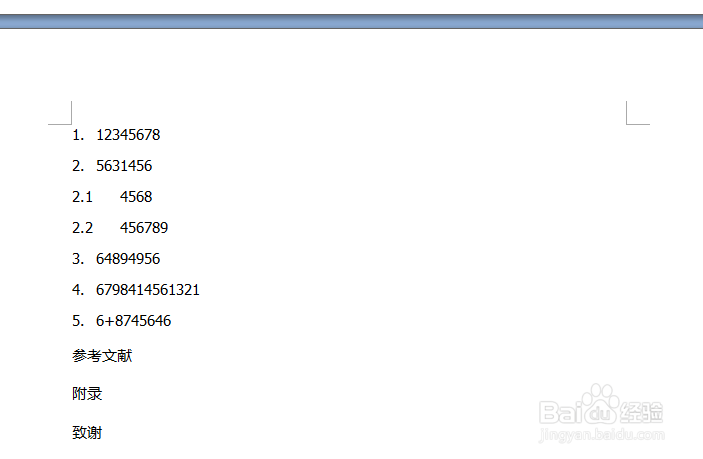
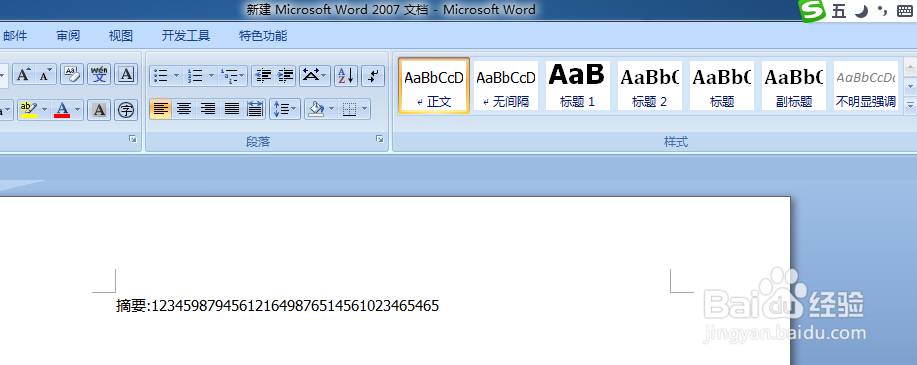
1、新建一个word文档(word2007),方便起见,我们随便在word上面打一些文字,在第1页打上摘要,添加空白页,在后面分别添加目录和段落等,如下图
2、接着我们点击开始,找到样式快捷栏,我们在快捷栏上可以看到word内置的一些样式,如正文,标题,标题1,标题2等
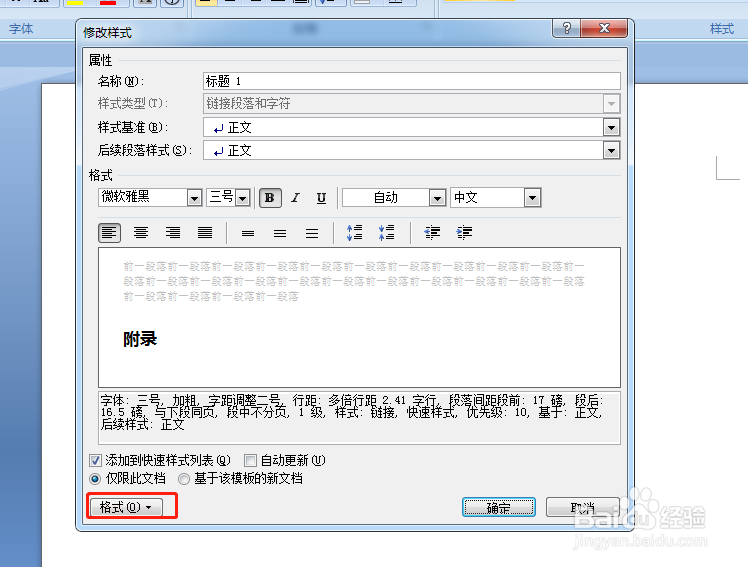
3、我们首先右键标题1,打开标题1的参数设置,按照文件要求对标题1的参数进行调整,在其中,我们需要注意到修改样式对话框左下角的格式,我们点进去进行更为细致的调整
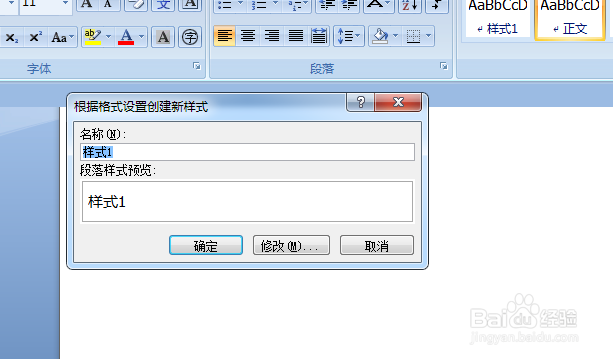
4、以此类推,我们再设置标题2,我的这个word里面是有标题2的,但没有标题3,如果童鞋们需要生成带有标题3的目录,只需要根据格式创建样式就可以了
5、当我们的格式设置好后,我们依次选中标题,并点击对应的样式,这样确保我们的标题已经都有样式了。在这里我们需要知道我们的样式1和样式2分别对应的大纲级别为1级和2级
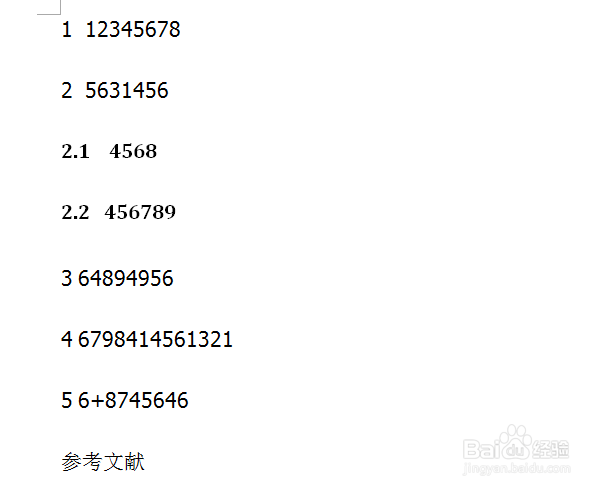
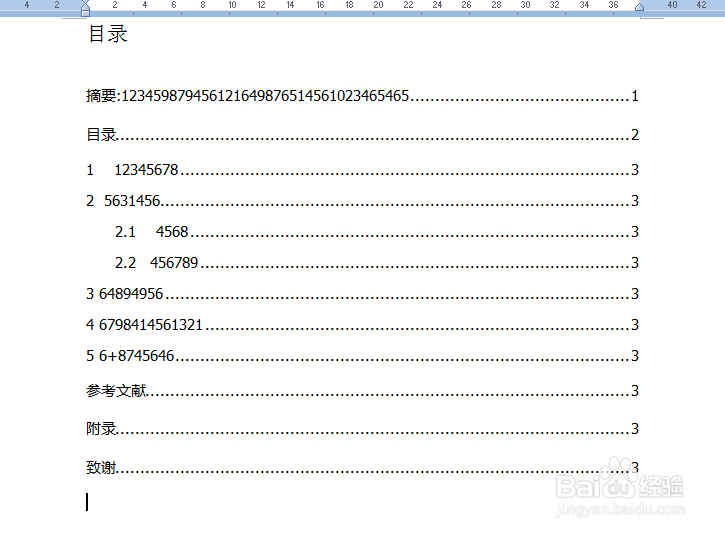
6、然后我们把光标放在第2页目录下一行,点击引用,目录,打开目录对话框,确定格式以及显示级别没问题,我们点击确定,结果如下图所示,这样我们的目录就搞定啦