在Excel表格使用跨表批量匹配数据的方法

 时间:2026-05-02 18:24:24

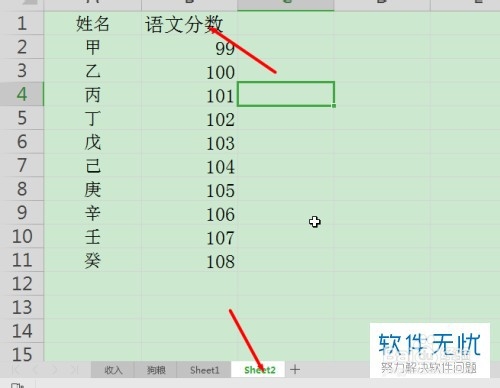
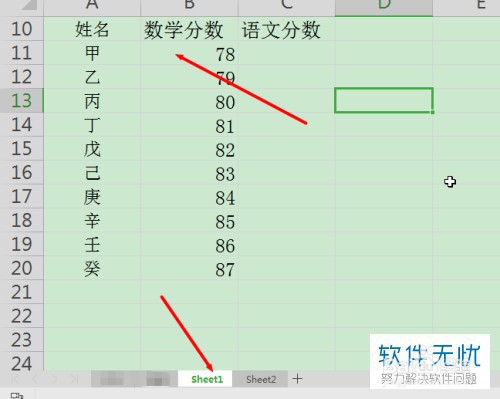
1、1. 首先,我们打开要编辑的Excel表格与要匹配的表格。
在Excel表格使用跨表批量匹配数据的方法

2、2. 接着,我们在第一个表格上方点击函数符号。

在Excel表格使用跨表批量匹配数据的方法

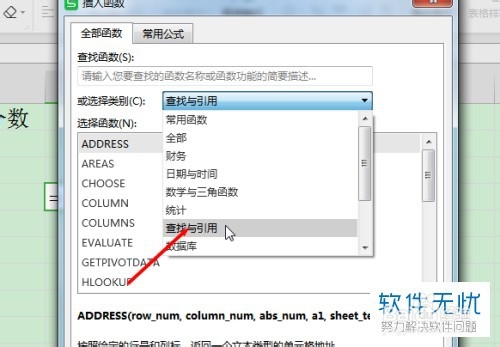
3、3. 这时,我们在插入函数页面点击“全部函数”,再点击或选择类别右侧的“查找与引用”。
在Excel表格使用跨表批量匹配数据的方法

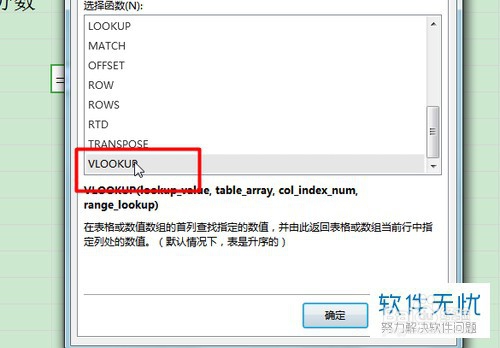
4、4. 随后,我们在窗口中点击“vlookup”,再点击窗口的“确定”。
在Excel表格使用跨表批量匹配数据的方法

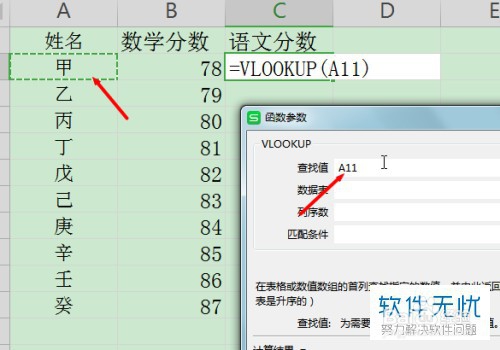
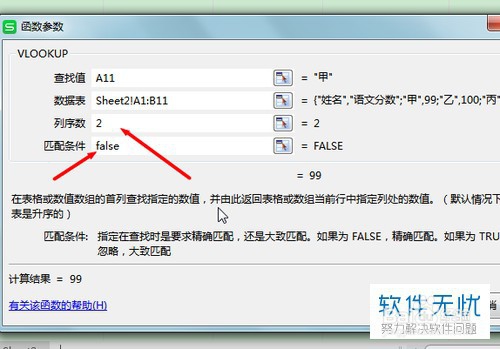
5、5.这时,我们在窗口中选择第一份表要合并的置,使它成为查找值。

在Excel表格使用跨表批量匹配数据的方法

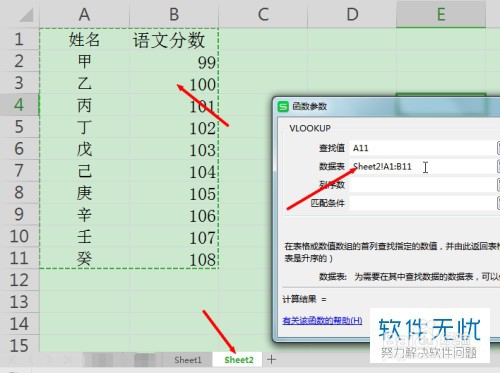
6、6. 我们在第二份表选择内容作为数据表的内容。

在Excel表格使用跨表批量匹配数据的方法

7、7.接着,我们输入匹配的那列数据序列数,点击匹配条件为“false”。
在Excel表格使用跨表批量匹配数据的方法

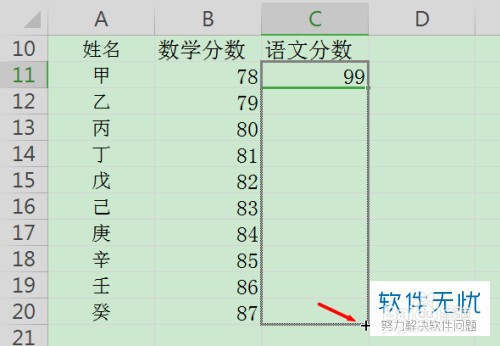
8、8. 这时,我们点击“确定”,再点击单元格右下角的+号向下拖拽即可。

在Excel表格使用跨表批量匹配数据的方法

  • vlookup函数如何匹配文本?
  • 怎样在多列内容中按要求提取相应数据
  • vlookup的多条件匹配
  • excel表格怎么一个条件匹配多个结果?
  • excel跨表格提取数据
  • 热门搜索
    女孩起名字大全 狗狗视频大全搞笑 鱼粥的做法大全 宝宝起名字大全 小孩牙龈肿痛怎么办 携程订机票怎么取票 二年级日记大全 成语词典大全 4399小游戏大全单人 吴承恩简介