PPT如何将图形斜向对齐均匀间隔

 时间:2026-04-22 06:15:12

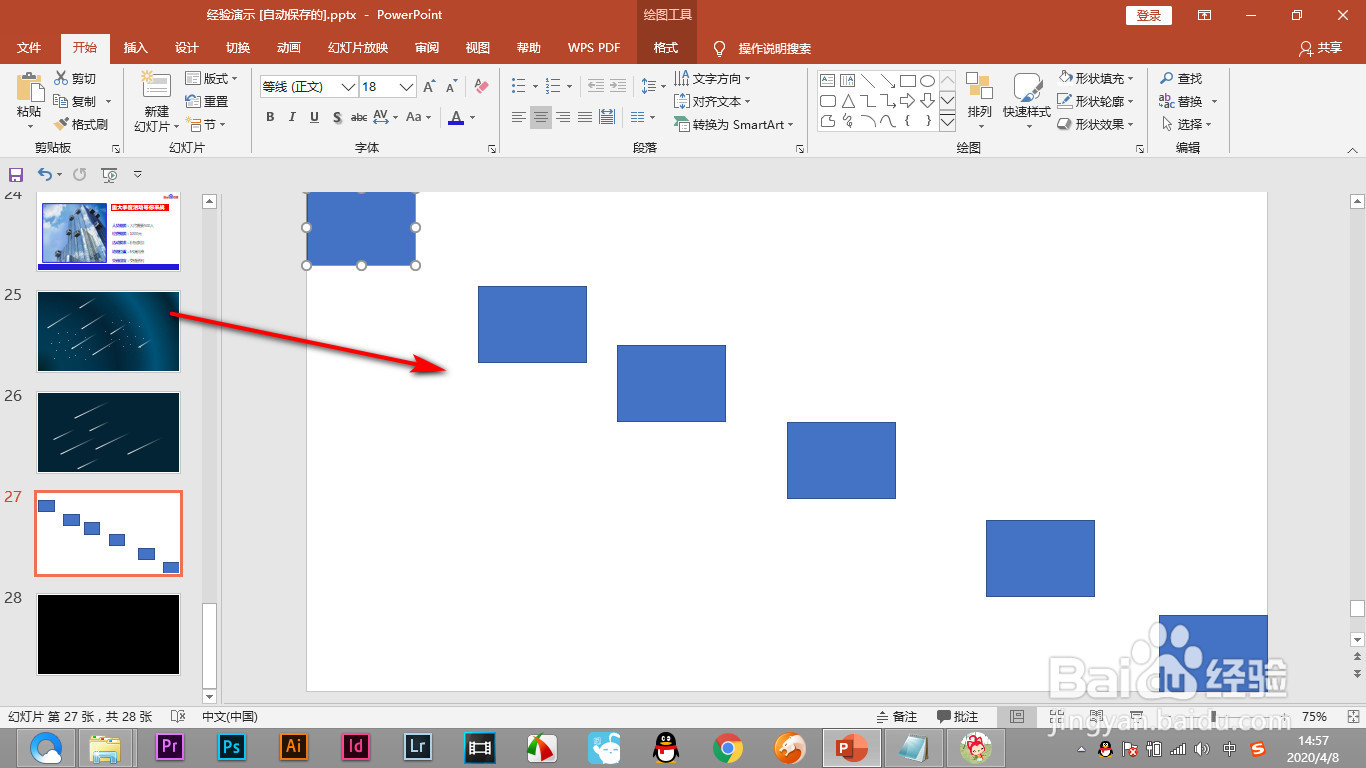
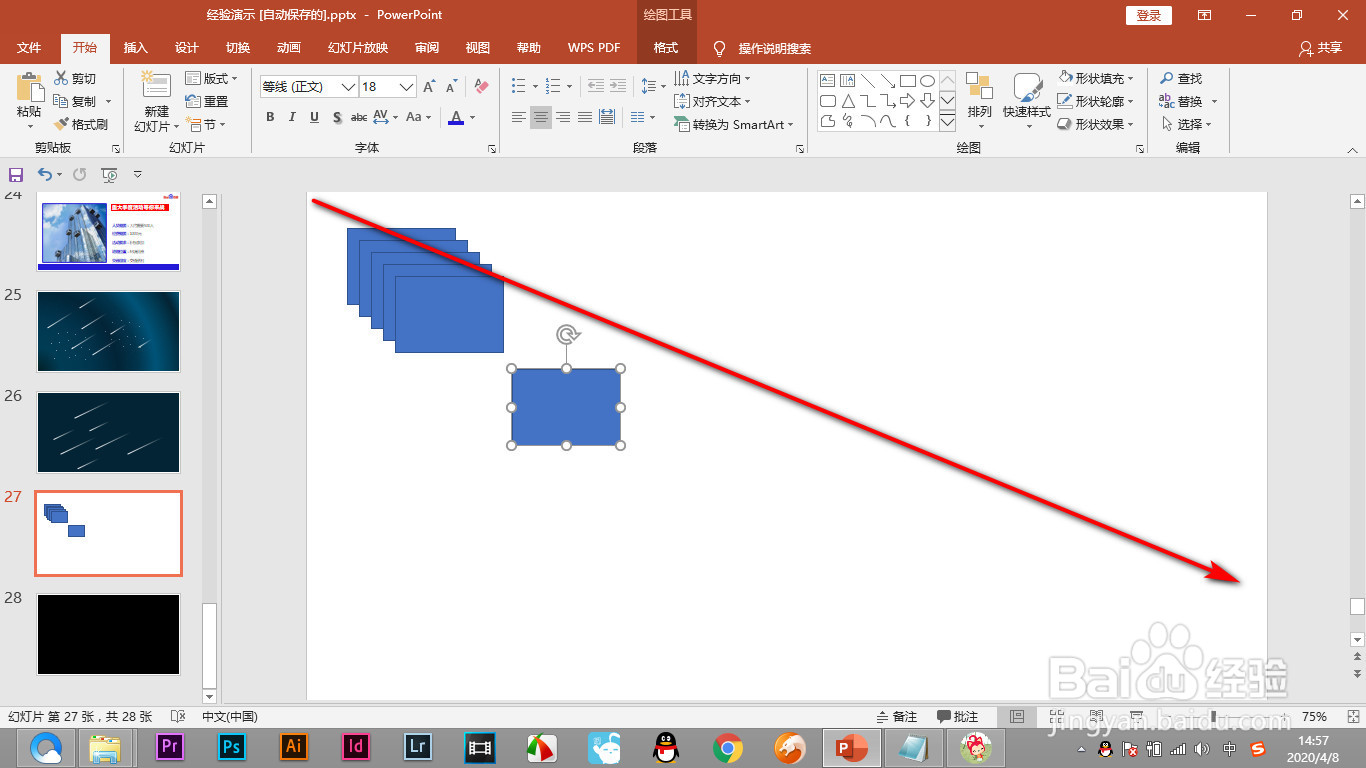
1、我们要将矩形沿着对角线进行排列。


PPT如何将图形斜向对齐均匀间隔

2、先将图形复制出来,然后使用鼠标将其大致排列一下。


PPT如何将图形斜向对齐均匀间隔

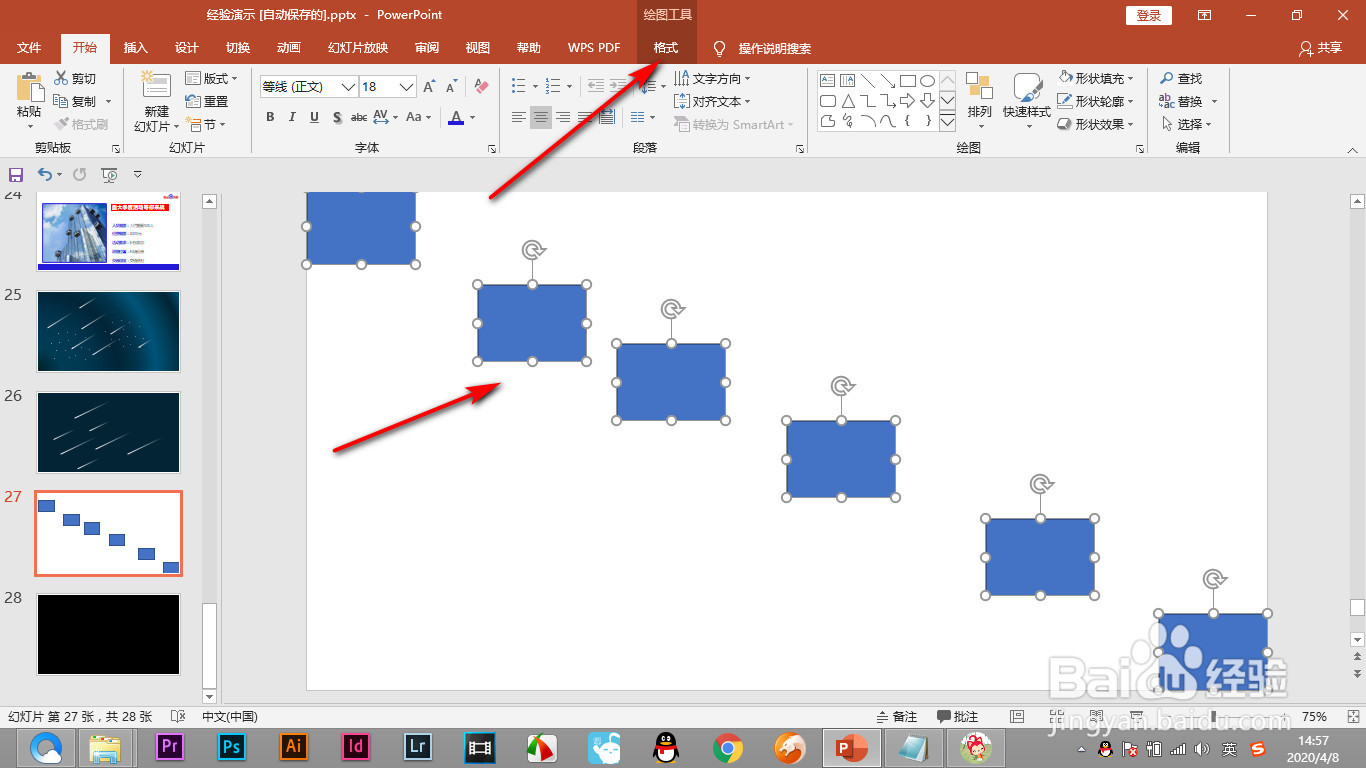
3、然后将其全部选中,点击格式中的对齐命令。


PPT如何将图形斜向对齐均匀间隔

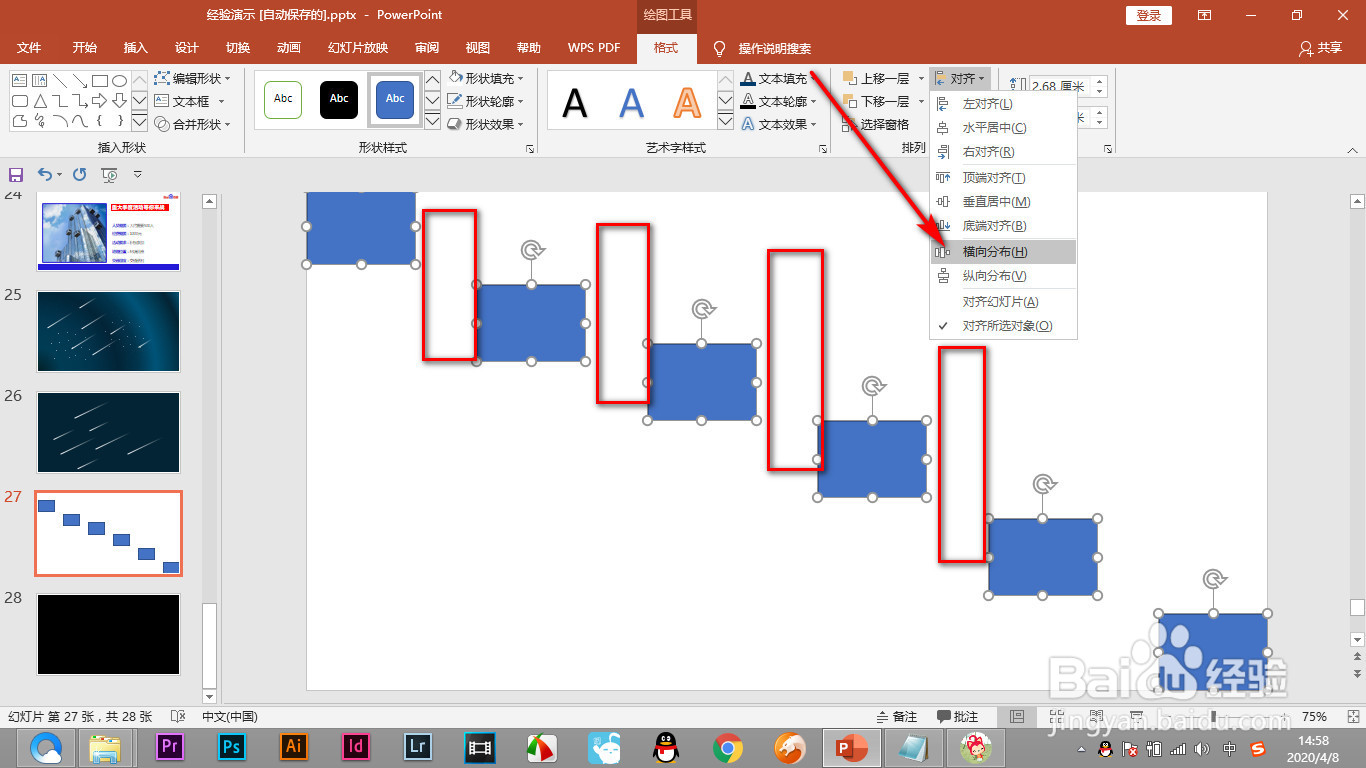
4、先点击横向分布,使其水平的间隔一致。


PPT如何将图形斜向对齐均匀间隔

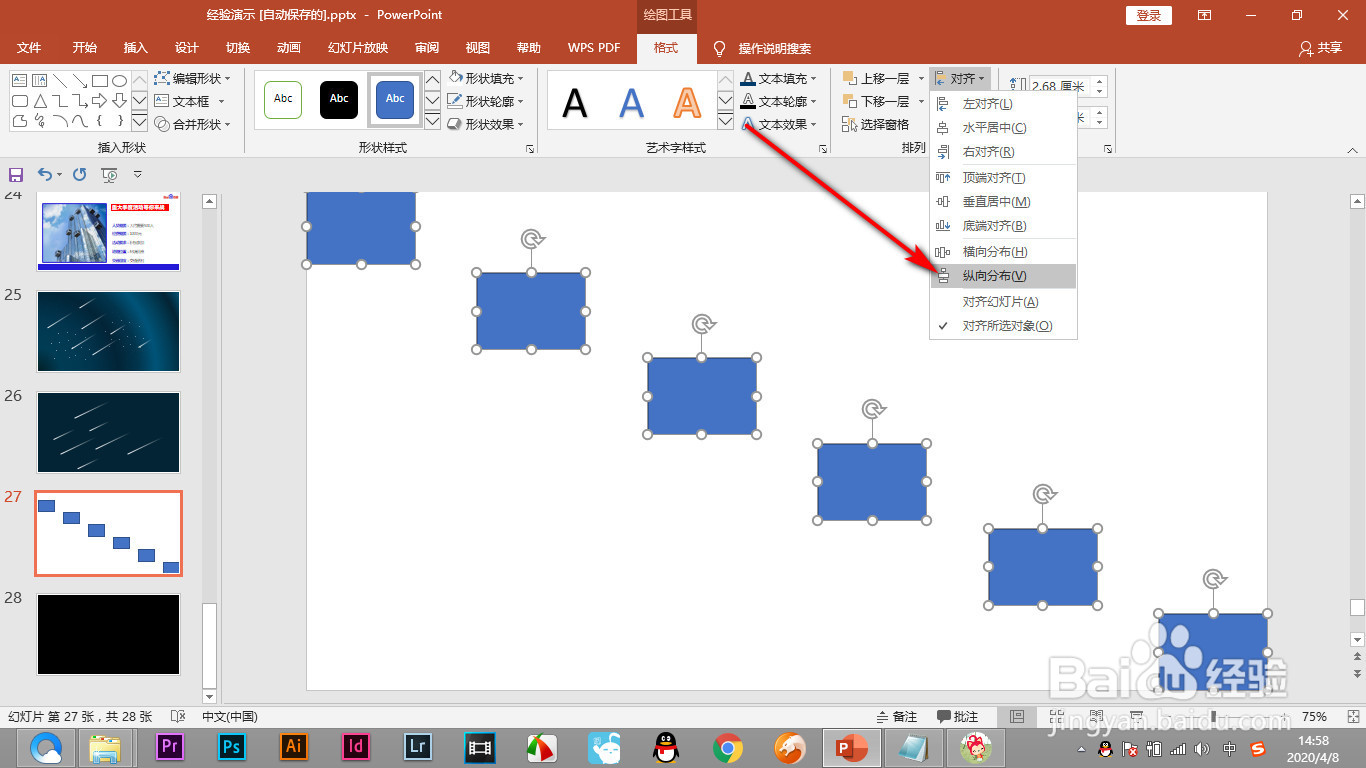
5、然后再点击纵向分布,让形状在垂直方向上间隔相同,这样就排列好了。


PPT如何将图形斜向对齐均匀间隔

1、1.我们要将矩形沿着对角线进行排列。


2.先将图形复制出来,然后使用鼠标将其大致排列一下。
3.然后将其全部选中,点击格式中的对齐命令。
4.先点击横向分布,使其水平的间隔一致。
5.然后再点击纵向分布,让形状在垂直方向上间隔相同,这样就排列好了。
  • PPT中怎样环形排布形状
  • PPT中图片如何对齐?
  • PPT中怎样制作图片的立体效果
  • PPT中怎样进行图形的拆分
  • 【PPT实用技巧】怎么在ppt里画正圆
  • 热门搜索
    初级会计考什么 matter什么意思 libor是什么意思 运动手环有什么用 灵隐寺求什么最灵 相见恨晚什么意思 苦心孤诣是什么意思 节哀顺变什么意思 副部级是什么级别 一边什么一边什么