1、1. 新建一个文件,快捷键是ctrl+N。

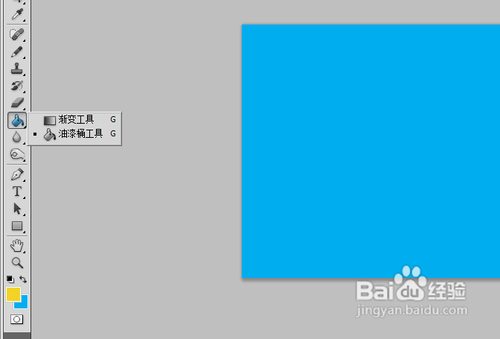
2、2. 使用填充工具将文件填充成淡蓝色。
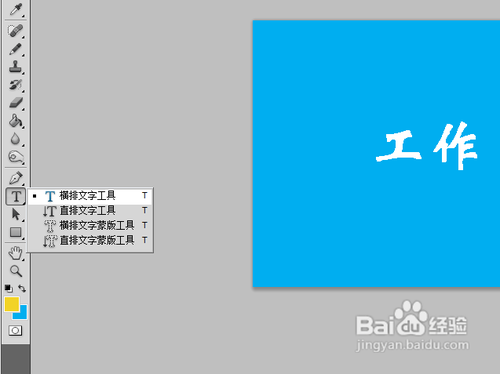
3、3. 使用文字工具在图片上写下“工作”两个字。并适当的更改大小和位置。
4、4. 选中文字图层反键选择混合选项。
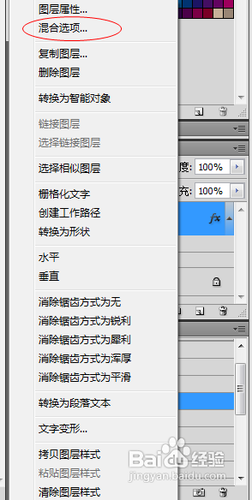
5、5. 选择并更改混合选项的浮雕效果属性。

6、6. 更改文字颜色为黄色。

7、7. 完成立体黄金字的制作。

时间:2026-04-26 04:05:39
1、1. 新建一个文件,快捷键是ctrl+N。
2、2. 使用填充工具将文件填充成淡蓝色。
3、3. 使用文字工具在图片上写下“工作”两个字。并适当的更改大小和位置。
4、4. 选中文字图层反键选择混合选项。
5、5. 选择并更改混合选项的浮雕效果属性。
6、6. 更改文字颜色为黄色。
7、7. 完成立体黄金字的制作。
